
TP-Link TL-WN722N là USB WiFi chuẩn N 150Mbps nổi tiếng nhờ ăng-ten rời thu sóng mạnh, phù hợp cho PC/laptop không có WiFi hoặc cần tăng độ ổn định kết nối 2.4GHz. Bài viết này cung cấp hướng dẫn chi tiết từ A–Z: phân biệt phiên bản phần cứng, cài driver cho Windows/macOS/Linux, cách kết nối và chia sẻ WiFi (SoftAP), khắc phục lỗi thường gặp, kèm mẹo tối ưu tín hiệu và tốc độ thực tế.
Phân biệt phiên bản phần cứng TL-WN722N
- V1: chipset Atheros AR9271, hỗ trợ tốt trên Linux, có thể bật chế độ monitor/injection phục vụ pentest.
- V2/V3: chipset Realtek (RTL8188EUS/EU), ổn định trên Windows, cài đặt đơn giản; hỗ trợ monitor mode hạn chế hơn so với V1.
- Cách kiểm tra: nhìn tem phía sau thiết bị/hộp (Hardware Version: Vx).
Ưu điểm chung:
- Ăng-ten rời độ lợi cao giúp bắt sóng xa hơn so với USB nano.
- Tương thích tốt Windows 7/8/10/11; hỗ trợ WPA/WPA2; dùng tốt cho học tập, làm việc, giải trí cơ bản.
Hạn chế:
- Chỉ hoạt động băng tần 2.4GHz (không hỗ trợ 5GHz/802.11ac).
- Tốc độ lý thuyết 150Mbps; tốc độ thực tế phụ thuộc môi trường nhiễu và router.
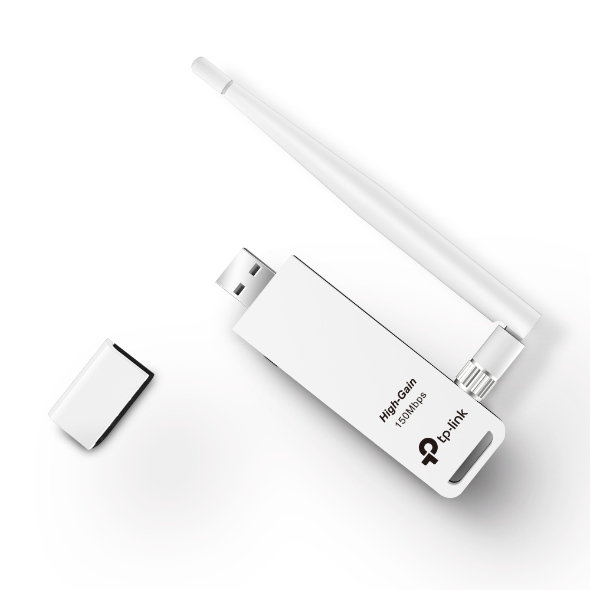 USB WiFi TP-Link TL-WN722N 150Mbps với ăng-ten rời thu sóng mạnh, phiên bản EU v3
Chuẩn bị trước khi cài đặt
- Xác định hệ điều hành và bit (Windows 10/11 64-bit, Windows 7/8, macOS, Linux).
- Kiểm tra phiên bản phần cứng trên nhãn để tải đúng driver.
- Kết nối máy tính Internet (qua mạng dây/điện thoại) để tải driver mới nhất từ trang TP-Link theo model TL-WN722N.
Gợi ý tối ưu ngay từ đầu:
- Ưu tiên cổng USB 2.0/3.0 trực tiếp trên mainboard (ở PC) để tăng ổn định nguồn.
- Chuẩn bị dây nối dài USB (nếu cần đặt USB lên cao, tránh vật cản để bắt sóng tốt hơn).
 Hộp sản phẩm USB WiFi TP-Link TL-WN722N 150Mbps chuẩn N, phù hợp PC và laptop
Cài đặt TL-WN722N trên Windows 11/10/8/7
Cách 1: Tự động qua Windows Update
- Cắm TL-WN722N vào cổng USB.
- Chờ Windows tự nhận và tải driver qua Windows Update.
- Mở biểu tượng WiFi, tìm mạng và kết nối.
Cách 2: Tải driver từ TP-Link
- Vào trang hỗ trợ TP-Link, chọn đúng phiên bản phần cứng (V1/V2/V3).
- Tải driver tương ứng hệ điều hành.
- Giải nén, chạy Setup hoặc cài qua Device Manager.
- Khởi động lại máy nếu được yêu cầu.
Cách 3: Cài driver thủ công qua Device Manager
- Mở Device Manager > Network adapters hoặc Other devices.
- Nhấp chuột phải thiết bị TL-WN722N > Update driver > Browse my computer > trỏ đến thư mục driver > Next.
Lưu ý quan trọng:
- Nếu gặp lỗi “Code 10” hoặc không nhận thiết bị, thử đổi cổng USB, tắt Antivirus tạm thời, cài lại driver mới nhất.
- Với Windows 7/8, nên chạy installer ở chế độ Administrator.
- Một số driver cũ cần tắt Signature Enforcement để cài (trên Windows 8/10), sau đó cập nhật lên driver mới.
 Cài đặt TL-WN722N trên Windows không cần đĩa CD bằng driver tải từ internet
Cài đặt TL-WN722N trên macOS
- Hỗ trợ driver macOS có thể hạn chế tùy phiên bản hệ điều hành.
- Quy trình chung: tải driver phù hợp từ TP-Link (ưu tiên bản tương thích với phiên bản macOS bạn đang dùng) > mở gói cài > cấp quyền kernel extension nếu được yêu cầu > khởi động lại > kết nối WiFi như bình thường.
- Nếu không có driver chính thức cho macOS bạn đang dùng, cân nhắc:
- Sử dụng máy ảo Windows để cài và dùng TL-WN722N.
- Chuyển sang model có driver macOS mới hơn hoặc dùng adapter USB-C/USB-A có hỗ trợ native cho macOS hiện tại.
Cài đặt TL-WN722N trên Linux
- V1 (Atheros AR9271): thường được kernel nhận tốt (ath9k_htc). Có thể cần thêm firmware từ kho phân phối Linux.
- V2/V3 (Realtek 8188eus/eu): có thể cần driver ngoài; tham khảo kho mã nguồn của cộng đồng cho bản kernel bạn dùng.
- Các bước gợi ý:
- Cắm thiết bị, kiểm tra nhận qua lệnh lsusb.
- Cài gói firmware/driver tương ứng từ kho (apt, dnf, pacman…).
- Khởi động lại NetworkManager hoặc reboot.
- Mẹo: Nếu dùng mục đích pentest với Kali Linux, ưu tiên TL-WN722N V1 vì hỗ trợ monitor/injection thuận tiện hơn.
Kết nối WiFi và cấu hình nhanh
Sau khi cài driver:
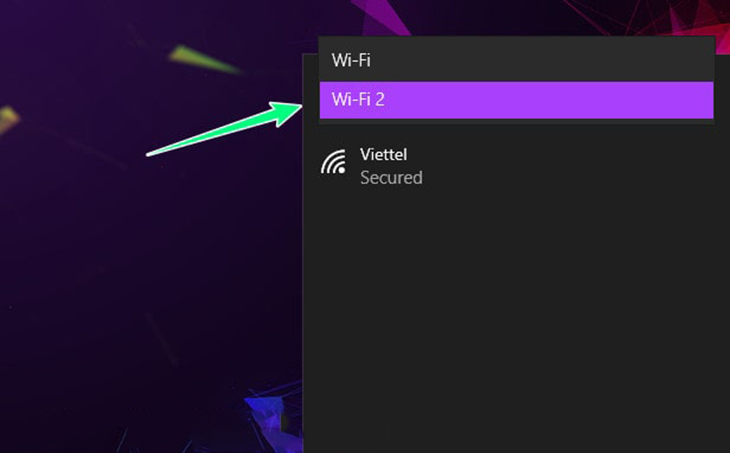
- Nhấp biểu tượng WiFi trên thanh tác vụ Windows.
- Chọn mạng 2.4GHz cần kết nối (TL-WN722N chỉ hỗ trợ 2.4GHz).
- Nhập mật khẩu WPA/WPA2, đánh dấu Connect automatically nếu muốn tự kết nối lần sau.
- Kiểm tra tốc độ thực tế bằng Speedtest; nếu tốc độ thấp, tham khảo phần tối ưu bên dưới.
Chế độ SoftAP/Hotspot:
- Với một số phiên bản driver/tiện ích TP-Link Utility, TL-WN722N có thể phát WiFi cho thiết bị khác (SoftAP). Mở TP-Link Utility > SoftAP > cấu hình SSID, mật khẩu, kênh > bật chia sẻ.
 Giao diện TP-Link Wireless Utility kết nối mạng WiFi cho TL-WN722N trên Windows
Mẹo tối ưu tín hiệu và tốc độ 2.4GHz
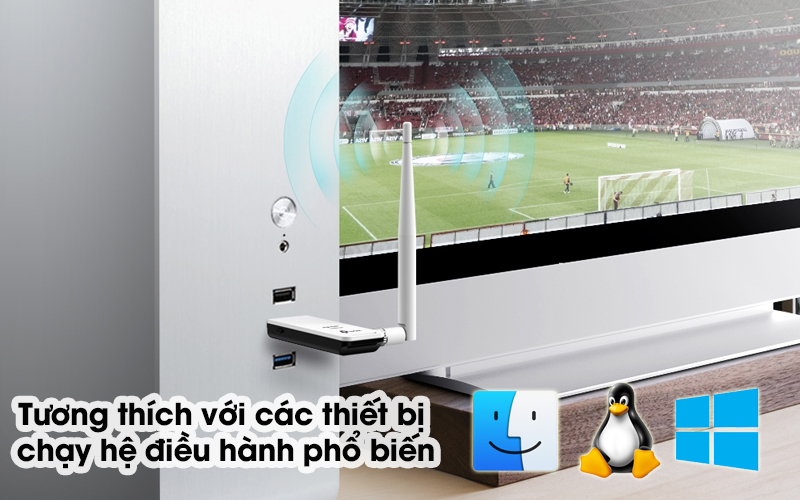
- Đặt ăng-ten: xoay ăng-ten thẳng đứng hoặc vuông góc tùy hướng đến router để tối ưu thu sóng.
- Tránh nhiễu: để xa case kim loại, lò vi sóng, Bluetooth, điện thoại DECT; hạn chế che chắn bởi tường/cửa kim loại.
- Dây nối dài USB: nâng cao vị trí TL-WN722N để “nhìn thẳng” router, đặc biệt trong phòng nhiều vật cản.
- Cấu hình router:
- Ưu tiên kênh ít nhiễu (1, 6, 11 ở 2.4GHz).
- Bật WPA2-AES; tắt TKIP cũ để tối ưu tốc độ 802.11n.
- Chế độ băng thông 20/40MHz linh hoạt; thử 20MHz khi môi trường nhiễu cao để tăng ổn định.
- Trên Windows:
- Tắt Power Saving cho adapter trong Device Manager > Power Management.
- Cập nhật driver mới nhất; gỡ các tiện ích WiFi xung đột.
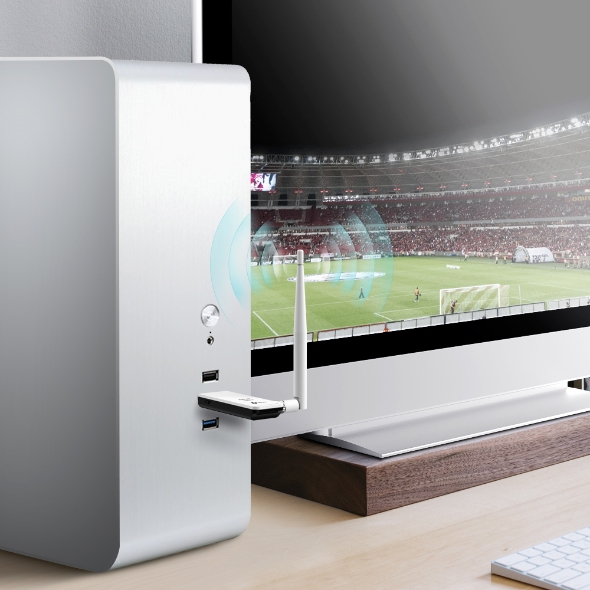 Điều chỉnh ăng-ten TL-WN722N để tối ưu cường độ tín hiệu và tốc độ 2.4GHz
Khắc phục sự cố thường gặp
Không nhận USB hoặc lỗi Code 10:
- Đổi cổng USB, ưu tiên cổng trực tiếp trên mainboard.
- Gỡ driver cũ, khởi động lại, cài driver mới nhất đúng phiên bản phần cứng.
- Tắt tạm antivirus, chạy installer bằng Run as administrator.
Kết nối chập chờn, rớt mạng:
- Kiểm tra nhiễu kênh WiFi, đổi kênh/router vị trí.
- Tắt tiết kiệm điện cho adapter, cập nhật driver.
- Dùng dây USB nối dài để đặt adapter thoáng, ít che chắn.
Tốc độ thấp:
- Đảm bảo router bật 802.11n và WPA2-AES.
- Giảm khoảng cách và vật cản; hướng ăng-ten chuẩn.
- Tránh tải nặng đồng thời trên nhiều thiết bị cùng băng tần 2.4GHz.
Không thấy mạng 5GHz:
- TL-WN722N chỉ hỗ trợ 2.4GHz. Nếu cần 5GHz, chọn model dual-band (ví dụ Archer T2U/T3U/T4U).
Không chia sẻ được WiFi (SoftAP):
- Kiểm tra driver/TP-Link Utility hỗ trợ SoftAP.
- Tắt Mobile Hotspot của Windows nếu xung đột; cập nhật driver.
 Khắc phục lỗi USB WiFi TL-WN722N không nhận trên máy tính Windows tại nhà
Hỏi đáp nhanh (FAQ)
TL-WN722N có hỗ trợ monitor mode/injection?
- V1 (Atheros) hỗ trợ tốt trên nhiều distro Linux cho mục đích pentest. V2/V3 (Realtek) hạn chế hơn; cần driver/phương pháp riêng và không đảm bảo.
Thiết bị có dùng được với Windows 11?
- Có, hãy tải driver mới nhất phù hợp V1/V2/V3 từ TP-Link.
Khoảng cách thu sóng thực tế?
- Phụ thuộc môi trường; ăng-ten rời giúp cải thiện đáng kể so với USB nano. Dùng dây USB nâng vị trí sẽ tối ưu thêm.
Có bảo mật WPA3?
- TL-WN722N chủ yếu hỗ trợ WPA/WPA2 trên 2.4GHz.
Dùng tốt cho học online/meeting?
- Ổn định cho nhu cầu phổ thông. Nếu nhà đông thiết bị 2.4GHz, cân nhắc router/kênh tối ưu hoặc adapter dual-band để tránh nghẽn.
 Thông số kỹ thuật TL-WN722N: tốc độ 150Mbps 2.4GHz, bảo mật WPA/WPA2, ăng-ten 4dBi
So sánh nhanh để chọn đúng nhu cầu
- TL-WN722N (150Mbps, 2.4GHz, ăng-ten rời): phù hợp PC/laptop cần sóng khỏe, tường nhiều lớp; dễ tối ưu hướng ăng-ten.
- TL-WN725N (nano, 150Mbps, 2.4GHz, không ăng-ten): gọn nhẹ cho laptop, khoảng cách ngắn, ít vướng víu nhưng tầm thu kém hơn.
- TL-WN822N (300Mbps, 2.4GHz, 2 ăng-ten + đế): tốc độ cao hơn, thu sóng tốt hơn, phù hợp bàn làm việc cố định.
 USB WiFi TP-Link TL-WN725N nano 150Mbps so sánh với TL-WN722N có ăng-ten rời
Kết luận
TL-WN722N là lựa chọn USB WiFi 2.4GHz 150Mbps bền bỉ, dễ cài đặt và tối ưu tín hiệu nhờ ăng-ten rời. Hãy xác định đúng phiên bản phần cứng để cài driver chuẩn, điều chỉnh ăng-ten và kênh WiFi hợp lý, cập nhật driver định kỳ để có kết nối ổn định, tốc độ tốt cho công việc và giải trí mỗi ngày.

