
Tplink
Hướng Dẫn Cách Vào Wifi TP-Link Chi Tiết Nhất
Cách vào Wifi TP-Link là một chủ đề được rất nhiều người dùng quan tâm, đặc biệt là khi bạn gặp phải các vấn đề với kết nối Wi-Fi hoặc muốn thay đổi các cài đặt mạng. Trong bài viết này, chúng tôi sẽ hướng dẫn bạn chi tiết cách kết nối với Wifi TP-Link, bao gồm cách đăng nhập vào router TP-Link, thay đổi mật khẩu Wifi, và những mẹo khắc phục sự cố khi sử dụng TP-Link.
Các Bước Đơn Giản Để Kết Nối Wifi TP-Link
Để vào được Wifi TP-Link, bạn cần thực hiện một số bước cơ bản sau đây. Cùng tìm hiểu cách làm chi tiết dưới đây.
-
Kết Nối Dây Mạng: Đầu tiên, hãy cắm một đầu dây mạng vào cổng LAN trên modem TP-Link và đầu còn lại vào máy tính hoặc thiết bị cần kết nối.
-
Đăng Nhập Router TP-Link: Truy cập vào địa chỉ IP của router TP-Link (thường là 192.168.1.1 hoặc 192.168.0.1) từ trình duyệt web của bạn. Sau đó, nhập tên đăng nhập và mật khẩu mặc định (thường là “admin”).
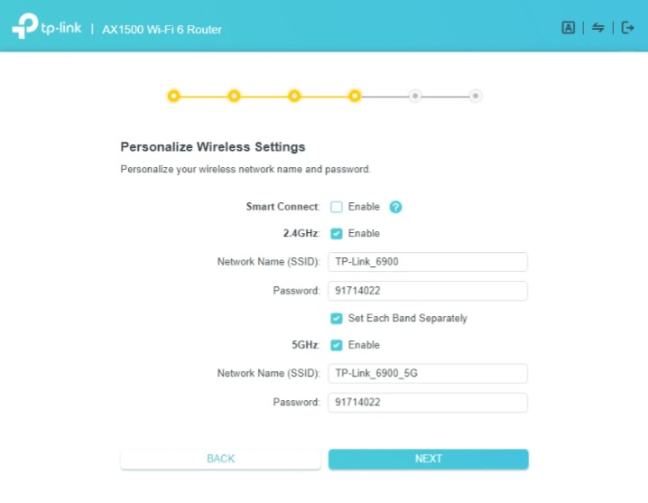 Cấu hình TP-Link qua trình duyệt web
Cấu hình TP-Link qua trình duyệt web. -
Thay Đổi Cài Đặt Mạng: Một khi đã đăng nhập vào router, bạn có thể thay đổi tên mạng Wi-Fi (SSID) và mật khẩu của nó theo ý muốn để dễ dàng kết nối với các thiết bị khác.
Cài Đặt Wifi TP-Link Bằng Điện Thoại
Cài đặt Wifi TP-Link không chỉ có thể thực hiện trên máy tính mà bạn còn có thể làm ngay trên điện thoại thông qua ứng dụng TP-Link Tether.
-
Tải Ứng Dụng TP-Link Tether: Tải ứng dụng TP-Link Tether trên điện thoại Android hoặc iOS từ cửa hàng ứng dụng.
-
Đăng Nhập và Cài Đặt: Sau khi cài đặt, mở ứng dụng và đăng nhập vào router TP-Link của bạn để thay đổi các thiết lập như tên mạng và mật khẩu.
 Cài đặt TP-Link Tether trên điện thoại
Cài đặt TP-Link Tether trên điện thoại giúp dễ dàng quản lý mạng.
Khắc Phục Sự Cố Khi Wifi TP-Link Không Kết Nối
Khi gặp phải sự cố với Wifi TP-Link, đừng lo lắng, dưới đây là một số mẹo đơn giản giúp bạn khắc phục:
-
Kiểm Tra Đèn Báo Của Router: Nếu đèn báo của router TP-Link chuyển sang màu đỏ hoặc nhấp nháy, có thể mạng của bạn đang gặp sự cố. Hãy thử khởi động lại router.
-
Reset Router TP-Link: Nếu không thể kết nối vào Wifi, bạn có thể thực hiện reset router về cài đặt mặc định bằng cách nhấn nút Reset trên thiết bị.
 Reset router TP-Link
Reset router TP-Link nếu gặp sự cố kết nối. -
Kiểm Tra Kết Nối Dây Mạng: Đảm bảo rằng tất cả các dây mạng đã được kết nối đúng cách vào các cổng LAN trên router.
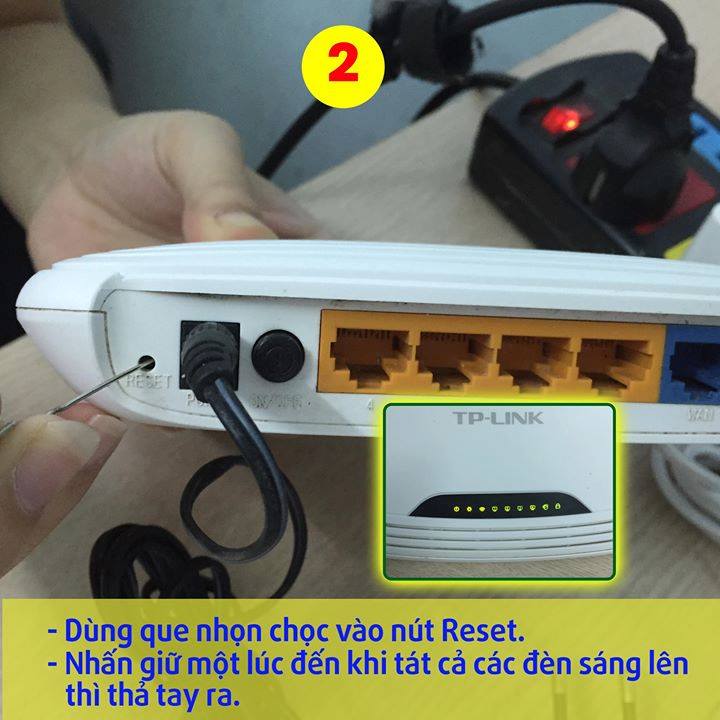 Reset router TP-Link
Thay Đổi Mật Khẩu Wifi TP-Link
Để bảo mật mạng Wi-Fi của bạn, việc thay đổi mật khẩu Wifi là rất cần thiết. Bạn có thể thay đổi mật khẩu dễ dàng như sau:
-
Đăng Nhập vào Router TP-Link: Truy cập vào trang quản trị của router TP-Link thông qua địa chỉ IP mặc định.
-
Thay Đổi Mật Khẩu: Trong phần cài đặt mạng, tìm đến mục thay đổi mật khẩu Wi-Fi và nhập mật khẩu mới.
 Đổi mật khẩu Wifi TP-Link
Đổi mật khẩu Wifi TP-Link giúp tăng cường bảo mật.
-730x475.jpg) Đổi mật khẩu Wifi TP-Link
Đổi mật khẩu Wifi TP-LinkVideo Hướng Dẫn Cài Đặt Wifi TP-Link
Dưới đây là một số video hướng dẫn chi tiết về cách cài đặt và sử dụng Wifi TP-Link mà bạn có thể tham khảo:
-
Cách Đăng Nhập Vào Wifi TP-Link Cho Tất Cả Các Dòng: Video này giúp bạn đăng nhập vào router TP-Link cho mọi dòng máy.
-
Hướng Dẫn Cài Đặt TP-Link WR841N: Xem video để biết cách cấu hình và sử dụng router TP-Link WR841N một cách hiệu quả.
Cài đặt router TP-Link WR841N
Cài đặt router TP-Link WR841N cho kết nối mạng mạnh mẽ.
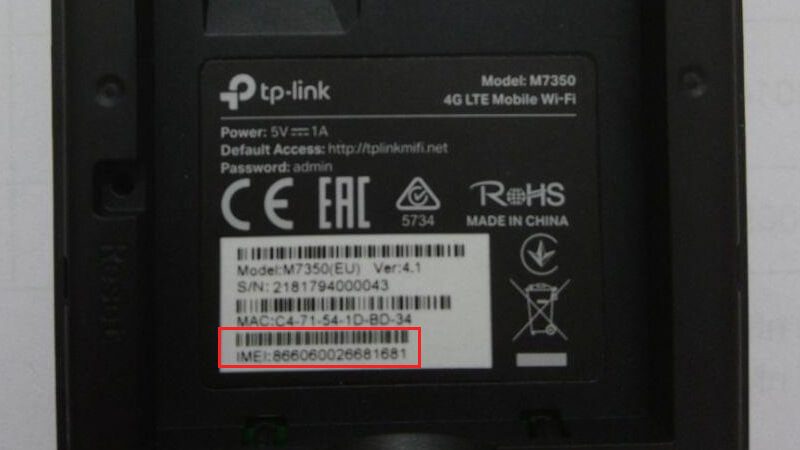 Cài đặt router TP-Link WR841N
Kết Luận
Việc sử dụng Wifi TP-Link giờ đây trở nên dễ dàng và thuận tiện hơn bao giờ hết. Chỉ với vài bước đơn giản, bạn có thể vào và cấu hình router TP-Link để kết nối mạng hiệu quả. Nếu gặp phải bất kỳ sự cố nào, đừng quên sử dụng các phương pháp khắc phục đã được giới thiệu để giữ kết nối mạng luôn ổn định.

