
Tplink
Hướng dẫn sử dụng TP-Link M7200: Cài đặt, cấu hình, tối ưu tốc độ và khắc phục lỗi
TP-Link M7200 là bộ phát WiFi 4G LTE di động cho phép chia sẻ Internet từ SIM dữ liệu tới nhiều thiết bị cùng lúc. Với thiết kế nhỏ gọn, pin tích hợp, tốc độ 4G ổn định và ứng dụng tpMiFi quản lý thuận tiện, M7200 phù hợp cho làm việc từ xa, công tác, du lịch hoặc dự phòng khi mất mạng cố định.
Mục tiêu của hướng dẫn này là giúp bạn thiết lập TP-Link M7200 trong vài phút, đổi tên và mật khẩu WiFi an toàn, tối ưu tốc độ/battery, đồng thời xử lý nhanh các sự cố thường gặp để luôn giữ kết nối ổn định.
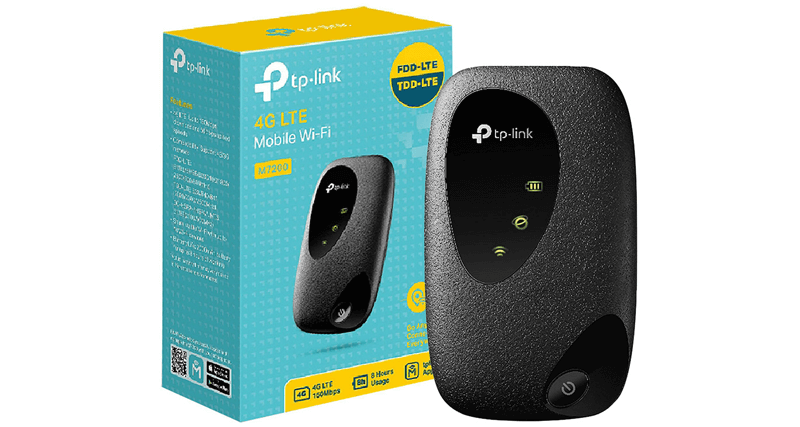
 Bộ phát WiFi di động TP-Link M7200 4G LTE thiết kế nhỏ gọn, bề mặt vân chống bám bẩn phù hợp mang theo người
1) Tổng quan nhanh về TP-Link M7200
- Kết nối 4G LTE chia sẻ WiFi 2.4 GHz cho tối đa khoảng 10 thiết bị cùng lúc.
- Tốc độ 4G LTE danh nghĩa lên đến 150 Mbps đường xuống (phụ thuộc gói cước, vùng phủ sóng, điều kiện thực tế).
- Pin tích hợp, sạc qua cáp micro-USB; thời lượng sử dụng thực tế thay đổi theo số thiết bị, cường độ sóng 4G và mức tải.
- Hỗ trợ quản lý qua ứng dụng tpMiFi (iOS/Android) và giao diện web; theo dõi dung lượng, chặn thiết bị lạ, đổi SSID/mật khẩu, cập nhật firmware.
2) Chuẩn bị trước khi cài đặt
- Một SIM 3G/4G còn dữ liệu, đã kích hoạt. Khuyến nghị SIM chỉ dữ liệu để tránh phát sinh thoại/SMS không mong muốn.
- Kiểm tra kích thước SIM tương thích. Nếu SIM của bạn là nano, hãy dùng khay chuyển đổi phù hợp để lắp vừa khay máy.
- Sạc đầy pin bộ phát trong lần sử dụng đầu tiên để đảm bảo quá trình cấu hình diễn ra ổn định.
- Ghi lại tên mạng (SSID), mật khẩu WiFi mặc định và địa chỉ quản trị in trên nhãn trong nắp máy để đăng nhập lần đầu.
3) Lắp SIM và khởi động thiết bị
- Tắt máy nếu đang bật.
- Mở nắp sau, lắp SIM đúng chiều theo sơ đồ trên khay.
- Đóng nắp, nhấn giữ nút nguồn 2–3 giây để khởi động.
- Chờ đèn trạng thái 4G và WiFi ổn định, sau đó tiến hành kết nối từ điện thoại/laptop.
 Sơ đồ lắp SIM micro và thao tác bật nguồn trên WiFi di động TP-Link M7200 theo hướng dẫn minh họa
4) Kết nối lần đầu và đăng nhập quản trị
- Trên điện thoại/laptop, bật WiFi, tìm mạng có tên SSID in trên nhãn máy, nhập mật khẩu mặc định để kết nối.
- Truy cập trang quản trị: nhập tplinkmifi.net hoặc địa chỉ IP in trên nhãn (ví dụ 192.168.x.1) trong trình duyệt.
- Lần đầu đăng nhập, bạn có thể được yêu cầu đặt mật khẩu quản trị mới. Hãy chọn mật khẩu mạnh và ghi nhớ.
Tip bảo mật:
- Đổi tên mạng (SSID) và mật khẩu WiFi mặc định ngay sau khi đăng nhập.
- Chọn mã hóa WPA2-PSK hoặc WPA2/WPA3 (nếu firmware hỗ trợ) để tăng cường bảo mật.
5) Cấu hình bằng ứng dụng tpMiFi trên điện thoại
Tải tpMiFi trên App Store/Google Play. Kết nối điện thoại với WiFi của M7200, mở ứng dụng và làm theo hướng dẫn. Những mục nên thiết lập ngay:
- WiFi: đổi tên mạng (SSID), mật khẩu mạnh, ẩn/hiện SSID.
- Quản lý thiết bị: xem danh sách thiết bị đang kết nối, chặn thiết bị lạ.
- Dung lượng dữ liệu: đặt ngưỡng theo dõi để tránh vượt gói, cảnh báo khi gần hết dung lượng.
- Nguồn và tiết kiệm pin: điều chỉnh thời gian tắt WiFi khi không có kết nối, giảm phát công suất khi cần.
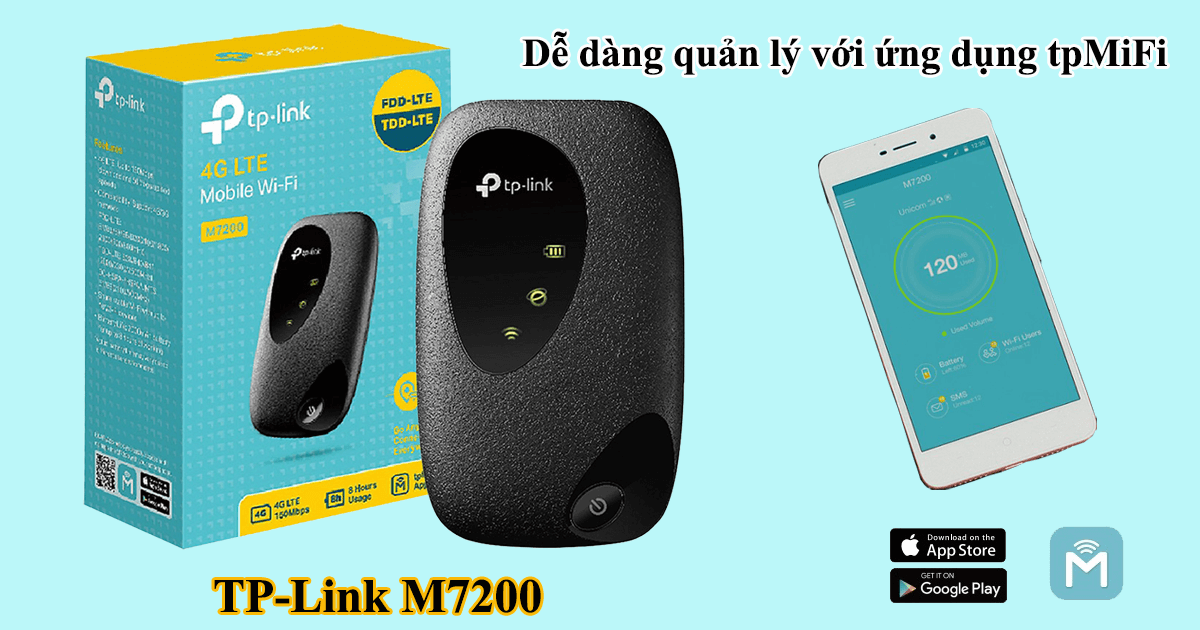 Giao diện ứng dụng tpMiFi giúp cấu hình TP-Link M7200 trên điện thoại: đổi tên WiFi, mật khẩu, theo dõi dung lượng dữ liệu 4G
Lưu ý:
- Nếu ứng dụng không tìm thấy thiết bị, hãy chắc chắn điện thoại đang kết nối đúng WiFi của M7200 và các quyền Bluetooth/Vị trí (nếu được yêu cầu) đã bật.
- Cập nhật tpMiFi và firmware M7200 giúp nâng cao ổn định, vá bảo mật và bổ sung tính năng.
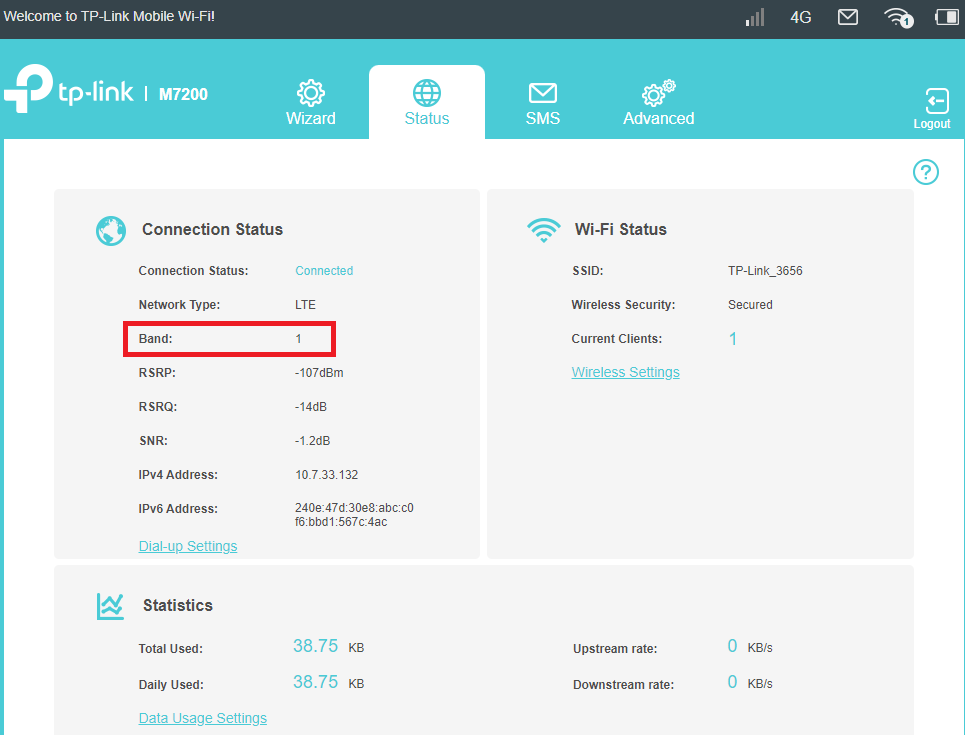
6) Cấu hình chi tiết qua trình duyệt web
Bạn có thể cấu hình chuyên sâu thông qua trang quản trị:
- Internet/APN: mặc định máy tự nhận APN theo SIM; nếu không vào được mạng, hãy chuyển sang chế độ APN thủ công và nhập APN đúng do nhà mạng cung cấp.
- Chế độ mạng: ưu tiên 4G/LTE để tối ưu tốc độ; bật roaming nếu dùng SIM quốc tế.
- WiFi: đặt kênh phát ít nhiễu, giới hạn băng thông hoặc số thiết bị nếu cần ổn định kết nối cho công việc.
- Bảo mật: đổi mật khẩu quản trị định kỳ, bật lọc MAC cho các thiết bị tin cậy.
 Màn hình cấu hình TP-Link M7200 qua web trên máy tính: thay đổi SSID, mật khẩu WiFi và thiết lập APN 4G thủ công
Mẹo quản trị:
- Ghi chú lại các thay đổi để dễ khôi phục khi cần.
- Thực hiện cập nhật firmware từ trang quản trị khi có bản mới; tránh tắt nguồn giữa chừng.
7) Tối ưu tốc độ 4G và vùng phủ WiFi
- Vị trí đặt máy: để gần cửa sổ, cao thoáng, tránh tường dày/kim loại và xa thiết bị gây nhiễu như lò vi sóng.
- Sóng 4G: tốc độ phụ thuộc cường độ tín hiệu và tải trạm. Di chuyển vài mét có thể giúp tín hiệu cải thiện rõ rệt.
- Kênh WiFi: nếu bị nhiễu, đổi kênh 1/6/11 trên băng 2.4 GHz, tránh trùng kênh với hàng xóm.
- Số thiết bị: hạn chế kết nối đồng thời khi cần độ ổn định cao (họp video, live stream).
- Cáp sạc: khi dùng lâu ở một chỗ, có thể cắm sạc để giữ pin, nhưng nên dùng sạc chính hãng/chuẩn an toàn.
 Kết nối điện thoại vào mạng WiFi 2.4 GHz của TP-Link để thiết lập nhanh và kiểm tra tốc độ 4G
8) Tiết kiệm pin và kéo dài tuổi thọ
- Bật chế độ tiết kiệm năng lượng trong tpMiFi: đặt thời gian tắt WiFi khi không có thiết bị truy cập.
- Tắt/bật lại thiết bị theo nhu cầu thay vì để chạy liên tục cả ngày.
- Giảm công suất phát WiFi nếu dùng khoảng cách ngắn, ít thiết bị.
- Tránh để máy trong môi trường nóng; nhiệt cao làm pin chai nhanh.
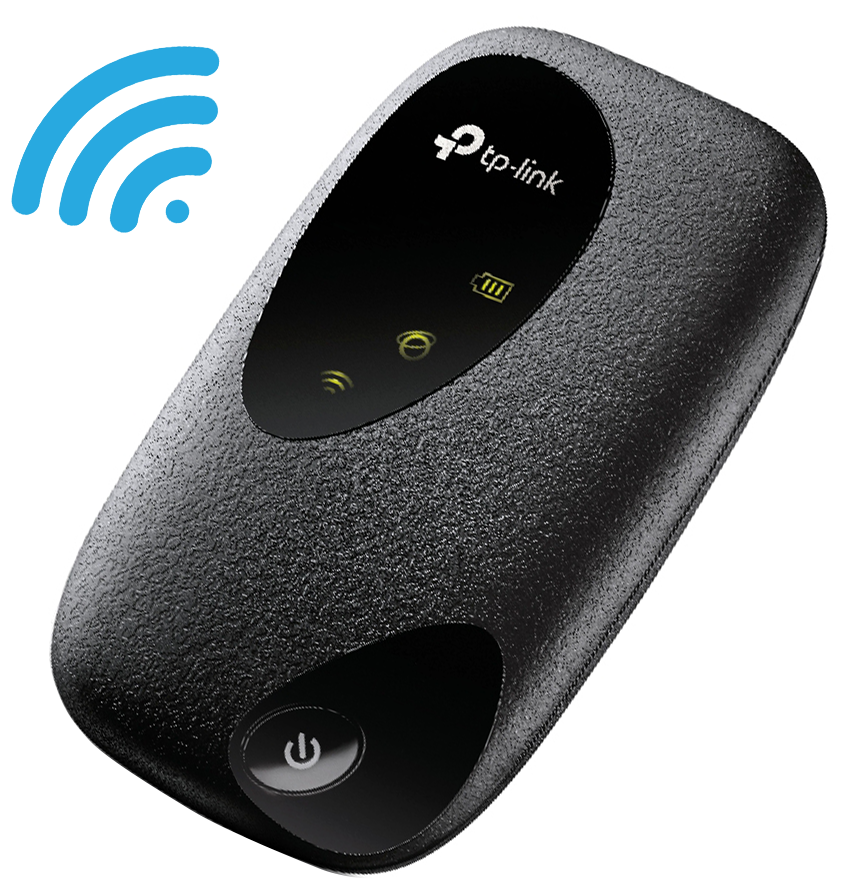
 Mẹo khắc phục tình trạng hao pin nhanh trên WiFi di động TP-Link M7200 và các nguyên nhân thường gặp
9) Khắc phục lỗi thường gặp
Không có Internet dù đã kết nối WiFi:
- Kiểm tra SIM còn dung lượng/không bị khóa, lắp đúng chiều, nhận sóng 4G ở nơi đặt máy.
- Khởi động lại thiết bị, thử vị trí khác gần cửa sổ.
- Vào quản trị và đặt APN thủ công theo thông tin nhà mạng.
Tốc độ chậm, ping cao:
- Giảm số thiết bị đang dùng, đóng ứng dụng tải nặng, thử thời điểm khác (trạm BTS có thể quá tải).
- Chọn kênh WiFi ít nhiễu, đổi vị trí đặt máy.
- Cập nhật firmware lên bản mới.
Không đăng nhập được trang quản trị:
- Đảm bảo đang kết nối đúng SSID của M7200; dùng tplinkmifi.net hoặc địa chỉ IP in trên nhãn.
- Xóa cache trình duyệt hoặc thử trình duyệt khác.
- Quên mật khẩu quản trị: reset thiết bị bằng lỗ Reset (nhấn giữ tầm 8–10 giây) rồi cấu hình lại.
Thiết bị nóng:
- Nhiệt độ tăng khi tải cao/nhà mạng yếu là bình thường; nên để nơi thoáng mát, tránh nắng trực tiếp.
- Nếu quá nóng, tạm ngừng sử dụng vài phút, kiểm tra sạc/cáp đúng chuẩn.
10) Bảo mật mạng WiFi
- Đổi mật khẩu WiFi và mật khẩu quản trị ngay khi dùng lần đầu; đặt mật khẩu dài, có chữ hoa/thường, số và ký tự.
- Ẩn SSID nếu dùng môi trường đông người; giới hạn số thiết bị kết nối tối đa.
- Bật danh sách chặn (blacklist) đối với thiết bị lạ, định kỳ rà soát danh sách đã từng kết nối.
- Tránh dùng cùng một mật khẩu cho nhiều dịch vụ.
11) Bảo trì và cập nhật firmware
- Kiểm tra bản cập nhật trong tpMiFi hoặc trang quản trị mỗi vài tháng để đảm bảo hiệu năng và bảo mật.
- Sao lưu cấu hình trước khi cập nhật nếu chức năng cho phép; không tắt nguồn trong quá trình nâng cấp.
- Làm sạch bề mặt, cổng sạc; sử dụng sạc đạt chuẩn để bảo vệ pin.
 Bộ WiFi di động 4G LTE TP-Link M7200 tốc độ 150 Mbps, phụ kiện đi kèm và hướng dẫn nhanh
12) Câu hỏi thường gặp
-
Có thể dùng M7200 khi đang sạc không?
- Có, nhưng nên dùng sạc đúng chuẩn để hạn chế nhiệt và bảo vệ pin.
-
M7200 hỗ trợ bao nhiêu thiết bị?
- Khoảng 10 thiết bị cùng lúc; để ổn định cao khi họp video, nên giới hạn ít hơn.
-
Dùng được SIM của nhà mạng nào?
- Hầu hết SIM 3G/4G trong nước; vùng phủ sóng và gói cước quyết định tốc độ thực tế.
-
Có cần đặt APN thủ công?
- Thường không; máy tự nhận APN. Khi không vào mạng được, nhập APN do nhà mạng cung cấp.
-
Làm sao biết còn dung lượng/thời gian pin?
- Kiểm tra trên ứng dụng tpMiFi hoặc đèn/bảng trạng thái trong trang quản trị.
-
Khi nào nên reset máy?
- Khi quên mật khẩu quản trị, cấu hình lỗi hoặc gặp sự cố dai dẳng không khắc phục được bằng khởi động lại. Reset sẽ đưa máy về mặc định và cần cấu hình lại.

