
Tplink
Cách Kết Nối Modem Wifi TP-Link: Hướng Dẫn Chi Tiết
Tìm Hiểu Về Các Loại Modem Wifi TP-Link
Modem Wifi TP-Link là một thiết bị không thể thiếu trong mỗi gia đình hay văn phòng hiện đại. Để tối ưu hóa kết nối internet và nâng cao trải nghiệm người dùng, việc hiểu rõ về cách kết nối và cài đặt các thiết bị này là rất quan trọng. Dưới đây là các phương pháp phổ biến giúp bạn kết nối modem Wifi TP-Link một cách dễ dàng và hiệu quả.
Kết Nối Modem Wifi TP-Link Qua Cổng WAN/LAN
Một trong những phương pháp phổ biến nhất để kết nối modem Wifi TP-Link là sử dụng cổng WAN hoặc LAN. Đây là cách làm đơn giản, giúp bạn kết nối các thiết bị mạng với router mà không gặp phải nhiều vấn đề.
 Cách kết nối modem Wifi TP-Link qua cổng WAN/LAN
Việc cắm cáp mạng vào cổng WAN giúp modem nhận tín hiệu từ nhà cung cấp dịch vụ internet, trong khi cổng LAN cho phép kết nối các thiết bị trong nhà, như máy tính, điện thoại hay TV. Đây là bước đầu tiên để đảm bảo thiết bị hoạt động ổn định.
Sử Dụng Cổng WPS Để Kết Nối Nhanh Chóng
Cổng WPS trên các modem TP-Link giúp việc kết nối mạng nhanh chóng mà không cần nhập mật khẩu. Đây là tính năng rất hữu ích nếu bạn muốn kết nối nhanh chóng các thiết bị mà không mất thời gian cấu hình thủ công.
 Cổng WPS giúp kết nối nhanh chóng
Bạn chỉ cần nhấn nút WPS trên modem và trên thiết bị cần kết nối để hoàn tất quá trình này. Cách làm này giúp tiết kiệm thời gian và rất phù hợp với những người không quen thuộc với các thao tác cài đặt mạng.
Kết Nối Hai Modem TP-Link Không Cần Dây
Nếu bạn muốn mở rộng phạm vi phủ sóng của mạng Wifi mà không muốn kéo dây mạng, bạn có thể kết nối hai modem TP-Link qua tính năng Repeater hoặc Access Point. Các modem TP-Link hiện đại hỗ trợ khả năng phát sóng mạnh mẽ, giúp cải thiện tín hiệu mạng ở những khu vực xa, nơi sóng wifi gốc không phủ tới.
 Cách kết nối hai modem TP-Link không cần dây
Khắc Phục Lỗi Mạng Wifi TP-Link
Trong quá trình sử dụng, bạn có thể gặp phải một số vấn đề với mạng Wifi TP-Link như không vào được mạng hoặc tín hiệu yếu. Để khắc phục, bạn có thể thử reset lại modem hoặc cấu hình lại bộ phát Wifi.
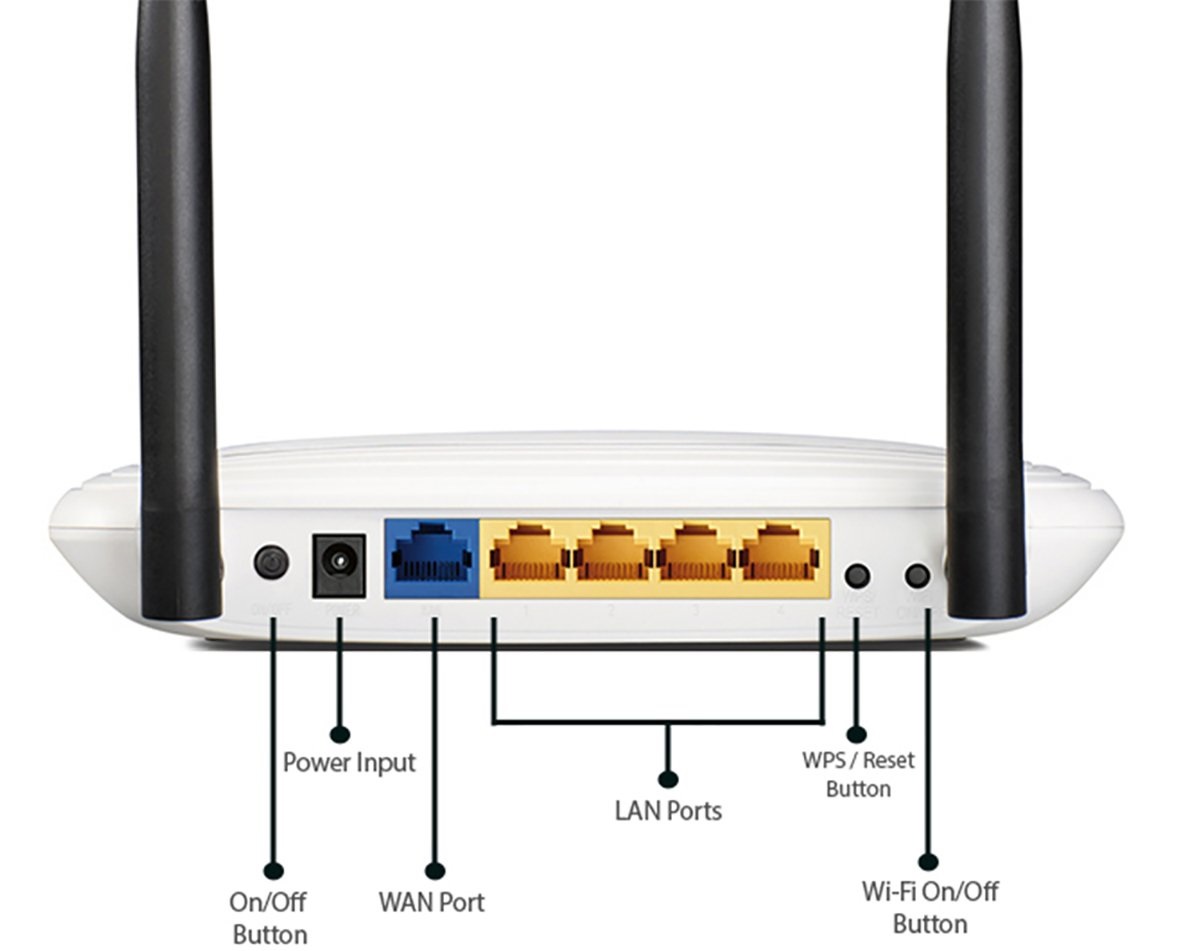 Cách reset modem Wifi TP-Link
Cách reset giúp modem khôi phục cài đặt ban đầu, từ đó giải quyết được các vấn đề về kết nối mạng. Nếu vẫn gặp khó khăn, bạn có thể thử thay đổi kênh phát sóng hoặc di chuyển modem đến vị trí thuận lợi hơn.
Các Phương Pháp Tăng Cường Sóng Wifi TP-Link
Một trong những mẹo hay để nâng cao chất lượng sóng Wifi là sử dụng bộ mở rộng sóng (repeater). Các bộ mở rộng sóng TP-Link có thể giúp bạn mở rộng phạm vi mạng Wifi mà không cần phải thay đổi hệ thống dây mạng.
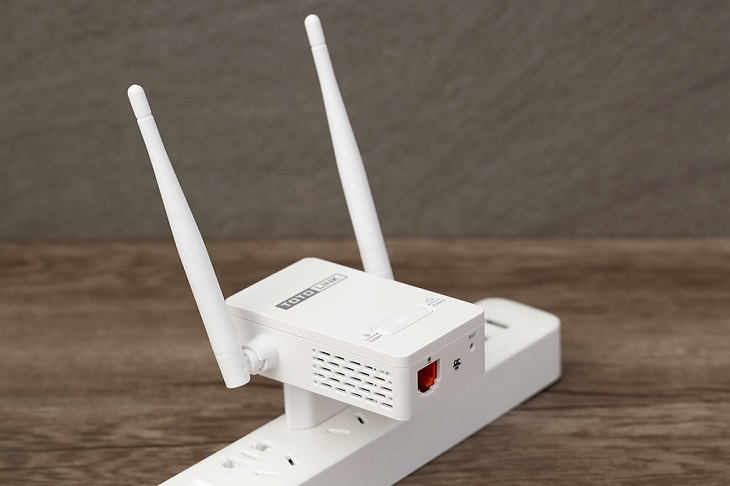 Bộ mở rộng sóng TP-Link giúp cải thiện sóng Wifi
Các bộ repeater này có thể dễ dàng cài đặt và kết nối với hệ thống mạng hiện tại, giúp tăng cường tín hiệu ở những khu vực bị yếu sóng.
Sử Dụng App TP-Link Tether Để Quản Lý Modem Wifi
TP-Link cung cấp ứng dụng TP-Link Tether giúp bạn dễ dàng quản lý và cấu hình modem Wifi trực tiếp từ điện thoại. Bạn có thể xem các thiết bị đang kết nối, thay đổi mật khẩu Wifi, hoặc điều chỉnh các cài đặt nâng cao chỉ với vài thao tác đơn giản.
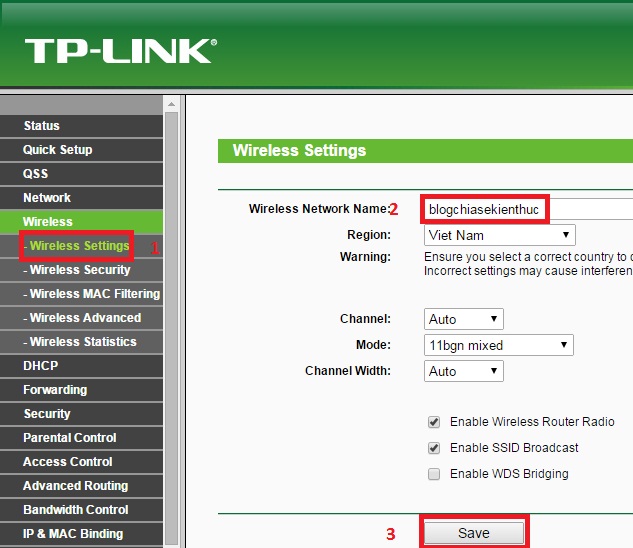 Ứng dụng TP-Link Tether giúp quản lý modem Wifi
Ứng dụng này hỗ trợ cả Android và iOS, giúp việc quản lý mạng Wifi trở nên dễ dàng và nhanh chóng hơn bao giờ hết.
Kết Luận
Việc kết nối và cài đặt modem Wifi TP-Link không phải là điều quá phức tạp nếu bạn biết rõ các phương pháp và công cụ hỗ trợ. Hãy thử áp dụng các bước trên để tối ưu hóa trải nghiệm sử dụng mạng của bạn.

