
- 1. Checklist trước khi bắt đầu
- 2. Lộ trình cài đặt nhanh trong 10 bước
- 3. 1) Kết nối phần cứng đúng chuẩn
- 4. 2) Truy cập trang quản trị
- 5. 3) Chọn kiểu kết nối Internet: PPPoE/Dynamic/Static
- 6. 4) Đặt tên WiFi và mật khẩu chuẩn SEO “tốc độ + bảo mật”
- 7. 5) Tối ưu vị trí đặt router để sóng khỏe toàn nhà
- 8. 6) Mở rộng vùng phủ: AP có dây, Repeater, Mesh WiFi
- 9. 7) Kịch bản tránh “double NAT” khi dùng 2 router
- 10. 8) Cấu hình theo nhà mạng phổ biến tại Việt Nam
- 11. FPT
- 12. Viettel
- 13. VNPT
- 14. 9) Tối ưu kênh và băng tần để tăng tốc độ
- 15. 10) Bảo mật WiFi: những cài đặt nên bật
- 16. 11) Cấu hình nâng cao hữu ích
- 17. 12) Khắc phục 12 lỗi thường gặp
- 18. 13) Hỏi đáp nhanh
- 19. 14) Quy trình mẫu theo thương hiệu phổ biến
- 20. TP-Link (qua app Tether hoặc web)
- 21. Tenda (Tenda WiFi app)
- 22. Xiaomi/Mi Router
- 23. Huawei/ZTE (modem/ONT nhà mạng)
Bạn muốn tự cài đặt modem WiFi tại nhà nhanh, ổn định và an toàn? Bài viết này tổng hợp lộ trình từng bước cho mọi thương hiệu phổ biến (TP-Link, Tenda, Xiaomi, Huawei, ZTE…), phù hợp hạ tầng các nhà mạng Việt Nam (Viettel, FPT, VNPT). Đi kèm là các mẹo tối ưu sóng, khắc phục lỗi thường gặp, và cấu hình nâng cao như PPPoE, Bridge, Access Point, Mesh, Repeater.
Checklist trước khi bắt đầu
- Có tài khoản Internet/PPPoE do nhà mạng cấp (nếu cần)
- Dây mạng LAN, dây nguồn và bộ nguồn đúng thông số
- Thông tin đăng nhập quản trị modem/router (admin và mật khẩu mặc định dưới đáy máy/phiếu bảo hành)
- Thiết bị cài đặt: điện thoại hoặc máy tính có WiFi/cổng LAN
- Vị trí đặt modem thoáng, trung tâm khu vực sử dụng
Lộ trình cài đặt nhanh trong 10 bước
- Kết nối nguồn và cáp Internet (từ ONT/Modem quang hoặc cổng WAN).
- Kết nối thiết bị quản trị (điện thoại/PC) tới WiFi mặc định hoặc cắm LAN.
- Mở trình duyệt/app quản trị, truy cập 192.168.0.1 hoặc 192.168.1.1 (xem nhãn máy).
- Đăng nhập bằng tài khoản quản trị.
- Thiết lập kiểu kết nối Internet: PPPoE/Dynamic IP/Static IP theo nhà mạng.
- Đặt tên WiFi (SSID) và mật khẩu mạnh; bật WPA2/WPA3.
- Kích hoạt băng tần 2.4GHz và 5GHz, bật Band Steering nếu có.
- Cập nhật firmware (nếu có) để vá lỗi, tăng ổn định.
- Tối ưu vị trí đặt thiết bị và kênh WiFi để giảm nhiễu.
- Lưu cấu hình, khởi động lại và kiểm tra tốc độ thực tế.
1) Kết nối phần cứng đúng chuẩn
- Cắm dây từ ONT/cổng Internet của nhà mạng vào cổng WAN (thường màu xanh/different color).
- Các thiết bị có dây (PC, TV, camera) cắm vào cổng LAN.
- Đặt modem/router ở vị trí cao, thoáng, cách tường dày/kim loại, tránh đặt sát sàn hoặc trong tủ kín.
 Sơ đồ cắm dây vào modem WiFi: cổng WAN, LAN và nguồn điện tại nhà
2) Truy cập trang quản trị
- Mở trình duyệt, nhập địa chỉ IP mặc định (xem nhãn máy): 192.168.0.1 hoặc 192.168.1.1.
- Nếu không vào được, kiểm tra:
- Thiết bị đã kết nối đúng WiFi/LAN
- IP thiết bị có cùng lớp mạng (ví dụ 192.168.1.x)
- Tắt VPN/Proxy; thử trình duyệt khác
- Tải app chính hãng (TP-Link Tether, Tenda WiFi, Mi WiFi…) nếu nhà sản xuất hỗ trợ.
3) Chọn kiểu kết nối Internet: PPPoE/Dynamic/Static
- PPPoE: Nhập Username/Password do nhà mạng cấp (thường dùng khi router quay PPPoE sau ONT/Modem quang).
- Dynamic IP (DHCP): Router tự nhận IP từ ONT (khi ONT đã làm router).
- Static IP: Nhập IP tĩnh do nhà mạng cấp (ít gặp ở hộ gia đình).
- Lưu ý VLAN/VoIP/IPTV: Một số hạ tầng yêu cầu cấu hình VLAN riêng cho IPTV/VoIP. Nếu không chắc, liên hệ nhà mạng để nhận thông số.
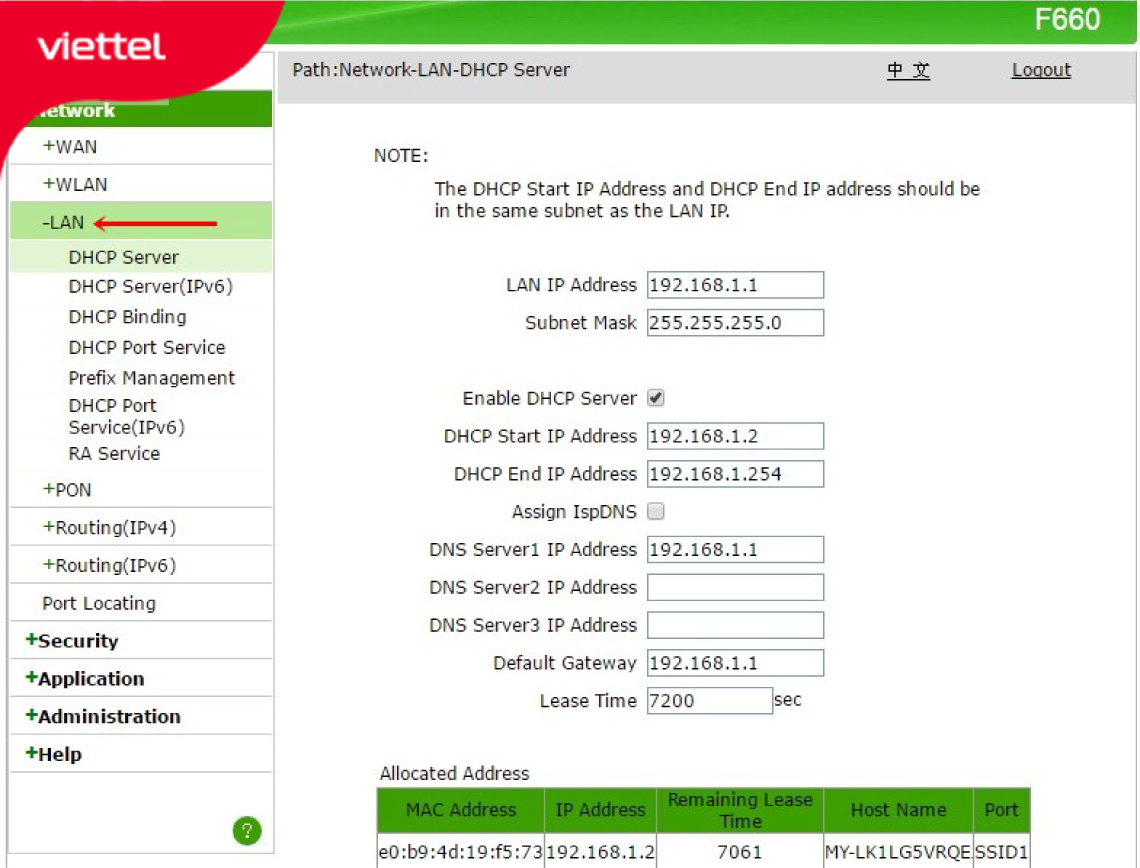 Giao diện cấu hình PPPoE trên modem Viettel để kết nối Internet
4) Đặt tên WiFi và mật khẩu chuẩn SEO “tốc độ + bảo mật”
- SSID: Dễ nhớ, không tiết lộ thông tin cá nhân/địa chỉ.
- Mật khẩu: Tối thiểu 12 ký tự, gồm chữ hoa/thường, số và ký tự đặc biệt.
- Bảo mật: Ưu tiên WPA3, nếu thiết bị cũ thì WPA2-PSK AES.
- 2.4GHz vs 5GHz:
- 2.4GHz: phạm vi xa, xuyên tường tốt, tốc độ thấp hơn.
- 5GHz: tốc độ cao, ít nhiễu, phù hợp stream 4K, game online.
- Tách SSID 2.4/5GHz hoặc bật Band Steering tùy nhu cầu.
/fptshop.com.vn/uploads/images/tin-tuc/144741/Originals/cach-ket-noi-WiFi-TP-Link-1.jpg) Thiết lập WiFi TP-Link bằng điện thoại: đổi tên mạng và mật khẩu
Thiết lập WiFi TP-Link bằng điện thoại: đổi tên mạng và mật khẩu
5) Tối ưu vị trí đặt router để sóng khỏe toàn nhà
- Đặt ở trung tâm căn hộ/nhà tầng, cao hơn mặt đất 1,2–1,5 m.
- Tránh gần lò vi sóng, tủ lạnh, gương lớn, bể cá, bê tông cốt thép.
- Xoay ăng-ten vuông góc nhau (một cái dọc, một cái ngang) để phủ đa hướng.
- Nhà nhiều tầng: cân nhắc Mesh hoặc triển khai thêm AP có dây.
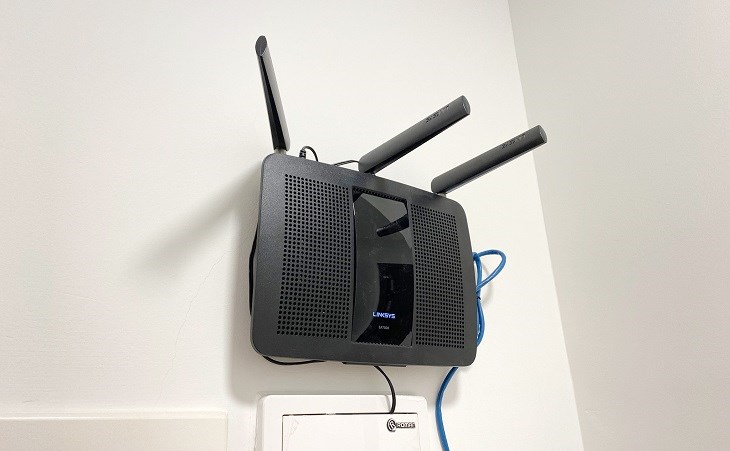 Vị trí đặt router WiFi trong nhà để phủ sóng mạnh và ổn định
6) Mở rộng vùng phủ: AP có dây, Repeater, Mesh WiFi
- Access Point (AP) có dây: Ổn định nhất, cắm LAN từ router chính đến AP phụ. Tắt DHCP trên AP phụ và đặt IP cùng lớp.
- Repeater/Range Extender: Không cần dây, dễ triển khai nhưng có thể giảm tốc độ một phần. Chọn thiết bị hỗ trợ băng tần kép để backhaul 5GHz.
- Mesh WiFi: Tự động roaming, một tên mạng và mật khẩu, phù hợp nhà nhiều phòng/tầng.
 Bộ kích sóng TP-Link RE315 giúp mở rộng vùng phủ WiFi
7) Kịch bản tránh “double NAT” khi dùng 2 router
- LAN–LAN (AP Mode): Dùng modem/router nhà mạng làm router chính, router phụ làm AP. Tắt DHCP trên router phụ, đặt IP tĩnh cùng lớp.
- LAN–WAN (Router trong router): Chỉ dùng khi cần tách mạng; dễ phát sinh double NAT ảnh hưởng game/NAT Type. Khuyến nghị chuyển router phụ sang AP/Bridge nếu không có nhu cầu tách lớp.
8) Cấu hình theo nhà mạng phổ biến tại Việt Nam
FPT
- Thường cung cấp ONT tích hợp WiFi; có thể yêu cầu Bridge để dùng router riêng.
- Nếu tự quay PPPoE trên router: nhập đúng tài khoản, bật VLAN/IPTV theo yêu cầu gói dịch vụ.
- Nên đổi tên, mật khẩu WiFi, cập nhật firmware trên modem FPT nếu dùng mặc định.
 Modem FPT AC1000F và G97RG6M trong hướng dẫn cấu hình mạng FPT
Viettel
- Một số modem cho phép quản trị qua ứng dụng My Viettel hoặc web.
- Kiểm tra chế độ router/bridge của ONT trước khi cấu hình router phụ.
- Đặt giới hạn thiết bị, băng thông hợp lý nếu nhiều người dùng cùng lúc.
VNPT
- ONT iGate phổ biến; có thể xin chuyển Bridge để dùng router WiFi cao cấp hơn.
- Khi dùng IPTV/VoIP, cần bật cấu hình chuyên dụng theo hướng dẫn VNPT.
 Giao diện cấu hình modem WiFi VNPT iGate phổ biến
9) Tối ưu kênh và băng tần để tăng tốc độ
- 2.4GHz: chọn kênh 1/6/11 để giảm chồng lấn, bề rộng kênh 20 MHz để ổn định.
- 5GHz: ưu tiên 40/80 MHz, quét nhiễu và chọn kênh ít thiết bị (DFS nếu thiết bị hỗ trợ).
- Bật tính năng QoS/Smart Connect/Beamforming/OFDMA nếu có.
- Đo tốc độ tại nhiều vị trí bằng Speedtest/fast.com để đánh giá hiệu quả.
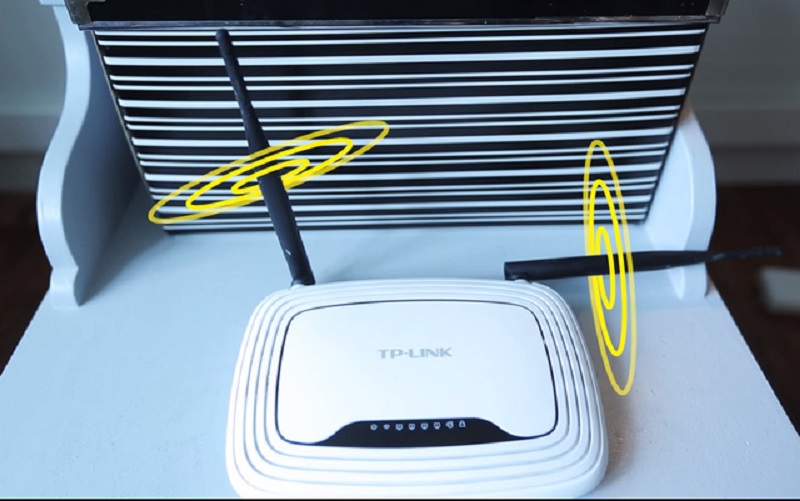 Mẹo tăng tốc độ WiFi: tối ưu kênh, băng tần và vị trí đặt
10) Bảo mật WiFi: những cài đặt nên bật
- Đổi mật khẩu admin mặc định; tắt quản trị từ xa nếu không dùng.
- Bật WPA3 hoặc WPA2-PSK AES; tắt WEP và TKIP.
- Tắt WPS để tránh bị dò PIN; nếu cần dùng, bật tạm thời rồi tắt.
- Thiết lập Guest WiFi cho khách, giới hạn băng thông và thời gian truy cập.
- Cập nhật firmware định kỳ, bật tự động cập nhật nếu hỗ trợ.
11) Cấu hình nâng cao hữu ích
- DHCP: Giới hạn dải IP, gán IP tĩnh theo MAC cho thiết bị quan trọng (NAS, camera, máy chủ).
- Port Forwarding/UPnP: Mở cổng cho camera/NVR/game server; ưu tiên UPnP cho thiết bị tin cậy, còn lại dùng mở cổng thủ công.
- IPv6: Bật nếu nhà mạng hỗ trợ để cải thiện định tuyến và tương lai hoá kết nối.
- Lịch WiFi: Tự tắt/bật theo giờ để tiết kiệm điện, giảm nhiễu ban đêm.
- Parental Control: Lọc nội dung, giới hạn thời gian cho từng thiết bị.
12) Khắc phục 12 lỗi thường gặp
- Không vào được 192.168.1.1: Reset modem, kiểm tra cáp, tắt VPN, thử IP 192.168.0.1 và xem nhãn máy.
- Có WiFi nhưng không có Internet: Kiểm tra PPPoE/DHCP, dây WAN, trạng thái từ ONT/đèn LOS/Internet.
- WiFi chập chờn: Đổi kênh, giảm bề rộng kênh 2.4GHz về 20 MHz, cập nhật firmware, đổi vị trí đặt.
- Thiết bị cũ không kết nối: Bật tương thích WPA2, bật SSID 2.4GHz riêng.
- Tốc độ thấp khi dùng Repeater: Dùng backhaul 5GHz, chuyển sang AP có dây nếu có thể.
- Double NAT gây NAT Type Strict: Chuyển router phụ sang AP/Bridge, hoặc bật DMZ trên router thứ nhất đến router thứ hai.
- IPTV lỗi: Kiểm tra VLAN/Bridge do nhà mạng cung cấp.
- Nhiều thiết bị quá tải: Bật QoS, giới hạn số thiết bị, nâng cấp lên Wi-Fi 6/6E hoặc Mesh.
- Quên mật khẩu admin: Reset cứng, cấu hình lại từ đầu.
- Rớt mạng giờ cao điểm: Chọn kênh ít nhiễu, tách SSID, nâng băng tần 5GHz.
- Không thấy SSID 5GHz: Thiết bị không hỗ trợ 5GHz; kiểm tra vùng/kênh DFS.
- Nhiễu do thiết bị điện: Di dời router xa lò vi sóng, Bluetooth, bếp từ.
13) Hỏi đáp nhanh
-
Dùng modem cũ làm AP được không?
Có. Reset về mặc định, tắt DHCP, đặt IP cùng lớp (ví dụ 192.168.1.2), cắm LAN–LAN với router chính. -
Nên chọn Wi-Fi 6 hay Wi-Fi 5?
Wi-Fi 6 (802.11ax) cho nhiều thiết bị, OFDMA và tốc độ cao hơn; nên chọn nếu có ngân sách. -
Mesh khác Repeater thế nào?
Mesh cho roaming mượt, backhaul tối ưu, quản trị tập trung; Repeater dễ triển khai nhưng có thể giảm băng thông. -
Khi nào cần Bridge?
Khi muốn dùng router riêng cao cấp để quay PPPoE, tối ưu NAT/QoS, hoặc tránh double NAT. -
Có nên ẩn SSID?
Không cần thiết với gia đình; dùng WPA2/WPA3 mạnh sẽ an toàn hơn, ẩn SSID không tăng bảo mật đáng kể.
14) Quy trình mẫu theo thương hiệu phổ biến
TP-Link (qua app Tether hoặc web)
- Kết nối WiFi mặc định > Mở Tether > Internet > PPPoE/Dynamic.
- Wireless > Đặt SSID/mật khẩu 2.4GHz và 5GHz > Bật WPA2/WPA3.
- Advanced > QoS/Channel > Cập nhật firmware.
Tenda (Tenda WiFi app)
- Kết nối WiFi mặc định > Tenda WiFi > Đặt Internet > Đổi SSID/Password.
- Bật Beamforming (nếu có), giới hạn client tại QoS/Client List.
Xiaomi/Mi Router
- Truy cập miwifi.com hoặc app Mi Home > Quick Setup.
- Chọn PPPoE/DHCP > Đặt SSID/Mật khẩu > Bật Mesh nếu hỗ trợ.
Huawei/ZTE (modem/ONT nhà mạng)
- Đăng nhập web quản trị > Internet/PPPoe/DHCP.
- WiFi Settings > Đặt tên, mật khẩu, kênh > Lưu, khởi động lại.
Chỉ cần đi đúng quy trình và tối ưu theo nhu cầu thực tế, bạn sẽ có một mạng WiFi gia đình ổn định, bảo mật, đủ nhanh cho làm việc từ xa, học online, stream 4K và chơi game không lag.

