
Wifi
Cách Cài Đặt Wifi Mercury: Hướng Dẫn Chi Tiết A–Z Cho Bộ Kích Sóng Và Router
Bạn đang loay hoay với việc cài đặt bộ kích sóng (repeater) hoặc router Wifi Mercury? Bài viết này tổng hợp đầy đủ các bước thiết lập cho những model phổ biến như MW301RE, MW302RE, MW310RE (kích sóng) và MW305R, MW325R (router), kèm cách truy cập melogin.cn, tối ưu tín hiệu, bảo mật, khắc phục lỗi thường gặp.
Mercury là gì? Phân biệt Mercury và Mercusys, melogin.cn và mwlogin.net
- Mercury là thương hiệu thiết bị mạng thuộc hệ sinh thái TP-Link, phổ biến với các bộ mở rộng sóng 2.4GHz 300Mbps như MW301RE, MW302RE, MW310RE và router giá tốt như MW305R, MW325R.
- Trang quản trị:
- Mercury: thường dùng địa chỉ melogin.cn khi cài đặt lần đầu các bộ kích sóng/repeater.
- Mercusys: thương hiệu “anh em”, đa phần dùng mwlogin.net. Một số sản phẩm có giao diện và thao tác tương tự.
- Lưu ý: Model 300Mbps của Mercury/Mercusys đa số chỉ hỗ trợ băng tần 2.4GHz, không phát 5GHz.
Chuẩn bị trước khi cài đặt
- Kiểm tra vị trí đặt: đặt repeater ở nơi nhận được tín hiệu từ router chính từ 2–3 vạch trở lên (RSSI tốt).
- Ghi sẵn mật khẩu WiFi của mạng gốc và thông tin tài khoản PPPoE (nếu cấu hình router).
- Cắm thiết bị vào ổ điện, chờ đèn nguồn sáng ổn định.
- Reset về mặc định nếu đã cài trước đó: nhấn giữ nút Reset 8–10 giây đến khi đèn nháy.
Cách cài đặt nhanh bằng nút WPS (khuyến nghị cho MW301RE/MW302RE/MW310RE)
- Bật WPS trên router chính: nhấn nút WPS 1–2 giây (đèn WPS nháy).
- Trong vòng 2 phút, nhấn nút WPS/RE trên Mercury repeater 1–2 giây (đèn tín hiệu nhấp nháy).
- Chờ khoảng 1–2 phút để hai thiết bị ghép đôi tự động. Khi đèn tín hiệu trên repeater chuyển xanh/ổn định, kết nối đã thành công.
- Tìm mạng mở rộng với tên giống SSID gốc hoặc có hậu tố “_EXT” rồi nhập mật khẩu WiFi của mạng gốc để dùng.
 Bộ kích sóng WiFi Mercury MW310RE 3 râu hỗ trợ WPS, tăng vùng phủ 2.4GHz 300Mbps
Cài đặt thủ công qua trình duyệt melogin.cn (điện thoại hoặc máy tính)
- Kết nối điện thoại/máy tính với WiFi của repeater (ví dụ: MERCURY_RE_xxx hoặc Mercury_xxx).
- Mở trình duyệt và truy cập melogin.cn. Nếu không vào được, thử 192.168.0.1 hoặc 192.168.0.254 (chỉ áp dụng khi đã kết nối tới SSID của repeater).
- Tạo mật khẩu quản trị lần đầu. Ghi nhớ mật khẩu này để đăng nhập về sau.
- Quét và chọn mạng WiFi gốc cần mở rộng. Nhập đúng mật khẩu WiFi của mạng gốc.
- Đặt tên WiFi mở rộng:
- Giữ nguyên như mạng gốc để roaming mượt trên toàn nhà, hoặc
- Thêm hậu tố _EXT để dễ phân biệt.
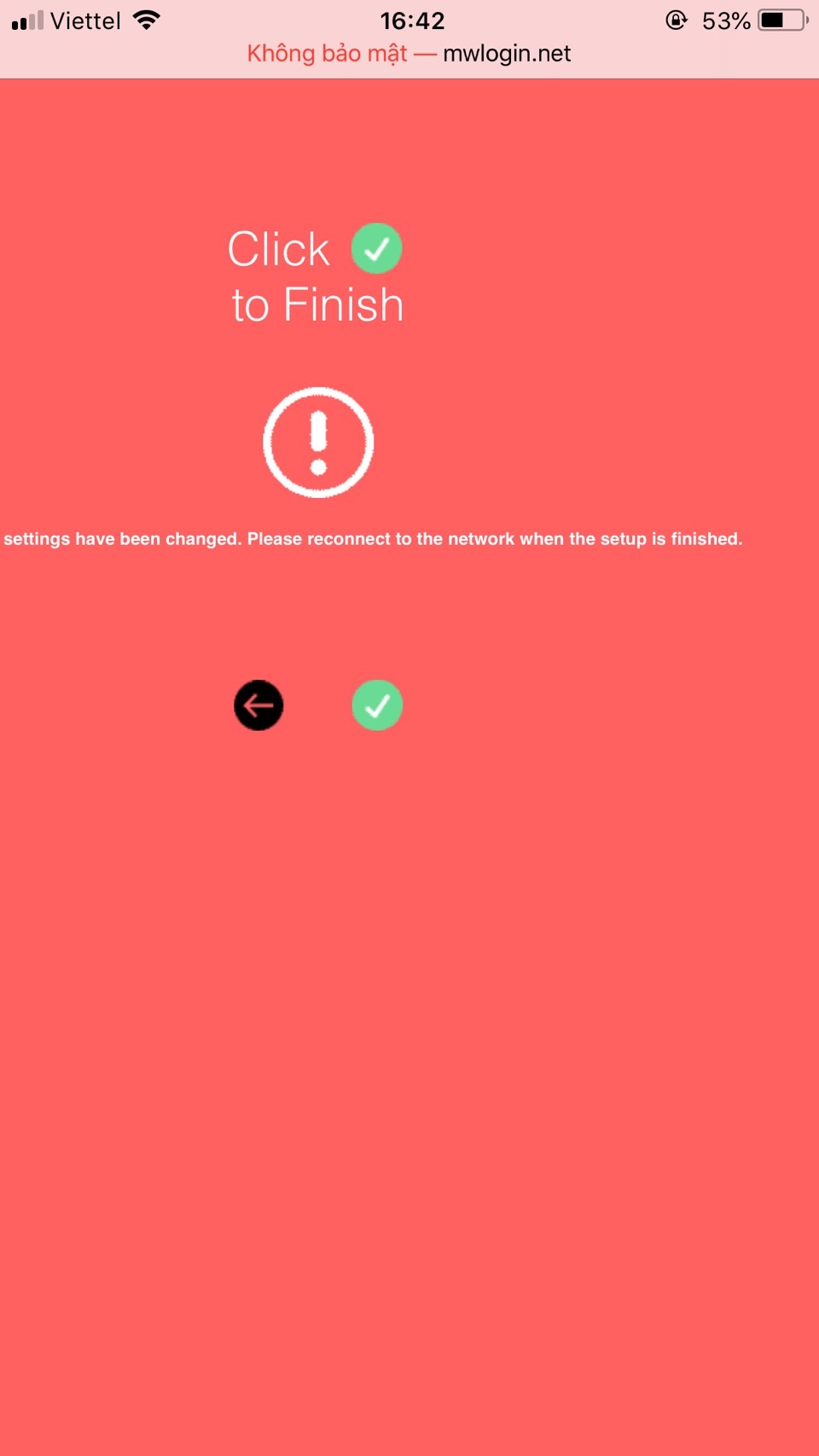
- Lưu cấu hình, chờ thiết bị khởi động lại. Đèn tín hiệu ổn định là hoàn tất.
 Giao diện cài đặt melogin.cn trên điện thoại khi cấu hình bộ mở rộng sóng WiFi Mercury
Cài đặt router Mercury MW305R/MW325R làm bộ phát chính
- Kết nối: dây WAN từ modem/ONT vào cổng WAN của router Mercury; máy tính/điện thoại kết nối WiFi mặc định của router.
- Đăng nhập: mở trình duyệt, truy cập địa chỉ cài đặt (thường hiển thị trên tem đáy router, ví dụ 192.168.0.1), tạo mật khẩu quản trị.
- Chọn kiểu kết nối Internet:
- PPPoE: nhập tài khoản/mật khẩu do nhà mạng cung cấp.
- IP động (Dynamic IP): đa số mạng gia đình/đổi router dùng kiểu này.
- IP tĩnh: nhập theo thông số nhà mạng.
- Đổi tên WiFi (SSID) và đặt mật khẩu mạnh (WPA2-PSK/AES).
- Lưu, khởi động lại. Kiểm tra Internet hoạt động ổn định.
 Màn hình cấu hình router Mercury MW305R qua trình duyệt, thiết lập SSID và mật khẩu WiFi
Tối ưu vị trí đặt và cấu hình để sóng mạnh, ổn định
- Đặt repeater ở vị trí “giữa đường” từ router chính đến khu vực cần phủ sóng; tránh tường dày, kim loại, gương lớn, lò vi sóng.
- Kênh WiFi: với băng 2.4GHz, ưu tiên kênh 1/6/11 để giảm nhiễu; băng thông 20MHz cho môi trường đông thiết bị.
- Roaming mượt: dùng cùng tên SSID và mật khẩu cho mạng gốc và mạng mở rộng (nếu không cần phân biệt).
- Hạn chế “nhân” nhiều tầng repeater liên tiếp; mỗi tầng lặp lại sẽ suy hao thông lượng. Nếu có thể, dùng thêm Mesh/AP có dây backhaul.
 Đèn tín hiệu trên bộ mở rộng sóng Mercury hiển thị trạng thái kết nối tốt/yếu để tối ưu vị trí đặt thiết bị
Bảo mật và quản trị an toàn
- Đổi mật khẩu quản trị melogin.cn sau khi cài, không dùng mật khẩu dễ đoán.
- Bật WPA2-PSK/AES, đặt mật khẩu WiFi dài, khó đoán; tránh WEP hoặc WPA/TKIP cũ.
- Cập nhật firmware định kỳ để vá lỗi và cải thiện hiệu năng.
- Tắt WPS nếu không dùng để giảm rủi ro an ninh (đặc biệt môi trường công cộng).
Khắc phục lỗi thường gặp
- Không vào được melogin.cn:
- Đảm bảo đang kết nối đúng WiFi của repeater.
- Thử http://melogin.cn bằng HTTP, không thêm www; đổi DNS (8.8.8.8/1.1.1.1) rồi thử lại.
- Thử địa chỉ IP cục bộ in trên tem (ví dụ 192.168.0.1 hoặc 192.168.0.254).
- Reset thiết bị 8–10 giây và cấu hình lại.
- Kết nối được repeater nhưng không có Internet:
- Sai mật khẩu WiFi gốc khi ghép nối; vào lại melogin.cn để nhập đúng.
- Router chính bật lọc MAC/Isolation; tắt lọc hoặc thêm MAC của repeater vào whitelist.
- Mạng gốc là captive portal (đăng nhập qua web) thường không tương thích repeater.
- Đèn tín hiệu đỏ/1 vạch, mạng yếu:
- Di chuyển repeater gần router chính hơn 1–2m rồi tinh chỉnh dần.
- Chọn kênh ít nhiễu (1/6/11) và 20MHz.
- Không thấy SSID 5GHz:
- Phần lớn repeater/router Mercury 300Mbps chỉ hỗ trợ 2.4GHz; muốn 5GHz cần model dual-band.
- Mật khẩu melogin.cn bị quên:
- Reset thiết bị về mặc định và cấu hình lại từ đầu.
Nâng cấp firmware và khôi phục cài đặt gốc
- Vào mục System/Tools trong giao diện quản trị để kiểm tra cập nhật. Tải firmware đúng model từ trang hỗ trợ của hãng rồi nâng cấp theo hướng dẫn.
- Khi lỗi cấu hình khó xử lý, giữ nút Reset 8–10 giây để khôi phục cài đặt gốc, sau đó thiết lập lại.
Cài đặt nhanh cho một số model phổ biến
- Mercury MW301RE/MW302RE/MW310RE (repeater 2.4GHz 300Mbps):
- Ưu tiên WPS; nếu thất bại, vào melogin.cn, quét mạng gốc, nhập mật khẩu, đặt SSID mở rộng.
- Mercury MW305R/MW325R (router 2.4GHz):
- Chọn PPPoE/IP động theo nhà mạng, đặt SSID/mật khẩu, cập nhật firmware, tối ưu kênh 1/6/11.
- Mercusys MW300RE (repeater 2.4GHz tương tự):
- Dùng mwlogin.net hoặc ứng dụng; thao tác ghép WPS hoặc cài thủ công gần giống Mercury.
 Cài đặt kích sóng WiFi Mercusys MW300RE qua giao diện tiếng Việt, quy trình tương tự Mercury
Tình huống đặc thù: Kéo mạng cho camera, thang máy bằng MWB201/MWB505
- MWB201/MWB505 là bộ thu phát không dây điểm–điểm, phù hợp truyền xa trong kịch bản camera/thang máy. Cần căn thẳng hướng, tối ưu line-of-sight, chọn kênh sạch nhiễu và mã hóa WPA2.
- Cấu hình theo chế độ AP/Client, đặt IP tĩnh hợp lý, khóa kênh cố định để giảm nhiễu.
 Bộ thu phát không dây Mercury MWB201 chuyên dụng truyền điểm–điểm cho camera thang máy
Câu hỏi thường gặp
- Mercury 300Mbps có hỗ trợ 5GHz không?
- Không; đa phần chỉ 2.4GHz. Muốn 5GHz cần model dual-band/AC khác.
- Đăng nhập melogin.cn dùng tài khoản nào?
- Lần đầu bạn tự tạo mật khẩu quản trị. Sau này dùng mật khẩu đó để đăng nhập.
- Repeater nên đặt tên giống hay khác SSID gốc?
- Giống để roaming mượt, khác (ví dụ thêm _EXT) để phân biệt và test.
- Dùng nhiều repeater nối tiếp được không?
- Không khuyến nghị. Mỗi tầng lặp làm giảm thông lượng. Ưu tiên Mesh hoặc kéo dây cho Access Point.
- WPS có an toàn?
- Tiện nhưng kém an toàn hơn so với nhập mật khẩu thủ công. Nên tắt khi không dùng.
Kết luận
Việc cài đặt Wifi Mercury khá đơn giản nếu bạn nắm rõ hai cách chính: WPS và cấu hình thủ công qua melogin.cn. Hãy tối ưu vị trí đặt, kênh WiFi và bảo mật để đạt vùng phủ ổn định, tốc độ cao. Với router như MW305R/MW325R, đừng quên cập nhật firmware và đặt WPA2-PSK/AES. Nếu gặp lỗi, thực hiện reset và cấu hình lại theo từng bước trong bài để khắc phục nhanh.

