
Tổng Quan Về Cách Đổi Mật Khẩu WiFi
Việc thay đổi mật khẩu WiFi không chỉ giúp bảo mật mạng của bạn mà còn giúp ngăn chặn những người lạ truy cập vào kết nối của bạn. Việc này có thể thực hiện dễ dàng trên nhiều thiết bị và nhà mạng khác nhau. Trong bài viết này, chúng ta sẽ cùng khám phá các phương pháp đổi mật khẩu WiFi cho các nhà mạng phổ biến như Viettel, VNPT và FPT, cũng như các thiết bị WiFi khác.
Cách Đổi Mật Khẩu WiFi Trên Điện Thoại
Đổi mật khẩu WiFi trên điện thoại hiện nay rất đơn giản, bạn chỉ cần vài bước là có thể thực hiện ngay tại nhà.
Đổi Mật Khẩu WiFi Viettel Trên Điện Thoại
Việc thay đổi mật khẩu WiFi Viettel qua điện thoại có thể được thực hiện thông qua ứng dụng hoặc truy cập trực tiếp vào cài đặt modem. Dưới đây là các bước cơ bản:
- Mở trình duyệt trên điện thoại và nhập địa chỉ IP modem của bạn (thường là
192.168.1.1). - Đăng nhập với tên người dùng và mật khẩu mặc định (hoặc đã được thay đổi trước đó).
- Chọn mục WiFi, sau đó chọn “Đổi mật khẩu”.
- Lưu cài đặt và kết nối lại với WiFi bằng mật khẩu mới.
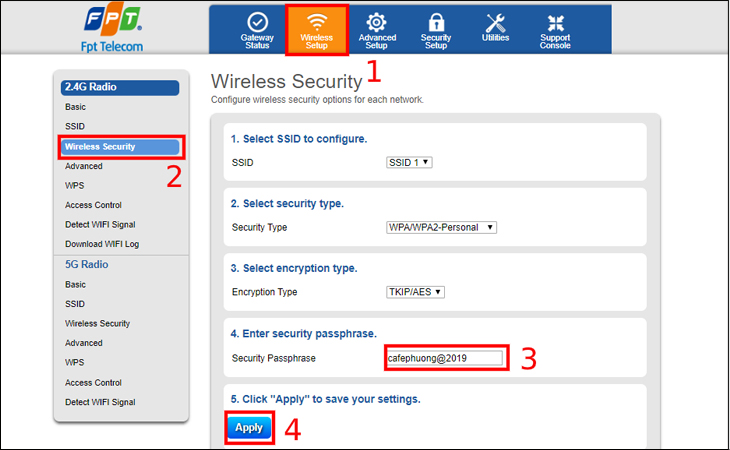 Cách đổi mật khẩu WiFi Viettel trên điện thoại
Đổi Mật Khẩu WiFi VNPT Trên Điện Thoại
Đối với VNPT, bạn có thể thay đổi mật khẩu WiFi ngay trên điện thoại của mình mà không cần máy tính. Các bước thực hiện bao gồm:
- Truy cập vào trình duyệt và nhập địa chỉ IP
192.168.1.1. - Đăng nhập vào modem bằng tài khoản quản trị.
- Tìm mục WiFi trong giao diện quản trị và tiến hành thay đổi mật khẩu.
- Lưu lại cài đặt và kết nối lại với WiFi.
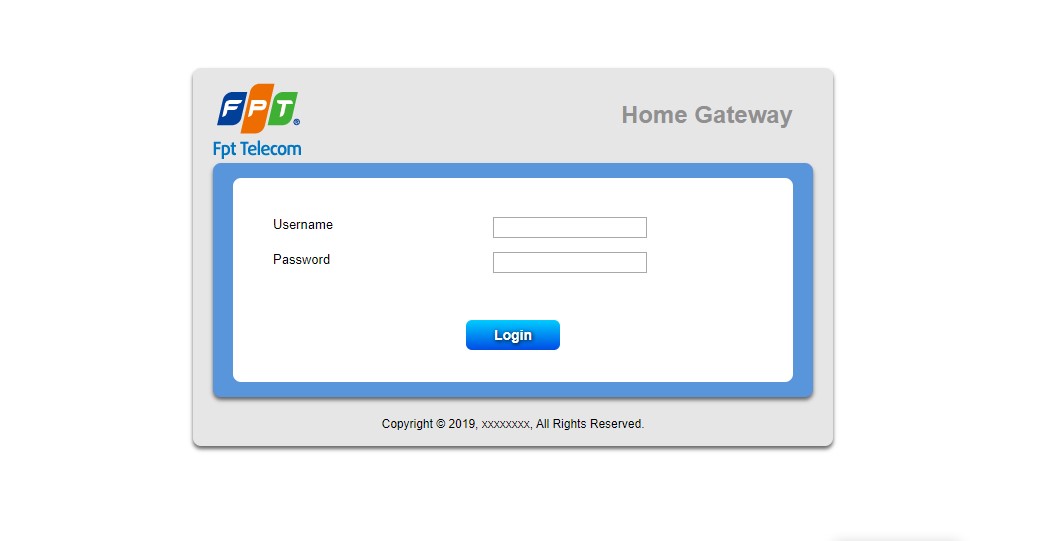 Hướng dẫn đổi mật khẩu Wifi VNPT
Đổi Mật Khẩu WiFi Trên Máy Tính
Nếu bạn sử dụng máy tính để thay đổi mật khẩu WiFi, bạn sẽ cần kết nối với router qua địa chỉ IP tương ứng và thực hiện một số thao tác đơn giản.
Đổi Mật Khẩu WiFi Trên Máy Tính Windows
Để thay đổi mật khẩu WiFi trên máy tính Windows, bạn thực hiện các bước sau:
- Mở trình duyệt và nhập địa chỉ IP của modem (thường là
192.168.1.1hoặc192.168.0.1). - Đăng nhập vào modem bằng tài khoản admin.
- Đi tới phần cài đặt WiFi, chọn mục “Security” để thay đổi mật khẩu.
- Lưu cài đặt và kết nối lại WiFi.
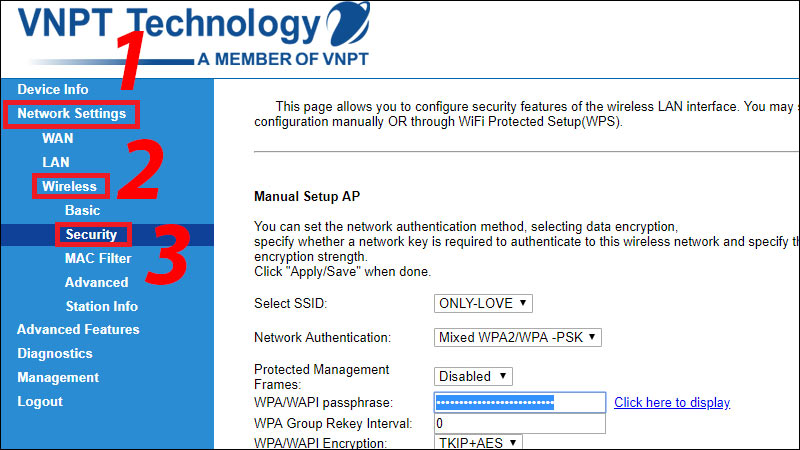 Cách đổi mật khẩu WiFi trên máy tính Windows
Đổi Mật Khẩu WiFi Trên Modem Các Nhà Mạng
Mỗi nhà mạng và loại modem có cách thức thay đổi mật khẩu riêng. Dưới đây là hướng dẫn đổi mật khẩu WiFi cho các modem của các nhà mạng phổ biến.
Đổi Mật Khẩu WiFi Viettel, TP-Link, Tenda
Để thay đổi mật khẩu WiFi trên các modem TP-Link, Tenda, hay Viettel, bạn chỉ cần làm theo các bước đơn giản sau:
- Truy cập vào trình duyệt và nhập địa chỉ IP modem (thường là
192.168.1.1). - Đăng nhập vào modem bằng tên người dùng và mật khẩu.
- Chọn mục WiFi, thay đổi mật khẩu và lưu lại.
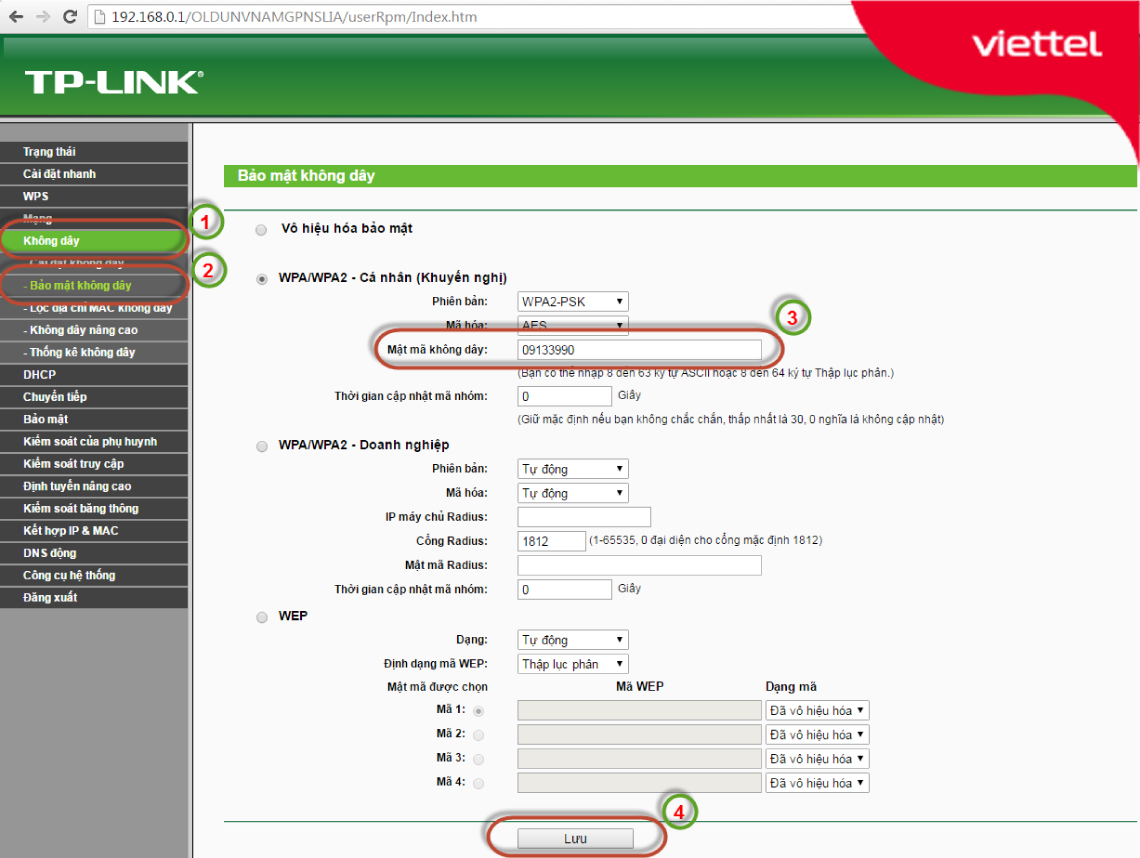 Hướng dẫn đổi mật khẩu Wifi Viettel trên TP Link
Đổi Mật Khẩu WiFi FPT
FPT cũng cung cấp hướng dẫn chi tiết để thay đổi mật khẩu WiFi qua giao diện quản trị modem. Các bước cơ bản như sau:
- Nhập địa chỉ IP của modem vào thanh địa chỉ trình duyệt.
- Đăng nhập với tài khoản quản trị.
- Tìm phần WiFi, thay đổi mật khẩu và áp dụng cài đặt mới.
 Cách đổi mật khẩu WiFi FPT
Các Mẹo Đổi Mật Khẩu WiFi Hiệu Quả
Sử Dụng Mật Khẩu Mạnh
Một mật khẩu mạnh sẽ giúp bảo vệ kết nối WiFi của bạn khỏi sự xâm nhập của các đối tượng lạ. Hãy chọn mật khẩu dài, chứa nhiều ký tự đặc biệt và kết hợp chữ hoa, chữ thường, và số.
Cập Nhật Mật Khẩu Thường Xuyên
Để bảo vệ mạng WiFi tốt hơn, bạn nên thay đổi mật khẩu định kỳ. Việc này sẽ giúp ngăn ngừa các nguy cơ bảo mật và hạn chế tình trạng mạng bị lạm dụng.
.jpg) Mẹo hay: Cách đổi mật khẩu WiFi trên máy tính Windows 11
Mẹo hay: Cách đổi mật khẩu WiFi trên máy tính Windows 11
Tổng Kết
Việc đổi mật khẩu WiFi là một trong những cách đơn giản nhưng hiệu quả để bảo mật mạng Internet của gia đình hoặc văn phòng. Hãy thực hiện theo các bước hướng dẫn trên để bảo vệ kết nối của bạn khỏi sự xâm nhập không mong muốn.

