
Wifi
Cách Lập Mật Khẩu WiFi Mạnh Và Đổi Pass WiFi Viettel, VNPT, FPT Trên Điện Thoại, Máy Tính
Bạn nên đổi mật khẩu WiFi định kỳ để:
- Bảo vệ mạng gia đình khỏi truy cập trái phép
- Giảm nghẽn mạng do bị “dùng chùa”
- Ổn định tốc độ và tăng tính riêng tư
- Quản lý thiết bị kết nối hiệu quả hơn
Bài viết này hướng dẫn chi tiết cách đặt mật khẩu WiFi mạnh, đổi pass WiFi theo nhà mạng (Viettel, VNPT, FPT), theo từng dòng router (TP-Link, Tenda, Totolink, ZTE, Huawei), bằng điện thoại và máy tính. Kèm mẹo bảo mật WPA2/WPA3, xử lý lỗi sau khi đổi, và câu hỏi thường gặp.
1) Nguyên tắc đặt mật khẩu WiFi an toàn
- Chuẩn bảo mật: Ưu tiên WPA3-Personal (SAE). Nếu router cũ, dùng WPA2-PSK (AES). Tránh WPA/WEP.
- Độ dài: Tối thiểu 12–16 ký tự. Mạnh hơn nếu 20+ ký tự.
- Cấu trúc: Kết hợp chữ hoa, chữ thường, số và ký tự đặc biệt. Tránh dùng tên/SDT/ngày sinh.
- Passphrase dễ nhớ nhưng mạnh: Ghép các từ vô nghĩa với ký tự đặc biệt. Ví dụ: “BepGa!HanhTym_2025”.
- Mỗi băng tần/SSID một mật khẩu riêng nếu cần (2.4GHz và 5GHz).
- Tắt WPS (nếu không dùng) để tránh bị khai thác.
- Đổi mật khẩu WiFi định kỳ 3–6 tháng, nhất là sau khi chia sẻ cho người lạ.
Gợi ý nhanh các mẫu mật khẩu mạnh:
- “CayXoai!1989_MuaThu”
- “NhaTrang_Sea2025@5G”
- “RauQue$PhoBo_#11”
- “NắngHạ_Sapa%2024”
 Hướng dẫn đổi mật khẩu WiFi trên điện thoại và máy tính tại nhà chi tiết, minh họa giao diện thực tế
2) Chuẩn bị trước khi đổi mật khẩu WiFi
- Xác định model router/modem, nhà mạng (Viettel, VNPT, FPT).
- Kiểm tra IP đăng nhập quản trị: thường là 192.168.1.1 hoặc 192.168.0.1 (xem nhãn sau router hoặc ứng dụng của nhà mạng).
- Tìm tài khoản đăng nhập quản trị: mặc định thường “admin/admin” hoặc in trên nhãn thiết bị; nhiều nhà mạng đã tùy biến tài khoản riêng trên phiếu bàn giao.
- Đảm bảo kết nối WiFi/LAN ổn định để tránh đứt phiên khi lưu cấu hình.
- Soạn sẵn mật khẩu mới đủ mạnh; dự trù đổi cả SSID khách nếu có.
3) Đổi mật khẩu WiFi theo nhà mạng bằng ứng dụng di động
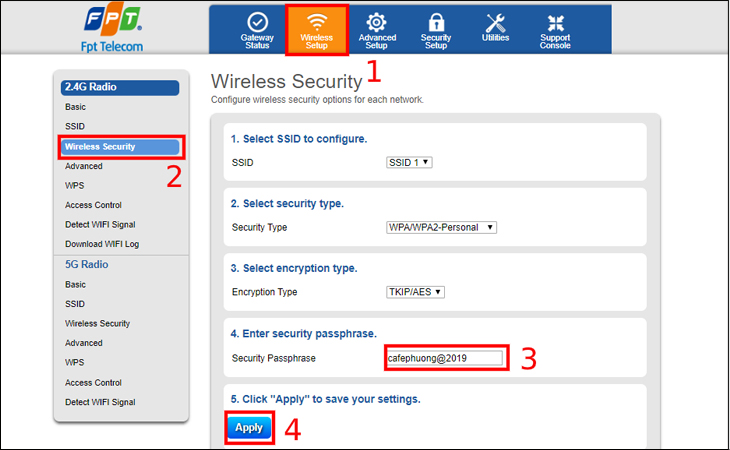
3.1 FPT (ứng dụng Hi FPT)
- Tải Hi FPT trên App Store/Google Play và đăng nhập bằng số điện thoại hợp đồng.
- Chọn thiết bị/modem đang dùng.
- Vào mục WiFi/Đổi mật khẩu (Password), nhập mật khẩu mới.
- Lưu/Apply và đợi modem tự cấu hình lại.
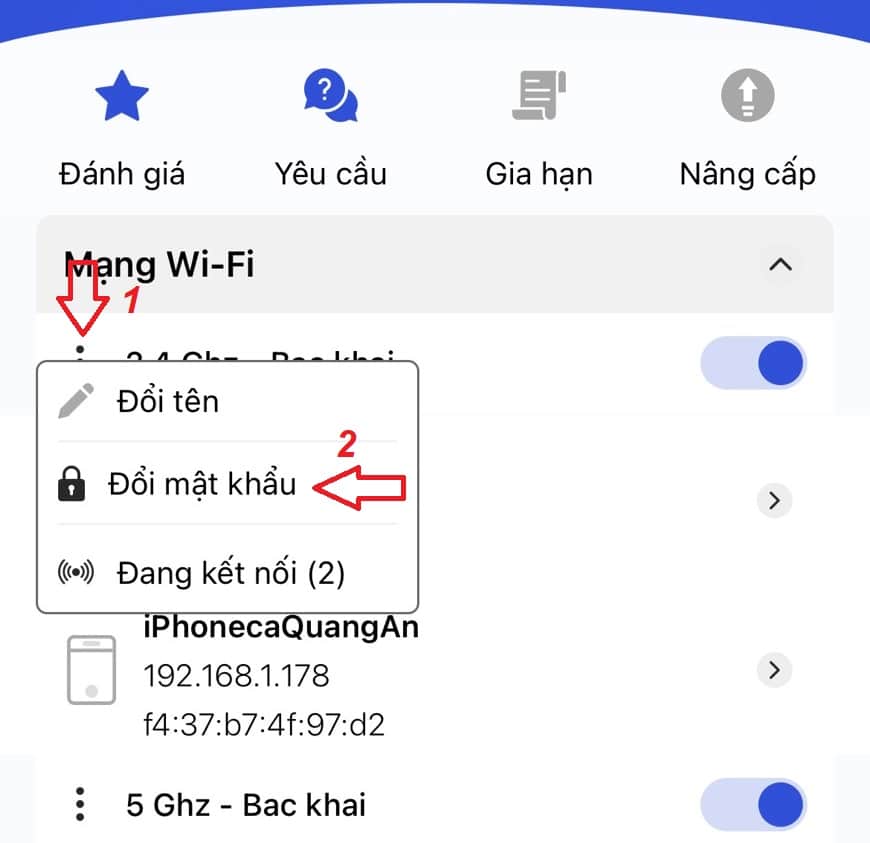 Đổi mật khẩu WiFi FPT bằng ứng dụng Hi FPT ngay trên điện thoại, thao tác nhanh trong vài bước
3.2 Viettel (ứng dụng My Viettel hoặc Home WiFi)
- Mở My Viettel, vào Dịch vụ Internet/Quản lý modem.
- Chọn SSID cần đổi (2.4GHz/5GHz), nhập mật khẩu mới.
- Lưu cài đặt; khởi động lại modem nếu được yêu cầu.
Tip: Một số gói Home WiFi/Mesh Viettel có app riêng (Home WiFi). Quy trình tương tự: WiFi Settings → Password → Save.
3.3 VNPT (ứng dụng My VNPT)
- Mở My VNPT, vào Quản lý Internet (Fiber/Modem).
- Chọn WiFi Settings, đổi mật khẩu SSID đang dùng.
- Lưu cấu hình, chờ modem cập nhật vài phút.
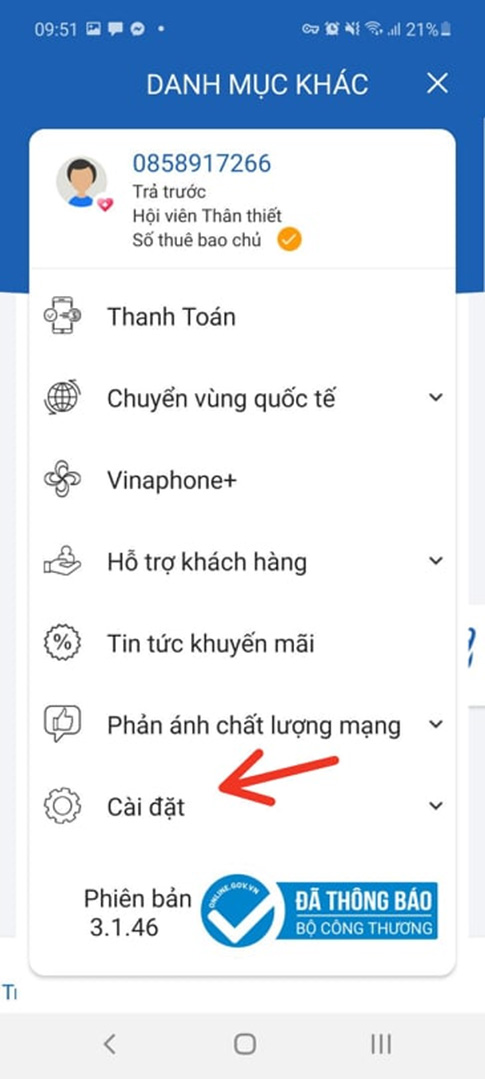 Đổi mật khẩu WiFi VNPT bằng ứng dụng My VNPT: vào WiFi Settings, nhập pass mới và lưu
Ưu điểm dùng app nhà mạng:
- Không cần nhớ IP router và tài khoản quản trị
- Giao diện tiếng Việt, thao tác nhanh
- Có thể đổi cả tên WiFi (SSID), bật tắt mạng khách, chặn thiết bị lạ
4) Đổi mật khẩu WiFi trên giao diện web router (cách chung)
Áp dụng cho TP-Link, Tenda, Totolink, ZTE, Huawei, D-Link, iGate…
- Bước 1: Kết nối WiFi/LAN vào modem/router.
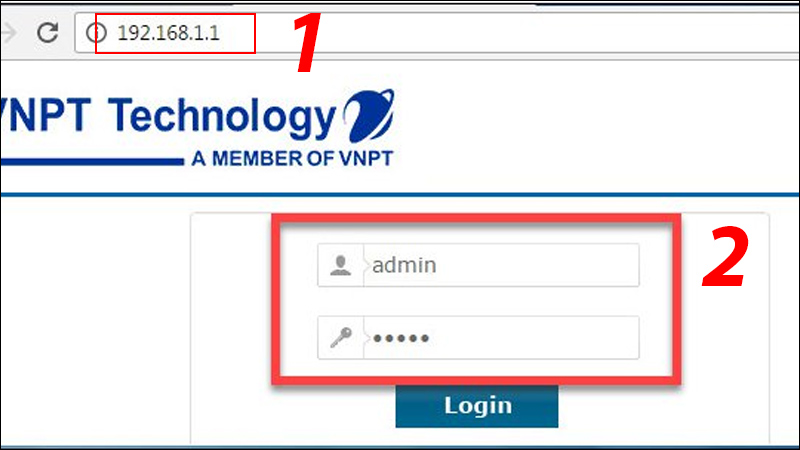
- Bước 2: Mở trình duyệt, gõ IP: 192.168.1.1 hoặc 192.168.0.1 (xem nhãn máy).
- Bước 3: Đăng nhập tài khoản quản trị (admin/admin hoặc tài khoản nhà mạng cung cấp).
- Bước 4: Vào mục Wireless/WLAN → Wireless Security (hoặc SSID Settings).
- Bước 5: Chọn chuẩn bảo mật WPA3-Personal (nếu có) hoặc WPA2-PSK (AES).
- Bước 6: Nhập mật khẩu mới (12–16+ ký tự), lưu/Apply.
- Bước 7: Khởi động lại router nếu thiết bị yêu cầu.
4.1 TP-Link (Archer, TL-WR, Deco…)
- IP thường dùng: 192.168.0.1 hoặc 192.168.1.1
- Đường dẫn: Wireless → Wireless Security → WPA2-PSK/WPA3 → Password
- Với băng tần kép: đổi cả SSID 2.4GHz và 5GHz nếu cần
- Có thể dùng app TP-Link Tether (iOS/Android) để đổi nhanh
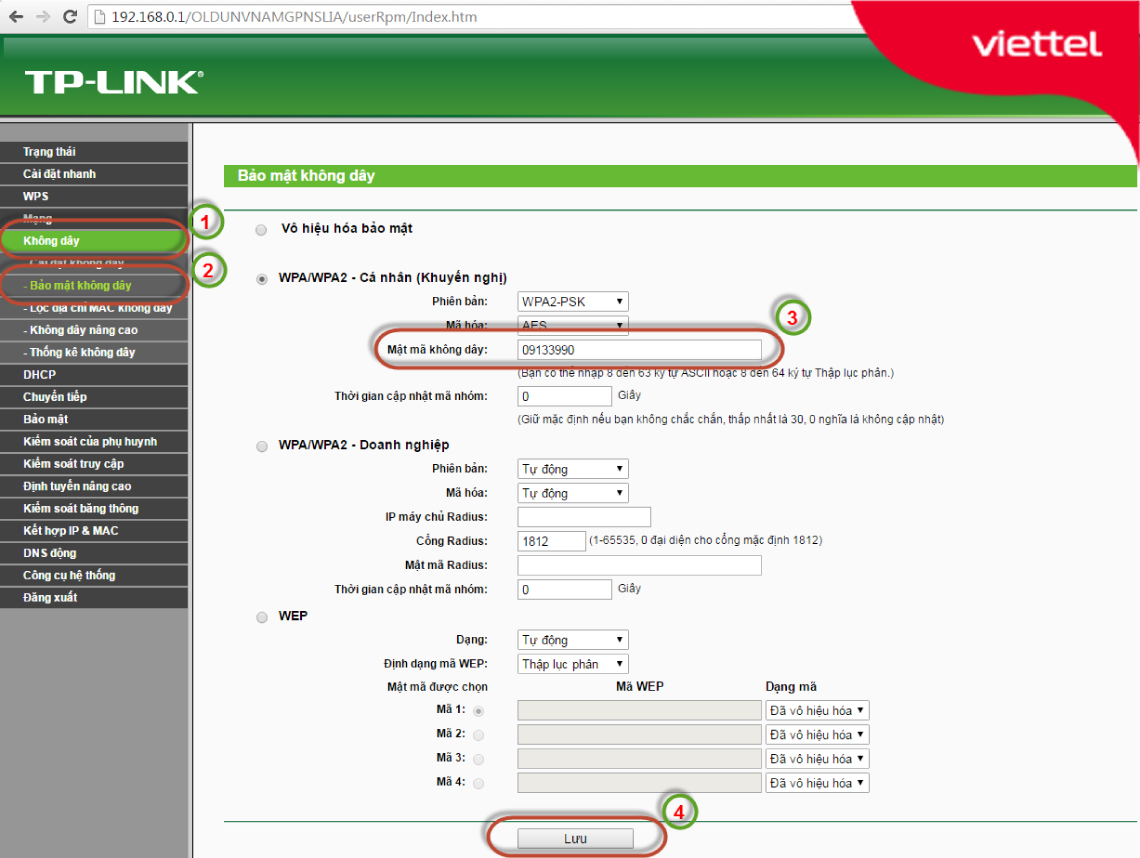 Giao diện bảo mật WPA2-PSK trên router TP-Link, vị trí trường Password để đổi pass WiFi
4.2 Tenda (N301, AC6, AC10…)
- IP mặc định: 192.168.0.1 (hoặc tendawifi.com)
- Vào Wireless Settings → WiFi Name/Password → Save
- Đổi cả SSID và mật khẩu nếu muốn phân tách 2.4/5GHz
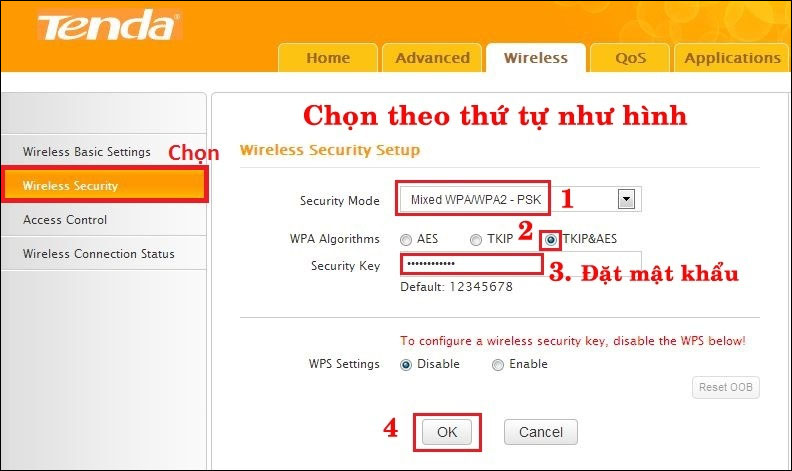 Màn hình đổi tên SSID và mật khẩu WiFi trên router Tenda N301, thao tác đơn giản
4.3 Totolink/ZTE/Huawei do nhà mạng cung cấp
- Tìm mục WLAN/SSID Configuration → Security → Password/Pre-Shared Key
- Chọn WPA2-PSK/AES hoặc WPA3-Personal nếu hỗ trợ
- Lưu và đợi thiết bị áp dụng cấu hình
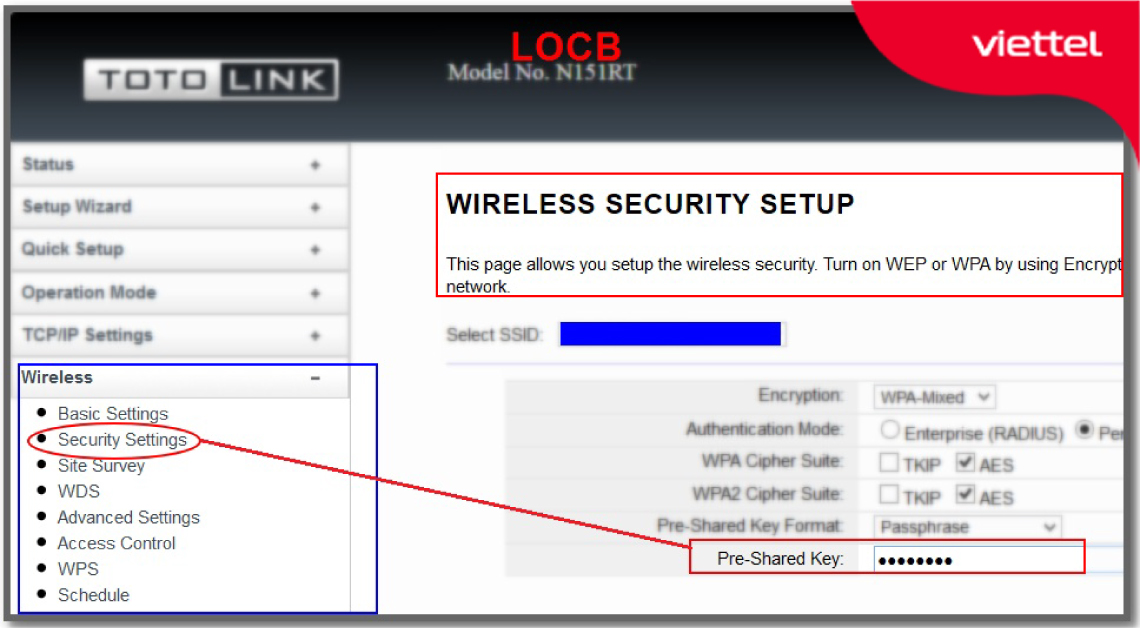 Trang cấu hình SSID và mật khẩu trên modem Totolink do Viettel cung cấp, mục WLAN/SSID Configuration
Tip: Nếu không thấy giao diện tiếng Việt, hãy chuyển sang English và tìm các mục: Wireless/WLAN, SSID, Security, Encryption, WPA2-PSK, Pre-Shared Key.
5) Quản lý router bằng ứng dụng di động của hãng
- TP-Link: Ứng dụng Tether giúp đổi tên WiFi, mật khẩu, quản lý thiết bị truy cập, bật mạng khách, cập nhật firmware.
- Tenda WiFi App, Totolink Router, Mi WiFi (Xiaomi), Linksys App… cũng có chức năng tương tự.
- Ưu tiên đăng nhập tài khoản đám mây (cloud) của hãng để quản trị từ xa an toàn.
 Quản lý router TP-Link bằng ứng dụng Tether trên điện thoại, đổi mật khẩu và kiểm soát thiết bị dễ dàng
6) Kết nối lại thiết bị sau khi đổi mật khẩu
Sau khi đổi pass, tất cả thiết bị cũ sẽ bị ngắt kết nối. Hãy:
- Quên mạng (Forget This Network) rồi kết nối lại với mật khẩu mới
- Với Smart TV, camera, máy in Wi-Fi… vào phần Wi-Fi Settings để nhập lại pass
- Nếu dùng Mesh/Repeater, đồng bộ lại cấu hình SSID/Password để tránh lệch cấu hình
 Kết nối lại WiFi sau khi đổi mật khẩu trên Windows 10: chọn mạng, nhấn Connect và nhập pass mới
7) Mẹo tối ưu bảo mật WiFi toàn diện
- Cập nhật firmware cho router để vá lỗ hổng, bật tự động cập nhật nếu có.
- Dùng WPA3-Personal (SAE) khi thiết bị hỗ trợ; còn lại dùng WPA2-PSK (AES).
- Tắt WPS và UPnP nếu không cần thiết.
- Đổi SSID tránh tiết lộ thông tin cá nhân/địa chỉ. Không cần ẩn SSID (ẩn không tăng bảo mật, chỉ gây bất tiện).
- Bật Guest Network (mạng khách) cho khách/thiết bị IoT, giới hạn băng thông hoặc thời gian truy cập.
- Đặt lịch đổi mật khẩu 3–6 tháng/lần; theo dõi danh sách thiết bị kết nối, chặn thiết bị lạ.
- Tối ưu kênh WiFi: bật Auto/AI hoặc chọn kênh ít nhiễu; phân tách 2.4GHz (tầm xa) và 5GHz (tốc độ cao).
- Đặt router ở vị trí thoáng, cao, trung tâm nhà để phủ sóng đều.
8) Xử lý sự cố thường gặp
- Không đăng nhập được trang quản trị: Kiểm tra IP gateway bằng lệnh ipconfig (Windows) hoặc Wi-Fi Details (điện thoại). Thử dây LAN trực tiếp.
- Quên tài khoản quản trị: Xem nhãn modem hoặc giấy bàn giao. Nếu đã đổi và quên, cân nhắc reset thiết bị.
- Đổi mật khẩu xong mất mạng: Kiểm tra bạn có đổi sai chuẩn bảo mật (ví dụ chuyển WPA3 khiến thiết bị cũ không tương thích). Đổi lại sang WPA2-PSK/AES để tương thích rộng hơn.
- Không thấy băng tần 5GHz: Router/thiết bị có thể không hỗ trợ 5GHz hoặc băng tần đang tắt. Bật lại trong Wireless Settings.
- App nhà mạng không hiển thị modem: Đảm bảo số hợp đồng/số điện thoại trùng khớp, cập nhật app, hoặc liên hệ tổng đài.
9) Câu hỏi thường gặp
- Bao lâu nên đổi mật khẩu WiFi? 3–6 tháng/lần hoặc ngay khi nghi ngờ bị dùng chùa.
- Có nên dùng trình quản lý mật khẩu? Nên. Lưu mật khẩu mạnh và tránh quên.
- Chia sẻ WiFi cho người thân thế nào? Tạo mạng khách (Guest) hoặc chia sẻ QR trên iOS/Android.
- Nên dùng SSID riêng cho IoT? Có. Cách ly thiết bị IoT ở mạng khách tăng an toàn.
- Có cần ẩn SSID? Không bắt buộc. Ẩn SSID không giúp tăng bảo mật đáng kể.
10) Địa chỉ đăng nhập và tài khoản mặc định tham khảo
- IP phổ biến: 192.168.1.1, 192.168.0.1, 192.168.1.100 (một số thiết bị); hoặc tên miền cục bộ như tplinkwifi.net, tendawifi.com.
- Tài khoản mặc định: Thường “admin/admin” hoặc in trên nhãn modem. Lưu ý nhà mạng có thể thay đổi tài khoản theo hợp đồng. Hãy đổi mật khẩu quản trị ngay sau khi đăng nhập lần đầu.
11) Checklist 30 giây trước khi bấm Lưu/Apply
- Đã chọn WPA3-Personal hoặc WPA2-PSK (AES)
- Mật khẩu mới ≥ 12 ký tự, khó đoán, không trùng cũ
- Đổi cả 2.4GHz và 5GHz nếu cần
- Tắt WPS
- Ghi nhớ/ghi chú lại pass mới và SSID
- Sẵn sàng kết nối lại thiết bị sau khi router khởi động lại
Với các bước trên, bạn có thể tự đổi mật khẩu WiFi tại nhà trong 2–5 phút, đảm bảo an toàn và tối ưu hiệu năng cho mạng gia đình.

