
- 1. Chuẩn bị trước khi cài đặt
- 2. Cách cài đặt camera EZVIZ trên điện thoại (Android/iPhone)
- 3. Thiết lập ghi hình và lưu trữ
- 4. Cài đặt EZVIZ Studio trên máy tính (Windows/Mac)
- 5. Chia sẻ camera cho nhiều điện thoại
- 6. Đổi Wi‑Fi hoặc reset khi chuyển nhà/thay router
- 7. Bật tính năng thông minh và cảnh báo
- 8. Tối ưu chất lượng hình ảnh và độ ổn định kết nối
- 9. Mẹo lắp đặt theo từng dòng camera
- 10. Bảo mật và quyền riêng tư
- 11. Khắc phục sự cố thường gặp
- 12. Câu hỏi thường gặp
- 13. Kết luận
EZVIZ là hệ sinh thái camera an ninh phổ biến, dễ dùng, phù hợp gia đình và cửa hàng. Các dòng tiêu biểu như C6N/H6C/TY1 (trong nhà xoay 360), C1C/C1C-B (cố định trong nhà), C3W/C3W Pro/C3X (ngoài trời), C8C/C8W (ngoài trời xoay quét). Bài viết này giúp bạn cài đặt và vận hành camera EZVIZ từ A-Z: trên điện thoại, máy tính, thiết lập ghi hình, chia sẻ cho nhiều người, đổi Wi-Fi, bật cảnh báo thông minh và tối ưu mạng để xem từ xa mượt hơn.
 Model camera EZVIZ C6N 1080P xoay 360 độ, lựa chọn phổ biến khi cài đặt theo dõi trong nhà
Chuẩn bị trước khi cài đặt
- Điện thoại Android/iPhone có Internet 4G hoặc Wi-Fi
- Wi-Fi 2.4 GHz ổn định (đa số camera EZVIZ không hỗ trợ 5 GHz)
- Tài khoản EZVIZ (đăng ký miễn phí)
- Mã QR trên camera/hướng dẫn (để thêm thiết bị)
- Nguồn cấp và phụ kiện đi kèm (chân đế, ốc vít)
- Thẻ nhớ microSD chính hãng (khuyên dùng từ Class 10, 32–128 GB)
- Vị trí lắp đặt phù hợp: trong nhà/ngoài trời, tránh mưa nắng trực tiếp, gần nguồn điện, tín hiệu Wi-Fi tốt
Hoàn tất bước chuẩn bị giúp quá trình kết nối diễn ra nhanh chóng và hạn chế lỗi phát sinh trong lần cài đặt đầu tiên.
 Giao diện ứng dụng EZVIZ trên điện thoại dùng để đăng ký tài khoản và thêm camera bằng mã QR
Cách cài đặt camera EZVIZ trên điện thoại (Android/iPhone)
- Tải ứng dụng EZVIZ từ App Store/Google Play và mở app.
- Đăng ký tài khoản bằng email/số điện thoại, đặt mật khẩu mạnh.
- Bật Bluetooth/định vị (nếu được yêu cầu), cho phép quyền truy cập cần thiết.
- Nhấn Thêm thiết bị (+), quét mã QR trên thân camera/hướng dẫn.
- Cắm nguồn camera, chờ đèn báo sẵn sàng kết nối.
- Chọn Wi‑Fi 2.4 GHz và nhập mật khẩu chính xác.
- Đặt tên cho thiết bị theo vị trí (Phòng khách, Cửa trước…).
- Cập nhật firmware (nếu có) để đảm bảo ổn định và bảo mật.
- Kiểm tra live view, thử xoay/quét (đối với dòng 360), bật/tắt âm thanh.
- Lưu cài đặt và hoàn tất.
Sau khi thêm thiết bị thành công, bạn có thể xem từ xa, nhận thông báo chuyển động và quản lý camera ngay trong app EZVIZ.
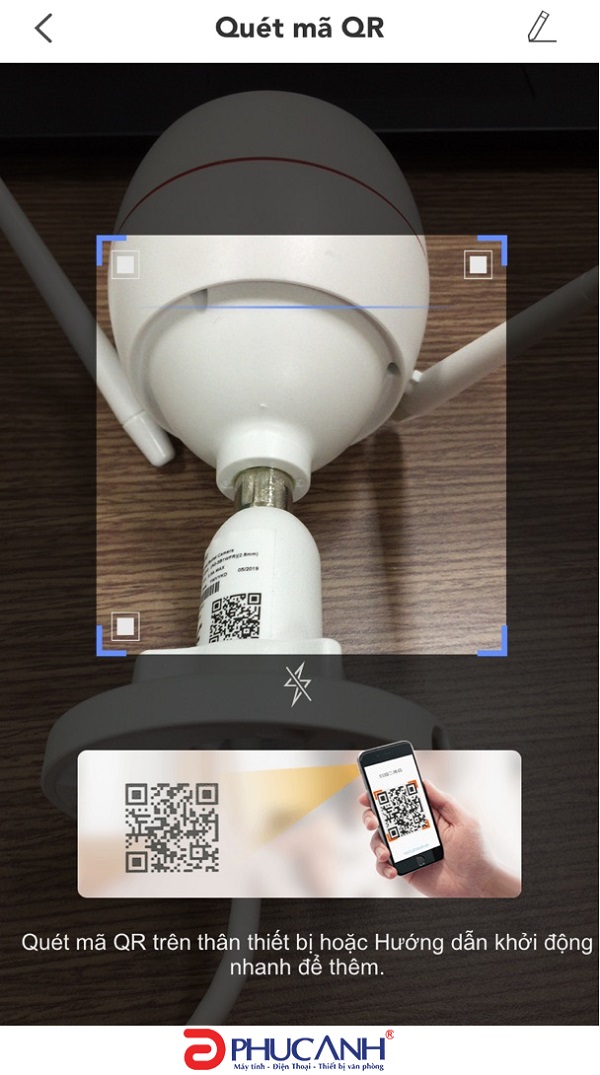 Quét mã QR trên thân camera EZVIZ để thêm thiết bị vào app nhanh chóng
Thiết lập ghi hình và lưu trữ
- Gắn thẻ microSD theo đúng chiều, đảm bảo tiếp xúc chắc chắn
- Vào Cài đặt camera > Lưu trữ > Định dạng thẻ (Format)
- Chọn chế độ ghi: liên tục 24/7 hoặc chỉ khi phát hiện chuyển động
- Tạo vùng phát hiện (Activity Zone) để giảm cảnh báo sai
- Tùy chỉnh độ nhạy, lịch ghi và lịch cảnh báo theo khung giờ
Sau khi bật lưu trữ, camera sẽ tự động ghi hình và cho phép bạn xem lại lịch sử từ app EZVIZ hoặc phần mềm trên máy tính.
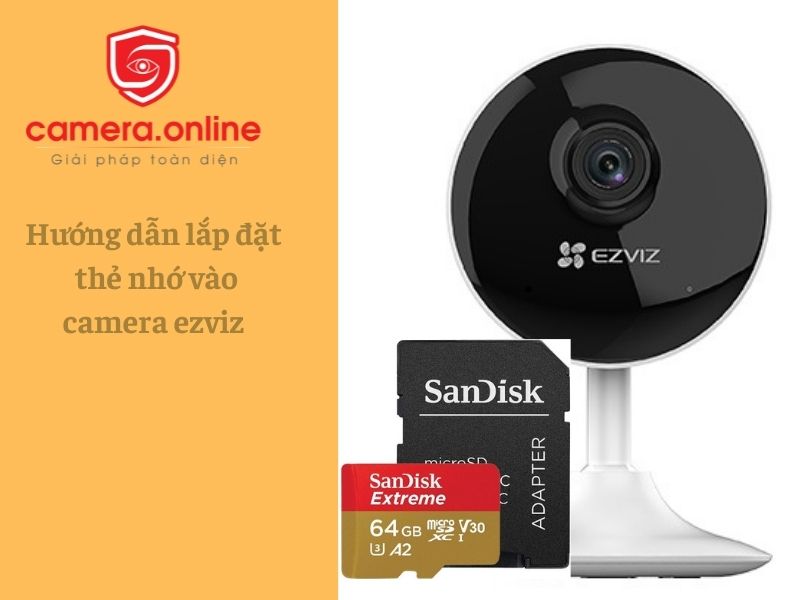 Gắn thẻ nhớ microSD cho camera EZVIZ và định dạng để bật ghi hình liên tục
Cài đặt EZVIZ Studio trên máy tính (Windows/Mac)
- Tải phần mềm EZVIZ Studio từ trang chủ EZVIZ
- Cài đặt và đăng nhập bằng tài khoản đã dùng trên điện thoại
- Tự động đồng bộ danh sách camera, nhấn chọn để xem live
- Bật multi‑view để theo dõi nhiều camera trên cùng một màn hình
- Vào Playback để xem lại theo mốc thời gian, xuất file khi cần
Phần mềm trên máy tính giúp bạn quản lý tập trung, hữu ích cho cửa hàng hoặc văn phòng cần giám sát nhiều camera.
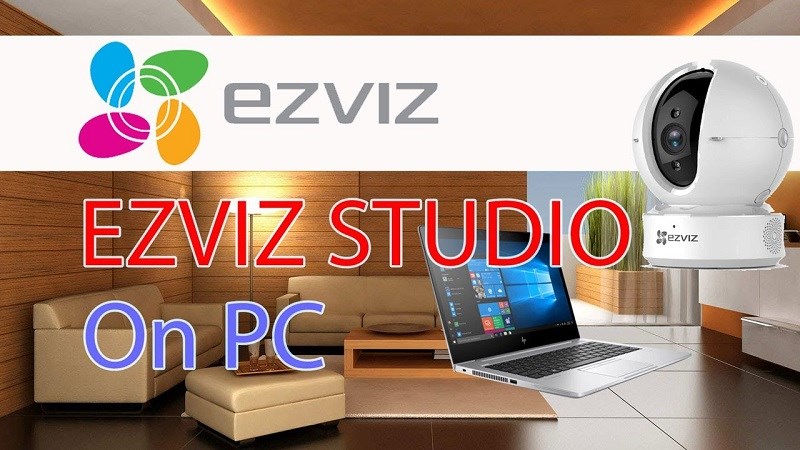 Phần mềm EZVIZ Studio trên máy tính PC giúp xem camera EZVIZ và phát lại tiện lợi
Chia sẻ camera cho nhiều điện thoại
- Mở app EZVIZ trên điện thoại chính, vào Cài đặt camera > Chia sẻ thiết bị
- Nhập email/số điện thoại tài khoản người nhận
- Chọn quyền: xem, phát lại, nhận cảnh báo, điều khiển PTZ…
- Người nhận xác nhận trong app của họ để hoàn tất
Khi chia sẻ đúng quyền, gia đình hoặc nhân viên có thể cùng theo dõi nhưng vẫn đảm bảo tính riêng tư của chủ sở hữu.
 Chia sẻ quyền xem camera EZVIZ sang điện thoại thứ hai qua tính năng Device Sharing
Đổi Wi‑Fi hoặc reset khi chuyển nhà/thay router
- Giữ nút reset (thường 5–10 giây) cho tới khi đèn báo nhấp nháy
- Mở app, xóa thiết bị cũ nếu cần và thêm lại bằng mã QR
- Kết nối với Wi‑Fi mới (2.4 GHz), nhập đúng mật khẩu
- Kiểm tra live view, cập nhật lại lịch cảnh báo, lưu trữ
Thao tác reset phù hợp khi bạn quên mật khẩu Wi‑Fi, đổi tên mạng hoặc chuyển vị trí lắp đặt khiến tín hiệu kém.
 Cài đặt lại camera EZVIZ khi đổi Wi-Fi: thao tác reset và kết nối mạng mới
Bật tính năng thông minh và cảnh báo
- Phát hiện chuyển động người (Human Detection) nếu model hỗ trợ
- Thiết lập vùng cảnh báo, độ nhạy và lịch hoạt động
- Bật còi hú/đèn chớp (C3W Pro, một số dòng ngoài trời)
- Gửi thông báo đẩy, chụp ảnh/snapshot khi có sự kiện
- Kết hợp ghi hình sự kiện để tiết kiệm dung lượng thẻ
Cài đặt cảnh báo hợp lý giúp giảm báo giả, tăng hiệu quả giám sát và phản ứng nhanh khi có xâm nhập.
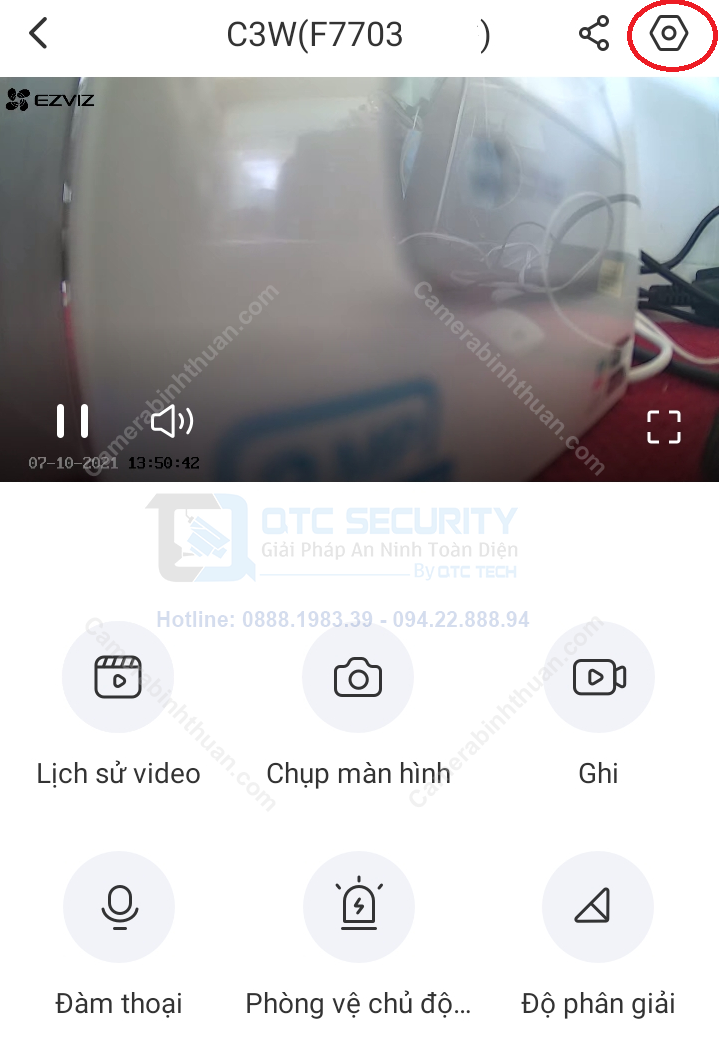 Thiết lập báo động thông minh cho EZVIZ C3W Pro: vùng phát hiện, còi hú và thông báo đẩy
Tối ưu chất lượng hình ảnh và độ ổn định kết nối
- Đặt camera cách router 5–10 m, hạn chế tường dày/kim loại
- Dùng Wi‑Fi Mesh hoặc bộ mở rộng sóng cho khu vực rộng
- Giữ RSSI tốt (trên −60 dBm), tránh nhiễu kênh (channel congestion)
- Ưu tiên băng thông cho camera trong router (QoS nếu có)
- Cập nhật firmware định kỳ để tối ưu hiệu năng và bảo mật
Một mạng Wi‑Fi mạnh và ổn định là chìa khóa giúp xem từ xa mượt, hạn chế tình trạng “Offline” hoặc trễ hình.
Mẹo lắp đặt theo từng dòng camera
- Trong nhà xoay 360 (C6N/H6C/TY1): đặt cao 1,8–2,2 m, trung tâm phòng để quét rộng; tránh hướng thẳng vào cửa sổ gây lóa.
- Cố định trong nhà (C1C/C1C‑B): ở góc phòng gần lối ra vào, dùng chân đế/bản lề chắc chắn.
- Ngoài trời (C3W/C3W Pro/C3X): cao 2,5–3 m, bao quát cổng/lối đi; đảm bảo che mưa nắng, tránh ánh sáng trực diện.
- Ngoài trời xoay quét (C8C/C8W): vị trí cao, thông thoáng để xoay không vướng; kiểm tra dây nguồn, chuẩn chống nước IP.
Lắp đặt đúng kỹ thuật giúp tối ưu góc nhìn, giảm điểm mù và tăng tuổi thọ thiết bị trong môi trường khắc nghiệt.
 Camera ngoài trời xoay quét EZVIZ C8W, phù hợp lắp đặt sân vườn, bãi xe, hành lang
Bảo mật và quyền riêng tư
- Đổi mật khẩu mặc định, bật xác thực hai lớp (2FA)
- Chỉ chia sẻ thiết bị cho người đáng tin, phân quyền hợp lý
- Ẩn SSID hoặc dùng khách (Guest Wi‑Fi) cho thiết bị IoT
- Luôn cập nhật app EZVIZ và firmware mới nhất
- Xem lại nhật ký truy cập để phát hiện bất thường
Các bước đơn giản này giúp bảo vệ dữ liệu video, tránh nguy cơ truy cập trái phép và đảm bảo an ninh gia đình.
Khắc phục sự cố thường gặp
- Không thêm được thiết bị: kiểm tra nguồn, mã QR rõ nét, dùng Wi‑Fi 2.4 GHz, đứng gần router khi cài đặt.
- Offline/chập chờn: đo tín hiệu Wi‑Fi (RSSI), đổi kênh Wi‑Fi, thêm bộ mở rộng sóng, kiểm tra điện áp nguồn.
- Hình mờ/lóa: lau ống kính, tránh ánh sáng trực diện, bật WDR nếu có, tinh chỉnh góc đặt.
- Không ghi hình: kiểm tra thẻ microSD, định dạng lại, thử thẻ chính hãng; kiểm tra chế độ ghi.
- Báo giả liên tục: giảm độ nhạy, thiết lập vùng phát hiện, dùng phát hiện người nếu model hỗ trợ.
- Không nhận thông báo: bật quyền thông báo trong hệ điều hành, kiểm tra lịch cảnh báo và kết nối Internet.
Câu hỏi thường gặp
- Có xem camera từ xa không? Có, EZVIZ dùng P2P qua cloud, chỉ cần Internet.
- Phần mềm máy tính tên gì? EZVIZ Studio, hỗ trợ Windows/Mac.
- Chia sẻ được cho bao nhiêu người? Tùy model/tài khoản, nên chia sẻ cho số lượng vừa phải để đảm bảo bảo mật và hiệu năng.
- Dung lượng thẻ nhớ nên dùng? Tối thiểu 32 GB, khuyên 64–128 GB cho ghi liên tục.
- Camera có hỗ trợ ghi H.265? Một số model hỗ trợ, giúp tiết kiệm dung lượng; kiểm tra thông số từng dòng.
- Đổi Wi‑Fi có mất dữ liệu không? Không, dữ liệu trên thẻ vẫn giữ; cần reset và kết nối lại mạng mới.
- Có cần mở port/router không? Không cần, EZVIZ hoạt động qua cloud P2P; chỉ yêu cầu Internet ổn định.
- C3W Pro có còi hú/đèn chớp không? Có, và có thể thiết lập trong phần Cảnh báo.
Kết luận
Cài đặt camera EZVIZ rất đơn giản: tải app, quét mã QR, kết nối Wi‑Fi và tối ưu vài thiết lập. Để trải nghiệm xem từ xa ổn định, hãy chú trọng vị trí lắp đặt, tín hiệu Wi‑Fi, thẻ nhớ chất lượng và các cài đặt cảnh báo thông minh. Kết hợp EZVIZ Studio trên máy tính, bạn sẽ có hệ thống giám sát tiện lợi, an toàn và hiệu quả cho mọi nhu cầu gia đình và kinh doanh.


