
- 1. Tổng quan nhanh
- 2. Chuẩn bị trước khi cài đặt
- 3. Lắp đặt phần cứng đúng cách
- 4. Cài đặt camera EZVIZ trên điện thoại iPhone/Android
- 5. Thiết lập quan trọng sau khi kết nối
- 6. Lưu trữ: thẻ nhớ microSD, CloudPlay, đầu ghi NVR
- 7. Xem camera EZVIZ trên máy tính
- 8. Đặt IP tĩnh và tích hợp đầu ghi
- 9. Kết nối khi mất mạng: AP Mode và giải pháp 4G
- 10. Chia sẻ camera cho nhiều điện thoại
- 11. Xử lý lỗi thường gặp
- 12. Mẹo tối ưu chất lượng và bảo mật
- 13. Câu hỏi thường gặp
Tổng quan nhanh
Camera IP EZVIZ nổi bật với thiết kế dễ lắp đặt, kết nối Wi-Fi linh hoạt, nhiều tính năng AI phát hiện chuyển động và hỗ trợ lưu trữ tiện lợi. Bài viết hướng dẫn chi tiết từ khâu chuẩn bị, lắp đặt đến cấu hình trên iPhone/Android và máy tính, áp dụng cho các dòng phổ biến như EZVIZ C6N/H6C/TY1 (trong nhà), C3N/C3W/C8C/C8W (ngoài trời), EB8 4G năng lượng mặt trời và các mẫu mới ra mắt 2024–2025.
Chuẩn bị trước khi cài đặt
- Kiểm tra Wi-Fi: dùng băng tần 2.4 GHz, sóng ổn định, tốc độ upload tối thiểu 2–3 Mbps/1 camera HD, 5–8 Mbps/1 camera 2K/4MP.
- Tải ứng dụng EZVIZ: App Store hoặc Google Play, cập nhật phiên bản mới nhất.
- Tạo tài khoản và bật xác thực hai lớp (2FA) để tăng bảo mật.
- Chuẩn bị thẻ nhớ microSD (khuyến nghị U3, 64–256GB) nếu muốn lưu tại chỗ.
- Dụng cụ lắp đặt: khoan, tắc kê, vít, băng dính chống thấm (cho camera ngoài trời).
- Chọn vị trí lắp: đủ sóng Wi-Fi (RSSI tốt), góc quan sát hợp lý, hạn chế ngược sáng.
Lắp đặt phần cứng đúng cách
- Trong nhà (C6N/H6C/TY1):
- Đặt camera trên mặt phẳng vững hoặc cố định chân đế lên tường/trần.
- Tránh đặt gần nguồn nhiễu (lò vi sóng, router quá sát), hoặc chĩa thẳng vào cửa sổ nắng gắt.
- Cấp nguồn ổn định, dây gọn gàng để an toàn cho trẻ nhỏ và thú cưng.
- Ngoài trời (C3N/C3W/C8C/C8W):
- Lắp đúng chiều chống nước (IP65/IP66), bọc chống ẩm đầu nối.
- Chọn độ cao 2.5–3.5 m, né trực diện đèn pha xe và mưa tạt.
- Nếu đi dây, dùng ống gen/ống ruột gà; nếu PoE, dùng switch PoE chất lượng.
Cài đặt camera EZVIZ trên điện thoại iPhone/Android
- Bước 1: Mở ứng dụng EZVIZ, đăng nhập tài khoản.
- Bước 2: Nhấn Dấu cộng (+) > Quét mã QR dưới đáy/tem camera hoặc nhập Serial Number.
- Bước 3: Chọn Wi-Fi 2.4 GHz, nhập đúng mật khẩu. Giữ điện thoại gần camera trong quá trình ghép nối.
- Bước 4: Đặt tên thiết bị, gán phòng/khu vực, kiểm tra bản cập nhật firmware và tiến hành cập nhật nếu có.
- Bước 5: Kiểm tra hình ảnh trực tiếp, xoay/quét (với camera PTZ), thử loa/mic đàm thoại 2 chiều.
 Hình ảnh camera EZVIZ H6C dùng cho hướng dẫn cài đặt trên điện thoại
Thiết lập quan trọng sau khi kết nối
- Vùng phát hiện chuyển động (Detection Zone): vẽ vùng cần cảnh báo để giảm báo động giả.
- Độ nhạy phát hiện: bắt đầu ở mức Trung bình, tinh chỉnh dần theo thực tế.
- Theo dõi chuyển động (Smart Tracking) cho camera quay quét như C6N/H6C/TY1.
- Phân loại AI (người/xe, tùy dòng): bật để lọc báo động thông minh.
- Chế độ riêng tư (Privacy Shutter/Privacy Mode): tắt ghi hình tạm thời khi cần.
- Thông báo đẩy (Push Notification): bật theo khung giờ để tránh làm phiền ban đêm.
 Màn hình thiết lập thông báo đẩy EZVIZ giúp nhận cảnh báo chuyển động trên điện thoại
Lưu trữ: thẻ nhớ microSD, CloudPlay, đầu ghi NVR
- microSD:
- Khuyến nghị U3, 64–256GB cho video 2K/4MP; định dạng thẻ trong app để tương thích.
- Bật ghi liên tục hoặc ghi theo sự kiện; ưu tiên H.265 để tiết kiệm dung lượng.
- CloudPlay:
- Lưu trên đám mây, không lo mất thẻ; có gói ngày/tuần/tháng, phù hợp giám sát từ xa an toàn.
- NVR/Đầu ghi:
- Dùng đầu ghi EZVIZ/Hikvision hoặc NVR ONVIF; thêm luồng bằng mã xác minh/ONVIF.
 Lắp thẻ nhớ microSD cho camera EZVIZ để lưu trữ cục bộ an toàn
Xem camera EZVIZ trên máy tính
- EZVIZ Studio/Client:
- Tải phần mềm chính chủ cho Windows/macOS, đăng nhập tài khoản EZVIZ.
- Xem trực tiếp, xem lại, tải clip; phù hợp giám sát đa kênh.
- Trình duyệt:
- Một số bản yêu cầu plugin; giải pháp ổn định vẫn là phần mềm EZVIZ Studio.
- Mạng nội bộ/RTSP:
- Một số model hỗ trợ RTSP/ONVIF để tích hợp hệ thống; kiểm tra tài liệu từng sản phẩm.
 Phần mềm EZVIZ trên máy tính hỗ trợ xem trực tiếp và phát lại nhiều kênh
Đặt IP tĩnh và tích hợp đầu ghi
- Khi cần xem qua cổng mở (port forwarding) hoặc quản trị ổn định, gán IP tĩnh cho camera:
- Cách 1: Đặt DHCP reservation trên router dựa theo MAC camera.
- Cách 2: Đặt IP tĩnh ngay trong mục Network của camera (nếu hỗ trợ).
- Gắn vào đầu ghi EZVIZ/Hikvision:
- Dùng giao thức EZVIZ Cloud P2P hoặc ONVIF, nhập mã xác minh và thông số luồng.
- Lưu ý: Tránh trùng IP, giữ cùng dải mạng LAN, kiểm tra gateway/DNS chính xác.
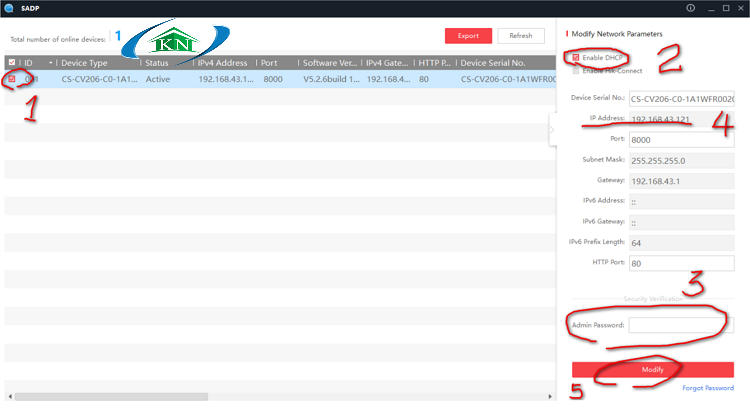 Minh họa cấu hình IP tĩnh cho camera EZVIZ để kết nối ổn định
Kết nối khi mất mạng: AP Mode và giải pháp 4G
- AP Mode:
- Một số model hỗ trợ kết nối trực tiếp điện thoại với Wi-Fi do camera phát (không cần Internet) để xem cục bộ.
- Phù hợp khi bảo trì hoặc mạng Internet tạm thời gián đoạn; phạm vi ngắn trong nhà.
 Kết nối camera EZVIZ ở chế độ AP Mode để xem cục bộ khi mất Internet
- Camera 4G năng lượng mặt trời:
- Dòng EZVIZ EB8 4G dùng SIM di động và tấm pin mặt trời, lắp ở nơi không có điện/Internet.
- Cài đặt tương tự, chỉ cần vùng phủ sóng 4G ổn định và hướng nắng tốt.
 Camera 4G EZVIZ EB8 dùng năng lượng mặt trời phù hợp khu vực không có Wi-Fi
Chia sẻ camera cho nhiều điện thoại
- Trong ứng dụng EZVIZ, chọn thiết bị > Chia sẻ > nhập tài khoản EZVIZ của người được chia sẻ.
- Phân quyền xem/điều khiển, có thể thu hồi bất kỳ lúc nào.
- Không chia sẻ tài khoản chính; mỗi người dùng nên có tài khoản riêng để đảm bảo an toàn.
Xử lý lỗi thường gặp
- Không quét được mã QR:
- Lau sạch tem, đủ sáng; nhập tay Serial nếu cần.
- Kết nối Wi-Fi thất bại:
- Kiểm tra mật khẩu, đúng băng tần 2.4 GHz; tắt băng tần hợp nhất (Smart Connect) nếu gây nhầm 5 GHz.
- Đặt camera gần router khi cài, sau ổn định mới cố định vị trí.
- Camera báo Offline:
- Kiểm tra nguồn, cáp; kiểm tra Internet/router; khởi động lại camera và router.
- Đổi Wi-Fi/router mới:
- Cách nhanh nhất: nhấn Reset theo hướng dẫn nhà sản xuất, sau đó thêm lại thiết bị trong app.
- Hình mờ, giật lag:
- Nâng chất lượng mạng, bật H.265, giảm bitrate/độ phân giải nếu cần; thêm AP Mesh hoặc đổi kênh Wi-Fi ít nhiễu.
 Minh họa thao tác cài đặt lại camera EZVIZ khi đổi Wi-Fi hoặc mất kết nối
Mẹo tối ưu chất lượng và bảo mật
- Tín hiệu Wi-Fi: giữ RSSI tốt (vạch sóng từ 3/4 trở lên), tránh tường bê tông nhiều lớp.
- Góc nhìn: hướng xuống 10–15 độ hạn chế ngược sáng trời; thêm mái che cho ngoài trời.
- Cập nhật firmware định kỳ, bật 2FA tài khoản.
- Đặt mật khẩu mạnh cho tài khoản và thiết bị; không dùng chung mật khẩu nhiều dịch vụ.
- Lịch ghi hình: điều chỉnh theo thời gian cao điểm, tối ưu dung lượng thẻ nhớ/Cloud.
Câu hỏi thường gặp
- Camera EZVIZ có dùng Wi-Fi 5 GHz không?
- Đa số chỉ hỗ trợ 2.4 GHz để tăng tầm phủ và độ ổn định khi xuyên tường.
- Dùng thẻ nhớ bao nhiêu GB là hợp lý?
- 64–256GB U3 cho 2K/4MP; định dạng thẻ trong app để tăng tương thích.
- Có xem trên nhiều điện thoại được không?
- Có. Dùng tính năng Chia sẻ thiết bị trong app và phân quyền phù hợp.
- Mất Internet có xem được không?
- Có thể xem cục bộ bằng AP Mode (nếu hỗ trợ). Xem từ xa và CloudPlay cần Internet.
- CloudPlay có phí không?
- Có phí theo gói; thường có dùng thử cho thiết bị mới, thuận tiện khôi phục clip khi mất/khỏng thẻ.
- Có gắn vào đầu ghi Hikvision/EZVIZ được không?
- Được, thông qua EZVIZ Cloud P2P hoặc ONVIF/RTSP tùy model, cần mã xác minh và thông số luồng.
- Camera không nhận thẻ nhớ?
- Dùng thẻ đạt chuẩn, gắn khi camera tắt nguồn, định dạng trong app, thử thẻ khác để loại trừ lỗi phần cứng.


