
Việc cài WiFi cho máy tính để bàn giúp người dùng linh hoạt kết nối Internet mà không cần dây mạng LAN. Bài viết dưới đây tổng hợp những phương pháp hiệu quả, mẹo xử lý sự cố và các thiết bị hỗ trợ tối ưu nhất, phù hợp với mọi phiên bản Windows.
1. Tại Sao Nên Cài WiFi Cho Máy Tính Để Bàn?
Máy tính để bàn thường không tích hợp sẵn card WiFi. Việc lắp đặt WiFi mang lại các lợi ích sau:
- Tiện lợi: Không cần dây mạng dài, dễ bố trí thiết bị ở bất kỳ vị trí nào.
- Tối ưu không gian: Loại bỏ sự rườm rà của dây cáp.
- Kết nối linh hoạt: Dễ dàng di chuyển máy tính, kết nối WiFi ở nhiều phòng.
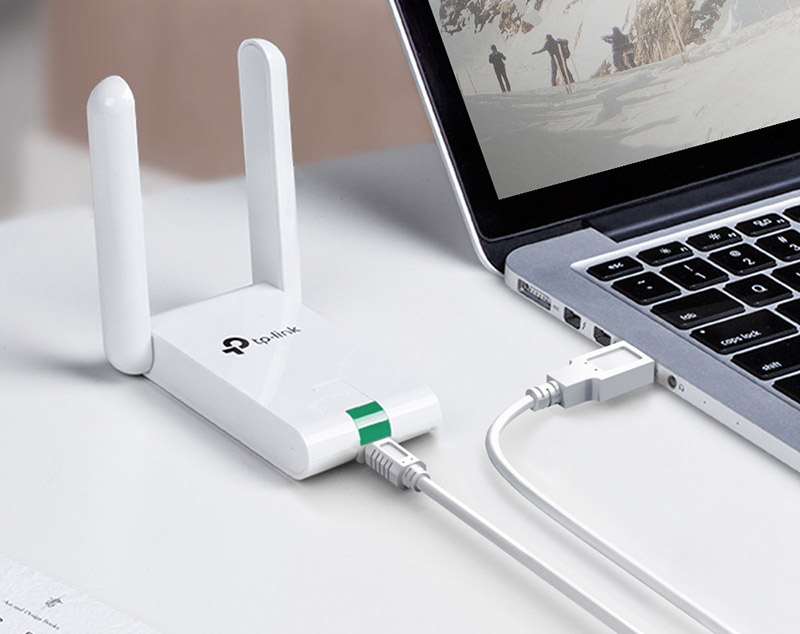 Thiết bị phụ kiện giúp kết nối WiFi cho máy tính để bàn
2. Các Phương Pháp Kết Nối WiFi Cho Máy Tính Để Bàn
Có nhiều cách để bật và sử dụng WiFi trên PC:
2.1. Sử Dụng USB WiFi
USB WiFi là thiết bị nhỏ gọn, cắm trực tiếp vào cổng USB:
- Cài driver nếu cần thiết.
- Chọn mạng WiFi và nhập mật khẩu.
- Tốc độ phù hợp với nhu cầu sử dụng thông thường.
 Cài đặt USB WiFi cho máy tính bàn nhanh chóng
2.2. Lắp Card WiFi PCIe
Đối với nhu cầu kết nối tốc độ cao:
- Card WiFi gắn trực tiếp vào khe PCIe trong mainboard.
- Hỗ trợ băng tần kép, tốc độ cao, ổn định.
 Card WiFi Intel AX200 tốc độ cao cho PC
2.3. Dùng Bo Mạch Chủ Có Sẵn WiFi
Một số mainboard mới tích hợp sẵn module WiFi, chỉ cần cài driver và kết nối.
2.4. Chia Sẻ Kết Nối Qua Cáp LAN Từ Laptop
Nếu không có thiết bị hỗ trợ, bạn có thể chia sẻ mạng từ laptop bắt WiFi cho PC qua dây LAN.
 Chia sẻ mạng từ laptop sang PC qua LAN
3. Hướng Dẫn Cài Đặt WiFi Trên Windows
3.1. Cách Bật WiFi Trên Windows 10/11
- Mở Settings > Network & Internet > WiFi.
- Bật WiFi và chọn mạng muốn kết nối.
/fptshop.com.vn/uploads/images/tin-tuc/153113/Originals/Wi-fi-00.jpg) Cách kết nối WiFi trên Windows 10 cực đơn giản
Cách kết nối WiFi trên Windows 10 cực đơn giản
3.2. Cách Kết Nối WiFi Trên Windows 7
- Nhấp biểu tượng WiFi ở góc phải thanh taskbar.
- Chọn mạng và nhập mật khẩu.
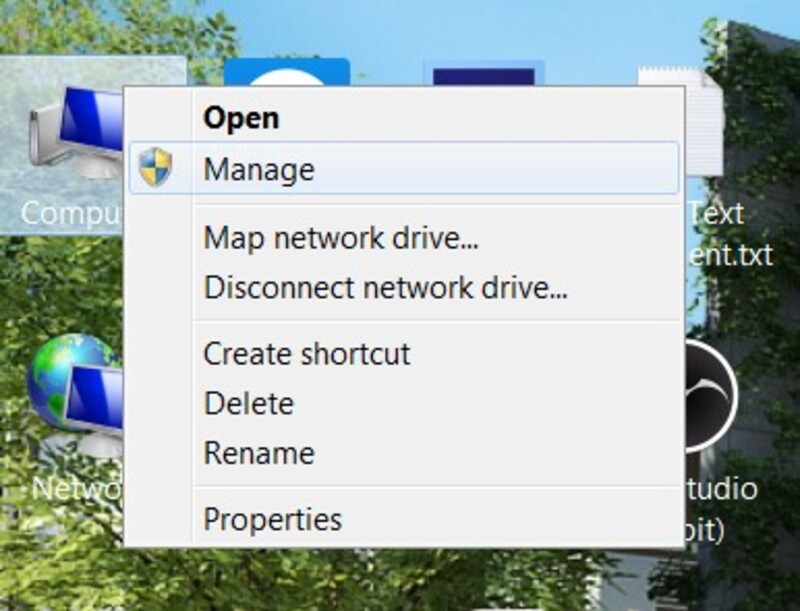 Kết nối WiFi cho máy tính bàn Windows 7 nhanh chóng
3.3. Cách Bật WiFi Trên Laptop Dell/HP
- Sử dụng phím chức năng (Fn + biểu tượng WiFi) hoặc qua Network Settings.
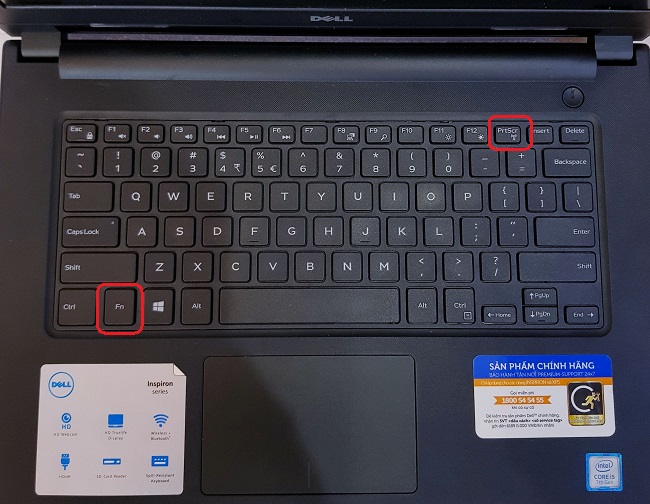 Hướng dẫn bật WiFi trên laptop Dell đơn giản
4. Các Lỗi Thường Gặp & Cách Khắc Phục
4.1. Máy Tính Không Nhận WiFi
- Kiểm tra driver card mạng.
- Cập nhật hoặc cài lại driver WiFi.
 Hướng dẫn cài driver WiFi nhanh chóng cho Win 7
4.2. WiFi Yếu Hoặc Mất Kết Nối
- Đặt máy tính gần router hơn.
- Sử dụng card WiFi hoặc USB WiFi hỗ trợ băng tần 5GHz.
- Khởi động lại router hoặc reset cấu hình mạng.
5. Thiết Bị Thu WiFi Cho PC Nên Mua
Một số thiết bị nổi bật:
- USB WiFi Tenda 150Mbps: Nhỏ gọn, giá rẻ.
- Intel AX200 PCIe Card: WiFi 6, tốc độ cao.
- TP-Link Archer T4U: USB WiFi băng tần kép.
 USB thu WiFi tốc độ cao cho máy tính bàn
6. Mẹo Tối Ưu Kết Nối WiFi Cho PC
- Cập nhật driver thường xuyên.
- Sử dụng mật khẩu mạnh để bảo mật.
- Tránh để nhiều vật cản giữa PC và router.
- Dùng phần mềm hỗ trợ quản lý kết nối WiFi.
 Phần mềm bắt WiFi cho máy tính bàn mượt mà
Bằng cách áp dụng các phương pháp trên, bạn có thể cài và tối ưu WiFi cho máy tính để bàn hiệu quả, đảm bảo tốc độ và sự ổn định của kết nối Internet.

