
Máy in Canon LBP 3300 là một trong những dòng máy in laser nổi bật của Canon, được sử dụng rộng rãi trong văn phòng và hộ gia đình nhờ vào hiệu suất cao và khả năng in nhanh. Dưới đây là hướng dẫn cài đặt và khắc phục lỗi máy in Canon LBP 3300, giúp bạn sử dụng máy in này một cách dễ dàng và hiệu quả.
1. Cách Cài Đặt Máy In Canon LBP 3300 Trên Máy Tính
Việc cài đặt máy in Canon LBP 3300 trên máy tính khá đơn giản. Dưới đây là các bước chi tiết:
Bước 1: Tải Driver Canon LBP 3300
Để máy in Canon LBP 3300 hoạt động trên máy tính của bạn, bước đầu tiên là tải driver chính thức từ trang web của Canon hoặc các nguồn uy tín. Bạn có thể tải driver cho Windows 7, 8, 10 hoặc 11, tùy vào hệ điều hành của bạn.
 Tải Driver Canon LBP 3300
Bước 2: Cài Đặt Driver
Sau khi tải về, bạn cần mở file cài đặt và làm theo hướng dẫn trên màn hình. Quá trình này thường khá nhanh chóng và chỉ yêu cầu bạn xác nhận vài tùy chọn cơ bản.
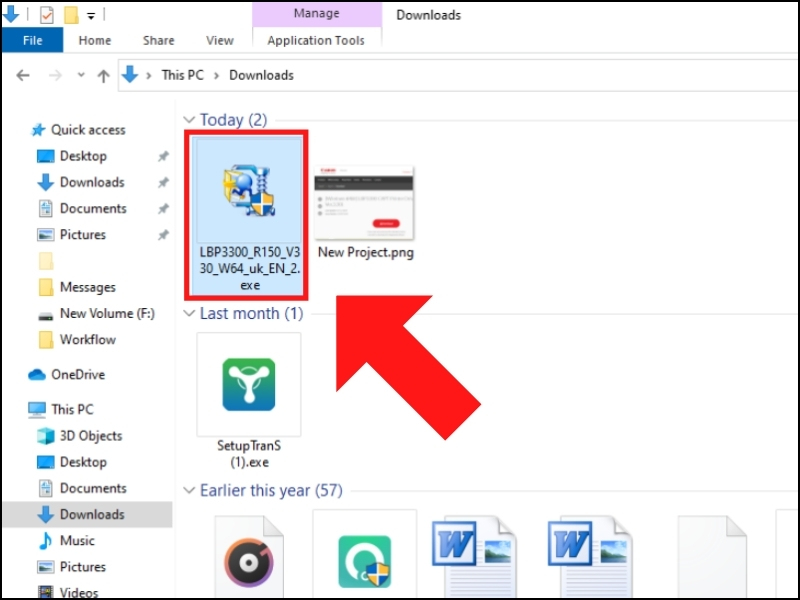 Cài đặt Driver Canon LBP 3300
Bước 3: Kết Nối Máy In
Kết nối máy in Canon LBP 3300 với máy tính qua cổng USB hoặc mạng LAN (nếu có). Sau khi kết nối, hệ thống sẽ nhận diện và hoàn tất quá trình cài đặt.
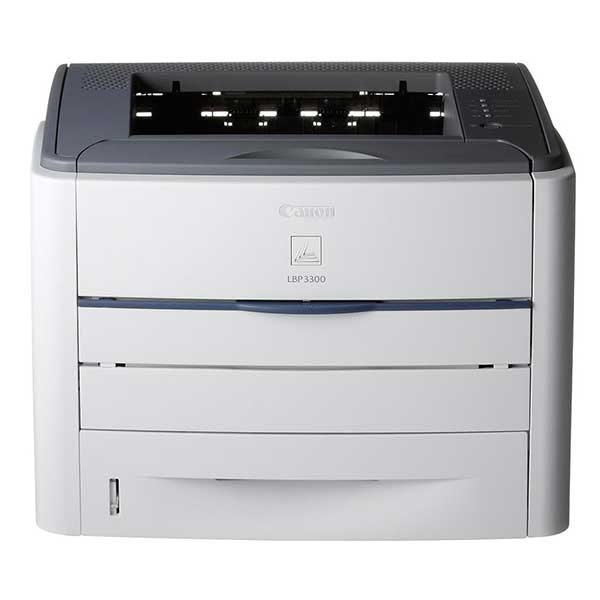 Kết nối máy in Canon LBP 3300
2. Khắc Phục Lỗi Cài Đặt Máy In Canon LBP 3300
Trong quá trình cài đặt hoặc sử dụng, bạn có thể gặp một số lỗi. Dưới đây là cách khắc phục các lỗi thường gặp:
Lỗi 1: Máy In Không Nhận Driver
Nếu máy tính không nhận driver, hãy thử cài đặt lại driver từ một nguồn khác hoặc kiểm tra xem driver có tương thích với hệ điều hành của bạn không.
 Khắc phục lỗi máy in Canon LBP 3300
Lỗi 2: Máy In In Lỗi Khổ Giấy
Để khắc phục lỗi máy in Canon LBP 3300 in sai khổ giấy, bạn cần kiểm tra lại cài đặt in trong phần mềm in ấn. Chọn đúng kích thước giấy và khổ giấy A4 hoặc A5 nếu cần.
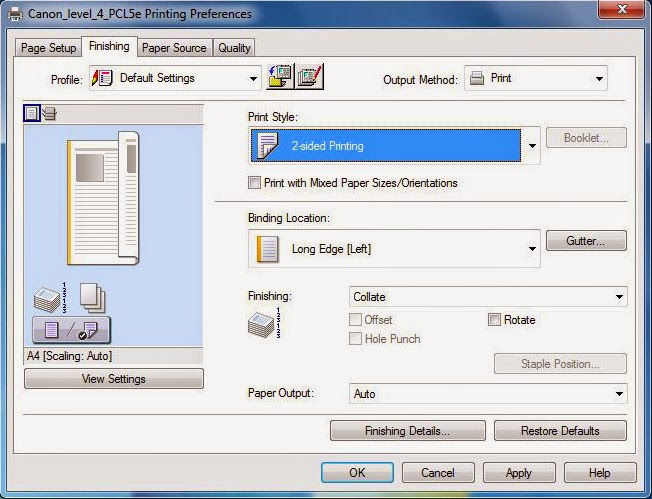 Cách khắc phục lỗi máy in Canon LBP 3300 in sai khổ giấy
3. Cách In 2 Mặt Trên Máy In Canon LBP 3300
Một trong những tính năng hữu ích của máy in Canon LBP 3300 là khả năng in hai mặt tự động. Để sử dụng tính năng này, bạn cần bật chế độ in 2 mặt trong cài đặt của máy in.
Bước 1: Vào Cài Đặt Máy In
Mở phần cài đặt của máy in Canon LBP 3300 trên máy tính và chọn tùy chọn “In 2 mặt”.
 In 2 mặt máy in Canon LBP 3300
Bước 2: Chọn Tùy Chỉnh In 2 Mặt
Chọn loại giấy và chế độ in 2 mặt từ menu. Sau đó, bấm “OK” và máy in sẽ bắt đầu quá trình in hai mặt.
 Cài đặt in 2 mặt máy in Canon LBP 3300
4. Lý Do Nên Sử Dụng Máy In Canon LBP 3300
Máy in Canon LBP 3300 mang lại nhiều lợi ích cho người dùng, đặc biệt là trong môi trường văn phòng hoặc cá nhân:
- Tiết kiệm chi phí: Máy in này có khả năng in nhanh và tiết kiệm mực, giúp giảm chi phí in ấn.
- In ấn chất lượng cao: Với độ phân giải 600 x 600 dpi, Canon LBP 3300 cung cấp bản in sắc nét và chi tiết.
- Tiết kiệm không gian: Với thiết kế nhỏ gọn, Canon LBP 3300 phù hợp với không gian làm việc hạn chế.
 Máy in Canon LBP 3300
5. Video Hướng Dẫn Cài Đặt Và Sử Dụng Máy In Canon LBP 3300
Ngoài các hướng dẫn chi tiết bằng văn bản, bạn cũng có thể tham khảo các video hướng dẫn cài đặt và khắc phục lỗi máy in Canon LBP 3300. Các video này sẽ giúp bạn hiểu rõ hơn về các bước cần thiết để sử dụng máy in hiệu quả.
- Cài đặt máy in Canon LBP 3300 trên Windows (Video #1)
- Hướng dẫn cách in 2 mặt trên máy in Canon LBP 3300 (Video #2)
 Video hướng dẫn cài máy in Canon LBP 3300
Với những thông tin chi tiết trên, hy vọng bạn đã có thể cài đặt và sử dụng máy in Canon LBP 3300 một cách dễ dàng và hiệu quả.

