
Máy In
Cài Đặt Máy in Canon LBP 6230dn Qua Mạng LAN: Hướng Dẫn Chi Tiết Cho Windows 10/11
Canon LBP 6230dn là máy in laser đen trắng nhỏ gọn, hỗ trợ in 2 mặt tự động (duplex) và kết nối mạng LAN ổn định. Bài viết này hướng dẫn chi tiết cách cài đặt máy in Canon 6230dn qua mạng LAN trên Windows 10/11, kèm mẹo tối ưu chất lượng in, xử lý lỗi phổ biến và gợi ý cho macOS/Linux. Bạn có thể áp dụng cho văn phòng nhỏ, hộ gia đình hoặc môi trường có nhiều máy tính dùng chung.
Chuẩn bị trước khi cài đặt
- Kiểm tra model: Canon LBP 6230dn (bản “dn” là in mạng LAN + duplex, không có Wi-Fi).
- Cáp mạng RJ45 còn tốt, cắm trực tiếp từ máy in vào router/switch.
- Máy in đã bật nguồn, giấy và mực đầy đủ.
- Máy tính có quyền quản trị (Administrator) trên Windows 10/11.
- Driver Canon UFRII LT tương thích hệ điều hành (có thể dùng Windows Update hoặc tải từ trang Canon).
- Biết hoặc xác định được địa chỉ IP của máy in trong mạng LAN.
Thiết lập mạng và địa chỉ IP cho máy in
- Kết nối cáp LAN từ máy in tới router/switch, bật máy in.
- Mặc định máy in sẽ nhận IP động (DHCP). Bạn nên đặt IP tĩnh hoặc “DHCP Reservation” trên router để IP không thay đổi:
- Cách 1: Mở giao diện quản trị router, xem danh sách DHCP Client, tìm thiết bị “Canon LBP6230dn” và gán IP tĩnh theo MAC.
- Cách 2: Truy cập địa chỉ IP hiện tại của máy in trên trình duyệt (http://địa-chỉ-IP-của-máy-in) > cấu hình IP tĩnh trong phần Network.
- Cách kiểm tra IP của máy in:
- Kiểm tra trong DHCP Client List trên router.
- Ping dải mạng hoặc dùng công cụ quét IP.
- In trang cấu hình: nhấn giữ nút Resume/Cancel vài giây để in danh sách dữ liệu người dùng (nhiều máy sẽ hiện thông tin mạng).
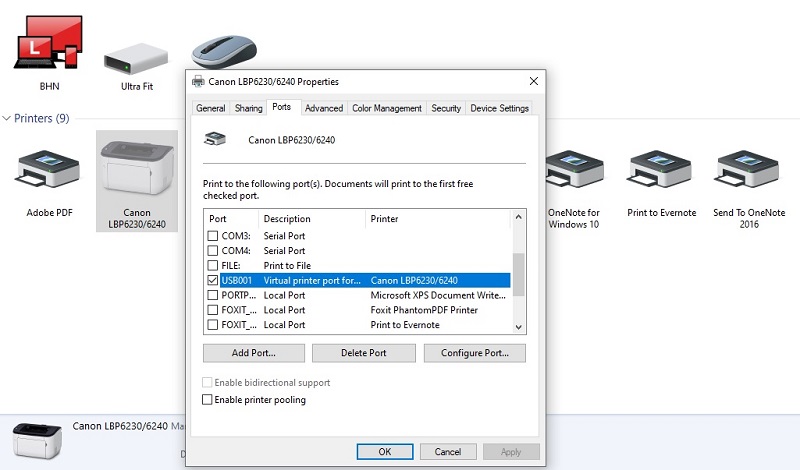 Kiểm tra và cài đặt địa chỉ IP tĩnh cho máy in Canon LBP 6230dn trên mạng LAN
Lưu ý đặt IP tĩnh cùng lớp mạng với máy tính, tránh trùng IP. Ví dụ: mạng 192.168.1.0/24, đặt IP máy in 192.168.1.50, subnet 255.255.255.0, gateway là IP router.
Cài driver và thêm máy in Canon 6230dn qua TCP/IP (Windows 10/11)
Cách ổn định nhất là tạo cổng TCP/IP chuẩn (Standard TCP/IP Port) với giao thức RAW (port 9100).
Thực hiện:
- Vào Cài đặt Windows > Thiết bị > Máy in & máy quét > Thêm máy in hoặc máy quét.
- Chọn “Máy in tôi muốn không có trong danh sách”.
- Chọn “Thêm máy in bằng địa chỉ TCP/IP hoặc tên máy chủ”.
- Device type: TCP/IP Device > Nhập địa chỉ IP tĩnh của máy in > Bỏ chọn “Query the printer and automatically select the driver”.
- Khi được hỏi driver:
- Nếu có sẵn driver Canon UFRII LT: chọn Canon > LBP 6230/6230dn UFRII LT.
- Nếu chưa có: chọn “Have Disk” và trỏ tới thư mục driver vừa tải.
- Tên máy in: đặt rõ ràng, ví dụ “Canon LBP 6230dn LAN”.
- Mở Printer Properties > Ports > Standard TCP/IP Port > Configure Port > Protocol RAW, Port Number 9100.
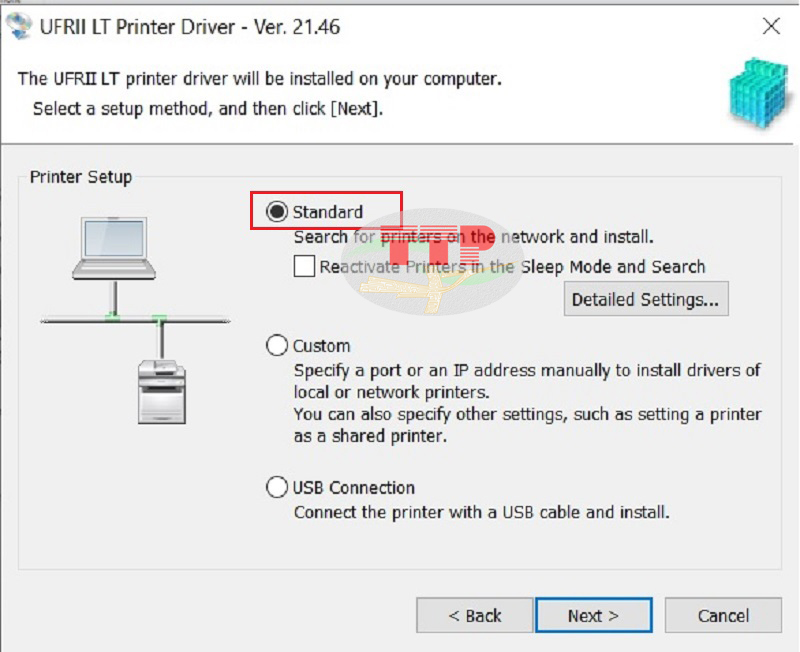 Cài driver Canon LBP 6230dn UFRII LT trên Windows 11 qua cổng TCP/IP
Mẹo:
- Nếu mạng chặn 9100/RAW, có thể dùng LPR (Port 515) và Queue Name “lp” hoặc “print”.
- Tránh dùng WSD vì dễ “mất kết nối” khi IP thay đổi.
Bật in 2 mặt tự động (duplex) cho Canon 6230dn
Sau khi cài xong, bật duplex để tiết kiệm giấy:
- Chuột phải vào máy in > Printing Preferences.
- Tab Finishing/General (tùy driver) > chọn “Print on Both Sides (Automatic)” hoặc “Duplex Printing”.
- Trong ứng dụng Word/Excel, vào Print > chọn Two-Sided/Print on both sides.
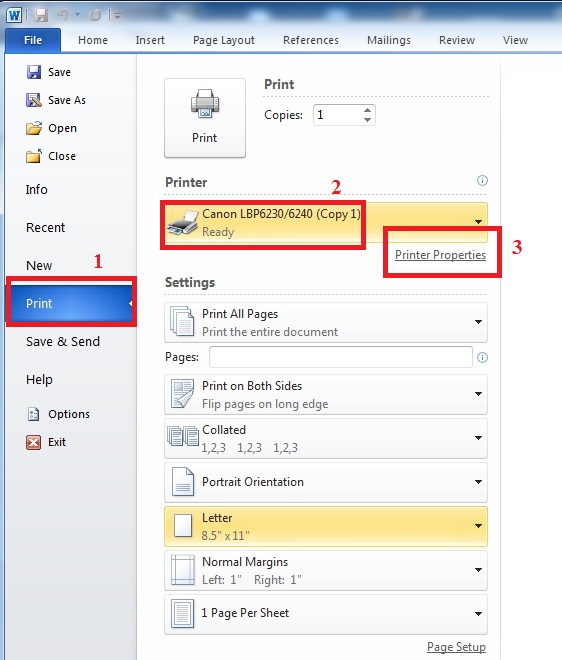 Bật chế độ in 2 mặt tự động trên máy in Canon LBP 6230dn trong Windows
Nếu không thấy tùy chọn duplex, vào Printer Properties > Device Settings (hoặc Installable Options) > bật Duplex Unit (nếu có).
Kết nối máy in qua WSD hay TCP/IP? Nên chọn phương án nào
- WSD: Tự động phát hiện máy in trong mạng Windows. Ưu điểm nhanh, nhưng dễ phát sinh lỗi khi IP thay đổi hoặc dịch vụ WSD bị gián đoạn.
- Standard TCP/IP Port: Kết nối trực tiếp IP/port; ổn định, ít phụ thuộc dịch vụ nền. Khuyến nghị dùng TCP/IP + IP tĩnh hoặc DHCP reservation.
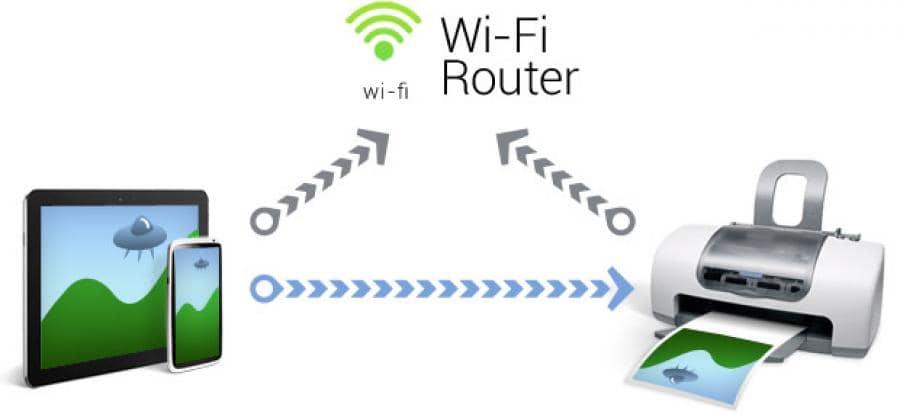 Kết nối máy in Canon 6230dn qua mạng LAN: so sánh WSD và TCP/IP
Khắc phục lỗi thường gặp khi cài đặt Canon 6230dn qua LAN
- Không tìm thấy máy in:
- Kiểm tra cáp LAN, đèn mạng trên router/switch và máy in.
- Ping IP máy in: nếu không ping được, xem lại IP/subnet/gateway.
- Tạm tắt tường lửa/antivirus, đặc biệt khi dò tìm tự động.
- Không in được dù đã cài đúng IP:
- Mở Printer Properties > Ports > Configure Port > đảm bảo RAW/9100 hoặc LPR đúng Queue.
- Kiểm tra Services: Print Spooler đang chạy.
- In trang test từ Properties để xác định lỗi hệ thống hay ứng dụng.
- Lỗi 0x0000011b khi kết nối máy in dùng share nội bộ:
- Cập nhật Windows cho cả máy chủ chia sẻ và máy trạm.
- Trên máy trạm có thể tạm thời đặt Registry RpcAuthnLevelPrivacyEnabled=0 tại HKEY_LOCAL_MACHINESystemCurrentControlSetControlPrint, rồi khởi động lại (chỉ áp dụng khi hiểu rủi ro bảo mật).
- Ưu tiên kết nối trực tiếp qua IP thay vì share qua máy chủ để ổn định hơn.
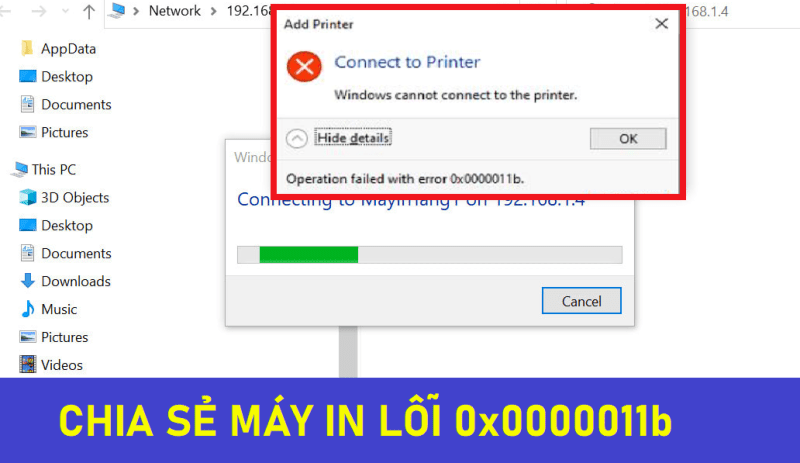 Sửa lỗi 0x0000011b khi kết nối máy in qua mạng nội bộ Windows
- Máy in báo đèn đỏ/kẹt giấy:
- Rút hộp mực, kiểm tra giấy kẹt trong khay, lô sấy, nắp sau.
- Vệ sinh giấy cuộn và bánh răng, lắp lại hộp mực đúng vị trí.
- Mất IP sau khi khởi động lại:
- Thiết lập DHCP reservation trên router hoặc đặt IP tĩnh ngoài dải DHCP.
- Khôi phục cài đặt mạng về mặc định:
- Nhấn giữ nút Resume/Cancel khoảng 10–15 giây đến khi đèn nhấp nháy để reset thông số mạng (thao tác có thể khác nhau tùy phiên bản, nên tham khảo sách hướng dẫn đi kèm).
Tối ưu hiệu suất và chất lượng in
- Tùy chọn chất lượng:
- Printing Preferences > Quality: chọn 600 dpi để rõ nét; dùng “Toner Save” khi in nháp.
- Chỉnh độ đậm nhạt mực:
- Vào Maintenance/Quality > Density > tăng/giảm phù hợp tài liệu văn bản hay hình ảnh.
- Tiết kiệm giấy và mực:
- Bật Duplex mặc định, in nhiều trang trên một mặt (N-up) cho tài liệu nội bộ.
 Chỉnh độ đậm nhạt mực in Canon LBP 6230dn để tối ưu chất lượng
- Bảo trì định kỳ:
- Vệ sinh khay giấy, lô kéo; cập nhật driver; thay hộp mực chuẩn (Canon/series 326/326 compatible tùy thị trường).
Cài đặt Canon 6230dn trên macOS và Linux
- macOS:
- System Settings > Printers & Scanners > Add Printer.
- Chọn tab IP > Protocol: HP JetDirect – Socket (9100) hoặc LPD.
- Address: IP máy in; Name: “Canon LBP 6230dn LAN”.
- Use: chọn driver Canon UFR II/UFRII LT tương ứng; nếu không có, thử Generic PCL (tính năng có thể hạn chế).
- Linux (Ubuntu/Debian):
- Cài CUPS và driver Canon UFR II/UFRII cho Linux (tải từ trang hỗ trợ Canon).
- Add Printer qua http://localhost:631, chọn AppSocket/HP JetDirect (9100), trỏ tới IP máy in.
Câu hỏi thường gặp
- Nên dùng IP tĩnh hay DHCP?
- Dùng DHCP reservation hoặc IP tĩnh để kết nối không bị gián đoạn.
- Có nên chia sẻ máy in qua một máy tính trung gian?
- 6230dn có cổng LAN riêng, nên kết nối trực tiếp qua IP để ổn định hơn so với share qua máy trạm.
- In 2 mặt không hoạt động?
- Kiểm tra đã bật Duplex Unit trong Device Settings và chọn Duplex trong Printing Preferences.
- Không thấy driver chuẩn cho Windows 11?
- Dùng Windows Update để tải tự động hoặc tải bộ UFRII LT mới nhất từ trang Canon theo đúng phiên bản 32/64-bit.
Checklist nhanh cài đặt qua LAN
- Cắm cáp LAN, bật máy in, đảm bảo nhận IP.
- Đặt IP tĩnh hoặc gán DHCP reservation.
- Trên Windows: Add printer by TCP/IP address, giao thức RAW/9100.
- Cài driver Canon UFRII LT tương thích.
- Bật in 2 mặt tự động và tối ưu chất lượng in.
- Kiểm tra in trang test, xử lý lỗi nếu có.
Chỉ với các bước trên, bạn có thể cài đặt và vận hành máy in Canon LBP 6230dn qua mạng LAN ổn định, in 2 mặt tiết kiệm và quản lý dễ dàng trong mạng nội bộ.

