
Máy In
Hướng Dẫn Cài Đặt Máy In Mạng LAN trên Windows 10: Cập Nhật Mới Nhất
Việc cài đặt máy in qua mạng LAN trên Windows 10 không chỉ giúp tiết kiệm chi phí mà còn mang lại sự tiện lợi khi có thể chia sẻ máy in giữa nhiều thiết bị khác nhau trong cùng một mạng nội bộ. Dưới đây, chúng tôi sẽ cung cấp hướng dẫn chi tiết, dễ hiểu và các giải pháp tối ưu cho việc cài đặt máy in qua mạng LAN trên hệ điều hành Windows 10.
Các Video Hướng Dẫn Cài Đặt Máy In Mạng LAN
Chúng tôi đã tổng hợp những video hướng dẫn cài đặt máy in qua mạng LAN dành cho Windows 10. Những video này sẽ giúp bạn dễ dàng nắm bắt các bước thực hiện, đồng thời giải quyết được một số vấn đề phổ biến khi kết nối máy in.
- Hướng dẫn kết nối máy in qua mạng LAN trên Windows 10
- Chia sẻ máy in qua mạng LAN trên Windows 10 đơn giản
- Cách khắc phục lỗi khi kết nối máy in qua mạng LAN
Các video này cung cấp thông tin cụ thể, dễ hiểu và đầy đủ về quá trình cài đặt máy in mạng LAN, từ việc chia sẻ máy in cho đến xử lý các lỗi kết nối phổ biến.
Cách Cài Đặt Máy In Qua Mạng LAN Trên Windows 10
1. Chuẩn Bị Trước Khi Cài Đặt
Trước khi tiến hành cài đặt, bạn cần đảm bảo rằng cả máy tính và máy in đều đã được kết nối vào cùng một mạng LAN. Đảm bảo các thiết bị đã được bật và kết nối đúng cách.
/fptshop.com.vn/uploads/images/2015/Tin-Tuc/Khang/092017/sua-loi-may-in-khong-ket-noi-mang-lan-win-10-4.png) Cách kết nối máy in qua mạng LAN trên Win 10
Cách kết nối máy in qua mạng LAN trên Win 10
Hình ảnh minh họa việc kết nối máy in qua mạng LAN trên Windows 10
2. Kích Hoạt Mạng LAN Và Tìm Máy In
- Vào phần Settings (Cài đặt) trên Windows 10.
- Chọn Devices (Thiết bị) và tiếp theo chọn Printers & Scanners (Máy in và máy quét).
- Click vào Add a printer or scanner và chọn The printer that I want isn’t listed (Máy in tôi muốn không có trong danh sách).
- Chọn Add a printer using TCP/IP address or hostname (Thêm máy in bằng địa chỉ TCP/IP hoặc tên máy chủ).
- Nhập địa chỉ IP của máy in vào ô yêu cầu và tiến hành kết nối.
3. Cài Đặt Driver Máy In
Sau khi kết nối thành công, bạn sẽ cần cài đặt driver máy in để máy tính có thể nhận diện và sử dụng được máy in. Driver có thể được tải từ trang chủ của nhà sản xuất hoặc từ đĩa cài đặt đi kèm.
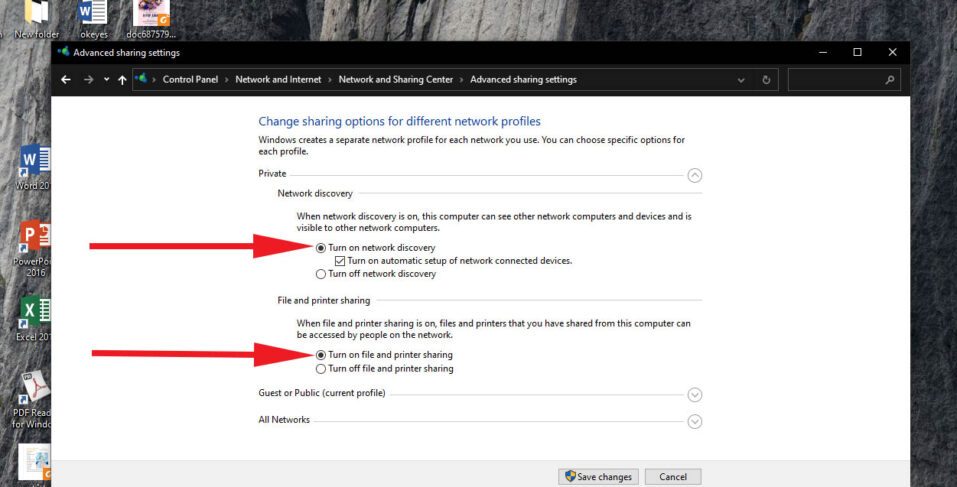 Cách cài đặt máy in qua mạng lan trên Laptop Win 10
Minh họa cài đặt máy in qua mạng LAN trên laptop Windows 10
4. Kiểm Tra và Chia Sẻ Máy In
Sau khi cài đặt xong, bạn cần kiểm tra lại máy in đã sẵn sàng để sử dụng. Đảm bảo máy in có thể in được từ các máy tính khác trong mạng LAN:
- Quay lại Printers & Scanners.
- Chọn máy in bạn vừa cài đặt và chọn Manage (Quản lý).
- Chọn Printer properties (Thuộc tính máy in) và kích hoạt Share this printer (Chia sẻ máy in này).
- Đặt tên cho máy in chia sẻ và nhấn OK.
5. Khắc Phục Lỗi Khi Kết Nối Máy In
Đôi khi trong quá trình kết nối, bạn có thể gặp phải một số lỗi phổ biến như không tìm thấy máy in trong mạng LAN. Dưới đây là một số giải pháp:
- Kiểm tra kết nối mạng: Đảm bảo cả máy tính và máy in đều đang hoạt động trên cùng một mạng LAN.
- Khởi động lại máy in và máy tính: Đôi khi việc khởi động lại có thể giải quyết nhiều vấn đề.
- Cập nhật driver máy in: Đảm bảo rằng bạn đang sử dụng phiên bản driver mới nhất của máy in.
 Sửa Lỗi Máy In Không Hoạt Động Trên Windows 10
Minh họa cách sửa lỗi không kết nối được máy in qua mạng LAN trên Windows 10
Kết Luận
Việc cài đặt máy in qua mạng LAN trên Windows 10 giúp bạn tiết kiệm chi phí và tăng cường hiệu quả công việc trong môi trường văn phòng. Hướng dẫn chi tiết ở trên sẽ giúp bạn thực hiện việc này dễ dàng. Chúc bạn thành công với việc chia sẻ máy in qua mạng LAN!
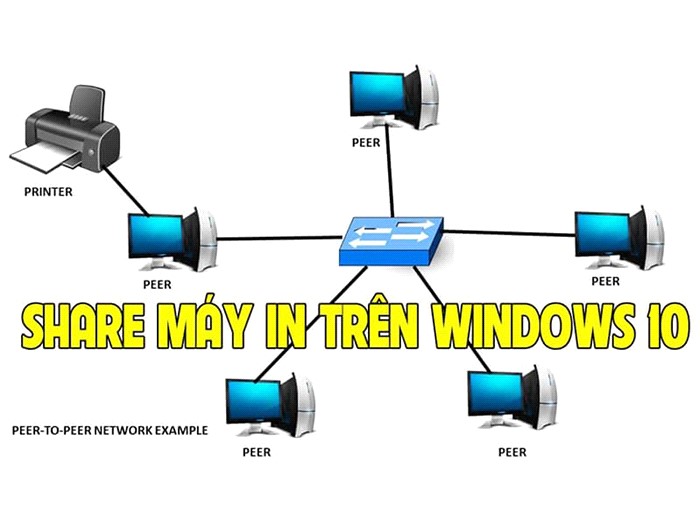 Cách chia sẻ máy in qua mạng Lan trong Windows 10
Hướng dẫn chia sẻ máy in qua mạng LAN trong Windows 10

