
Việc cài đặt máy chủ cho máy in giúp nhiều máy tính trong cùng hệ thống mạng có thể sử dụng chung một thiết bị in, tiết kiệm chi phí và quản lý in ấn hiệu quả hơn. Bài viết này sẽ hướng dẫn chi tiết từ khái niệm, lợi ích, đến các bước triển khai thực tế trên Windows, MacOS và trong môi trường mạng LAN/Wifi.
Máy Chủ Máy In Là Gì?
Máy chủ máy in (Print Server) là một máy tính hoặc thiết bị mạng trung gian dùng để quản lý và phân phối các lệnh in từ nhiều máy trạm đến một hoặc nhiều máy in.
Nó đóng vai trò như “cầu nối” giúp việc chia sẻ máy in trở nên nhanh chóng, tiện lợi và an toàn.
 Khái niệm máy chủ quản lý in ấn trong văn phòng
Lợi Ích Khi Cài Đặt Máy Chủ Cho Máy In
- Tiết kiệm chi phí: Không cần mua máy in riêng cho từng phòng ban.
- Quản lý tập trung: Dễ kiểm soát số lượng bản in, phân quyền người dùng.
- Tăng hiệu suất: Giảm tắc nghẽn khi nhiều người cùng in.
- Bảo mật dữ liệu: Máy chủ có thể thiết lập quyền truy cập, tránh lộ thông tin.
- Tương thích đa nền tảng: Hỗ trợ Windows, Mac, Linux và cả thiết bị di động.
Các Bước Cài Máy Chủ Cho Máy In Trên Windows
-
Kết nối máy in với máy chủ (PC chính):
- Cắm cáp USB hoặc cấu hình Wifi/LAN.
- Đảm bảo driver máy in được cài đặt đầy đủ.
-
Cài đặt và chia sẻ máy in:
- Vào Control Panel → Devices and Printers.
- Chọn máy in → Printer Properties → Sharing.
- Tick “Share this printer” và đặt tên dễ nhớ.
-
Kết nối từ các máy trạm:
- Trên máy trạm, vào Devices and Printers → Add a printer.
- Chọn Add a network, wireless or Bluetooth printer.
- Tìm máy in chia sẻ và cài đặt.
 Hướng dẫn chia sẻ máy in qua mạng LAN trên Windows
Cách Cài Máy In Canon 2900 Trên Máy Chủ
Máy in Canon LBP 2900 là dòng máy phổ biến tại văn phòng. Các bước cài đặt:
- Tải driver Canon 2900 phù hợp với hệ điều hành (Win 7/10/11 – 32bit hoặc 64bit).
- Kết nối máy in vào máy chủ qua USB hoặc LAN.
- Cài driver và chia sẻ máy in trong mục Sharing.
- Các máy khác chỉ cần add máy in qua địa chỉ IP hoặc qua tên máy chủ.
 Cài đặt máy in Canon 2900 trên Windows 10
Kết Nối Máy In Qua Địa Chỉ IP
Nếu muốn kết nối máy in qua IP (không cần cắm trực tiếp):
- Xác định địa chỉ IP của máy in (xem trên màn hình hoặc in trang test).
- Trên Windows:
- Vào Devices and Printers → Add printer → Add printer using TCP/IP address.
- Nhập IP và cài driver.
- Trên MacOS:
- Vào System Preferences → Printers & Scanners → Add Printer.
- Chọn IP và nhập địa chỉ.
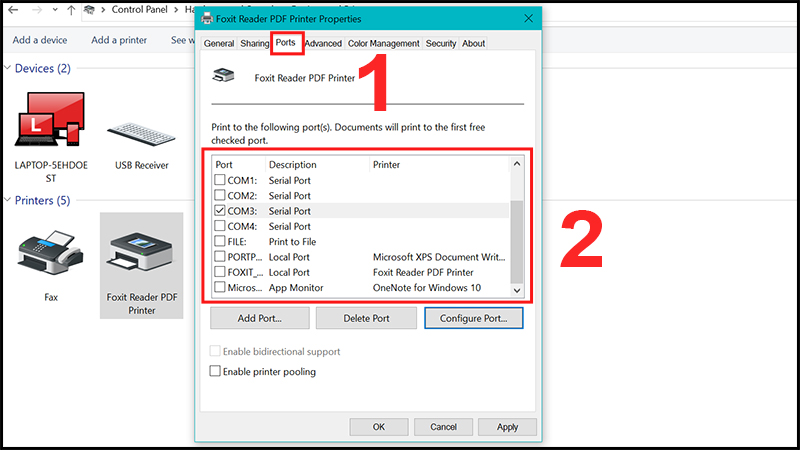 Hướng dẫn kết nối máy in bằng địa chỉ IP trên Windows
Cài Máy In Qua Mạng LAN/Wifi
- Bước 1: Đặt IP tĩnh cho máy in hoặc kết nối máy in Wifi.
- Bước 2: Từ máy trạm, thêm máy in bằng Add Printer → Network Printer.
- Bước 3: Chọn đúng driver và tiến hành in thử.
 Cách cài đặt máy in qua mạng LAN nhanh chóng
Xử Lý Lỗi Thường Gặp Khi Cài Máy Chủ Cho Máy In
-
Không tìm thấy máy in trong mạng LAN
→ Kiểm tra firewall, bật Network Discovery. -
Máy in báo lỗi “Offline”
→ Kiểm tra kết nối cáp, reset máy in. -
Lỗi 0x0000011b khi kết nối máy in
→ Gỡ bản cập nhật Windows gây xung đột hoặc chỉnh Registry.
 Khắc phục lỗi máy in không nhận kết nối trong mạng LAN
Kết Luận
Việc cài đặt máy chủ cho máy in mang lại nhiều lợi ích cho doanh nghiệp và hộ gia đình, giúp tiết kiệm chi phí, tối ưu in ấn và quản lý hiệu quả.
Dù là kết nối qua USB, LAN hay Wifi, chỉ cần làm đúng các bước trên, bạn hoàn toàn có thể biến chiếc máy in thường thành máy in dùng chung cho cả hệ thống.
Bạn có muốn mình viết thêm một checklist cài đặt nhanh (dạng từng bước ngắn gọn) để dễ áp dụng ngay không?

