
Bạn muốn mở rộng vùng phủ WiFi, loại bỏ “điểm chết” sóng và tăng tính ổn định mạng cho nhà ở, văn phòng mà không phải thay toàn bộ hệ thống? Biến router cũ hoặc dùng bộ mở rộng sóng (repeater) là giải pháp nhanh, tiết kiệm, phù hợp hầu hết không gian. Bài viết này cung cấp hướng dẫn từng bước cho các hãng phổ biến (TP-Link, Tenda, Totolink, Xiaomi, ASUS), cùng mẹo tối ưu tốc độ, bảo mật và khắc phục lỗi thường gặp.
WiFi repeater thu tín hiệu từ modem/router chính rồi phát lại với cùng SSID (tên mạng) hoặc SSID mới, giúp vùng phủ tăng lên đáng kể. Lưu ý, thiết bị lặp lại tín hiệu sẽ chia đôi băng thông ở cùng băng tần, vì vậy tối ưu vị trí đặt và cấu hình đúng là chìa khóa để đạt hiệu suất tốt.
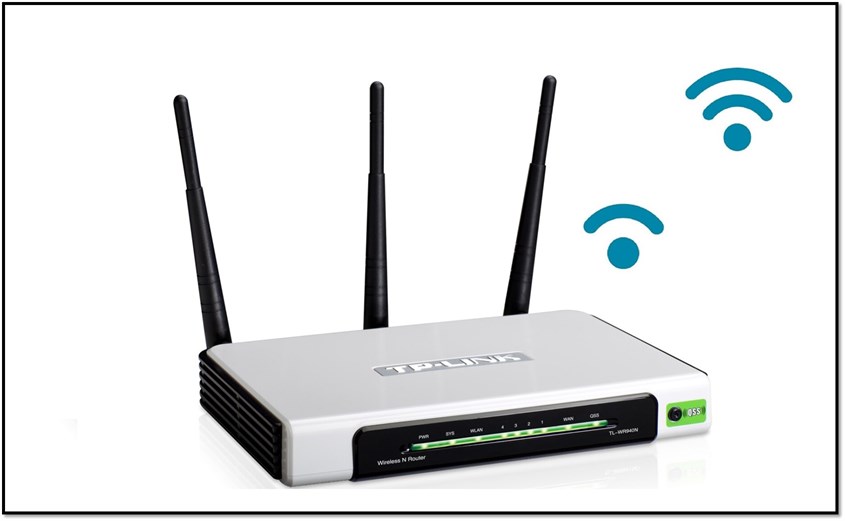 Sơ đồ biến router cũ thành bộ kích sóng WiFi repeater để mở rộng vùng phủ
Khác với mesh WiFi có backhaul chuyên dụng và roaming thông minh, repeater là giải pháp đơn giản, linh hoạt hơn cho nhà nhỏ đến trung bình, xen kẽ vật cản. So với Access Point (AP) có dây, repeater không cần kéo cáp nhưng sẽ có độ trễ cao hơn; còn AP có dây cho tốc độ ổn định nhất khi có thể đi dây LAN. Nếu không muốn băng thông giảm, cân nhắc repeater hai băng tần (2.4 GHz + 5 GHz) để dùng một băng tần làm đường lên (uplink), băng còn lại phát cho thiết bị.
 Cách hoạt động của WiFi repeater: thu rồi phát lại, băng thông bị chia đôi
Trước khi cài đặt, hãy chuẩn bị:
- Ghi lại SSID, password và loại bảo mật (WPA2/WPA3) của mạng chính
- Kiểm tra phiên bản firmware, reset thiết bị repeater/router cũ về mặc định nếu cần
- Xác định vị trí đặt: giữa router chính và khu vực sóng yếu, vẫn đảm bảo mức tín hiệu nhận được từ router chính ổn định (tối thiểu -65 dBm)
- Lập kế hoạch kênh (channel) để tránh nhiễu: 1/6/11 trên 2.4 GHz; dùng kênh sạch trên 5 GHz
- Nếu có thể kéo dây LAN, ưu tiên cấu hình AP Mode (wired repeater) để đạt tốc độ tối đa
Quy trình cài đặt tổng quát (áp dụng cho hầu hết thiết bị):
- Kết nối repeater vào nguồn điện, chờ khởi động
- Dùng điện thoại/PC kết nối WiFi mặc định của repeater hoặc cắm LAN vào máy tính
- Truy cập giao diện web/app (địa chỉ thường 192.168.0.1, 192.168.1.1 hoặc theo nhãn thiết bị)
- Chọn chế độ Repeater/Range Extender/WISP (tên có thể khác nhau tùy hãng)
- Quét và chọn SSID của mạng chính, nhập mật khẩu chính xác
- Đặt SSID phát lại: giữ nguyên để roaming hoặc đặt tên mới để dễ phân biệt; cân nhắc đổi mật khẩu nếu muốn
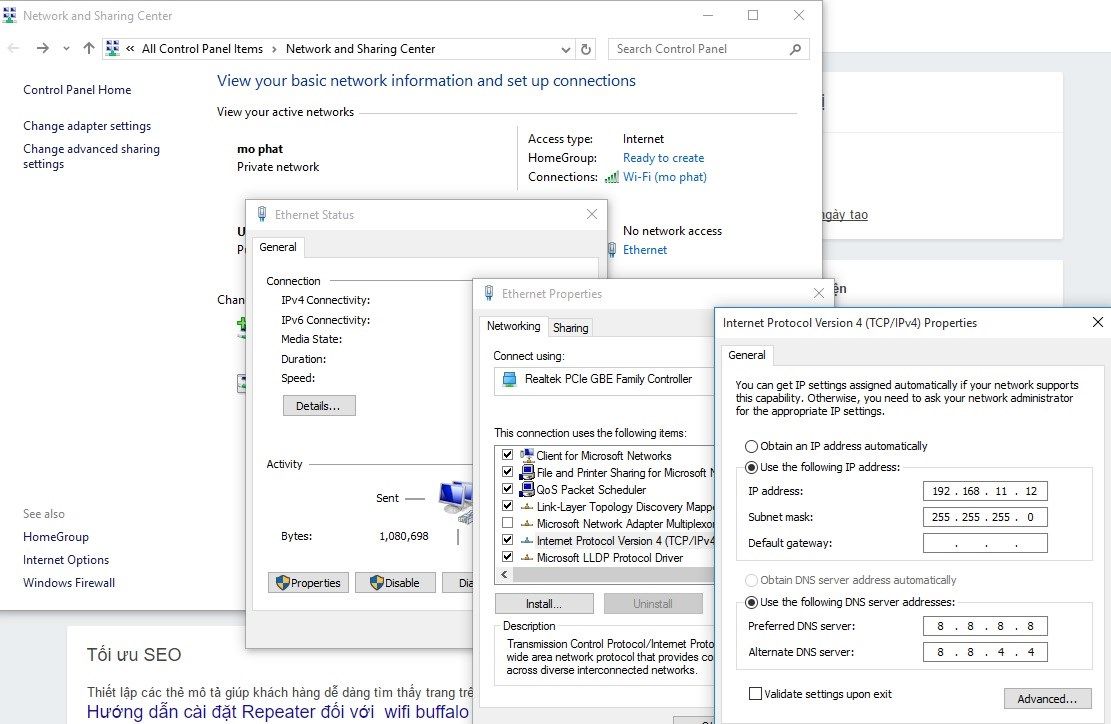
- Tắt DHCP trên repeater nếu mạng chính đã cấp phát IP; đặt IP tĩnh cho repeater cùng dải mạng để quản trị thuận tiện
- Lưu, khởi động lại; kiểm tra độ mạnh tín hiệu, tốc độ, độ ổn định
Hướng dẫn theo hãng, thiết bị phổ biến:
TP-Link WR841N/WR740N/WR842N
- Truy cập 192.168.0.1 hoặc 192.168.1.1, đăng nhập
- Vào Wireless Settings/Operation Mode, chọn Repeater/Range Extender hoặc WDS Bridging
- Quét SSID, nhập mật khẩu, cấu hình SSID phát lại
- Tắt DHCP trên repeater, đặt IP tĩnh tránh trùng IP với router chính
- Lưu, reboot; kiểm tra ping, tốc độ thực tế
 Giao diện cài đặt TP-Link WR841N ở chế độ Repeater mở rộng WiFi
Tenda A301/F303/FH456/F6
- Vào tendawifi.com hoặc 192.168.0.1
- Chọn chế độ Repeater/Universal Repeater
- Kết nối vào SSID chính, nhập mật khẩu
- Đặt SSID phát lại; bật/điều chỉnh công suất phát phù hợp không gian
- Lưu cấu hình, kiểm tra độ ổn định kết nối qua vài phòng
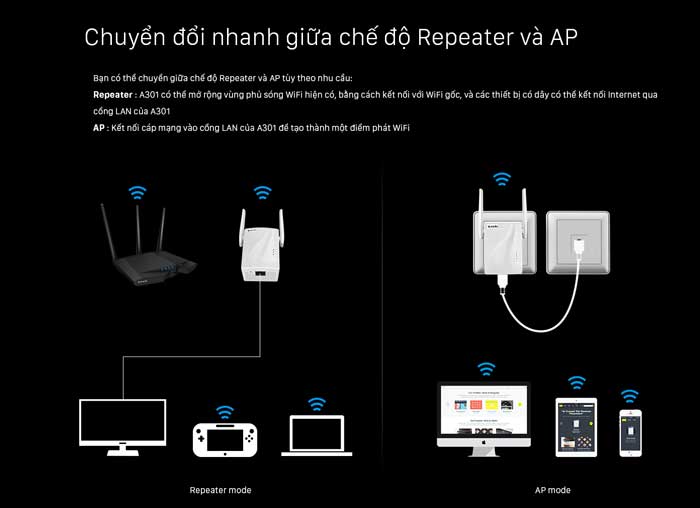 Bộ kích sóng Tenda A301 mở rộng WiFi cho căn hộ, 300Mbps
Totolink EX200/A720R
- Truy cập 192.168.0.254 hoặc theo nhãn
- Chọn Range Extender, quét SSID chính
- Nhập mật khẩu, tùy chọn giữ nguyên SSID để roaming
- Cân nhắc bật băng tần 5 GHz (nếu hỗ trợ) làm uplink để giảm việc chia băng thông
- Lưu, kiểm tra tốc độ qua Speedtest/iperf
 Totolink EX200 bộ mở rộng sóng WiFi 300Mbps, cấu hình nhanh
Xiaomi WiFi Repeater Pro/AC1200
- Dùng ứng dụng Mi Home, thêm thiết bị mới
- Chọn SSID chính, nhập mật khẩu
- Đặt vị trí trong nhà trên app để dễ quản lý
- Theo dõi chất lượng liên kết trong app, di chuyển nếu trạng thái yếu
 Xiaomi WiFi Repeater Pro 2 râu, cài đặt đơn giản qua ứng dụng Mi Home
ASUS RT-AC68U/RT-N12+
- Truy cập router.asus.com hoặc 192.168.1.1
- Vào Administration > Operation Mode > Repeater mode
- Quét SSID chính, nhập mật khẩu; chọn “Auto IP” hoặc tắt DHCP theo hệ thống
- Lưu, reboot; bật Smart Connect nếu dùng nhiều băng tần
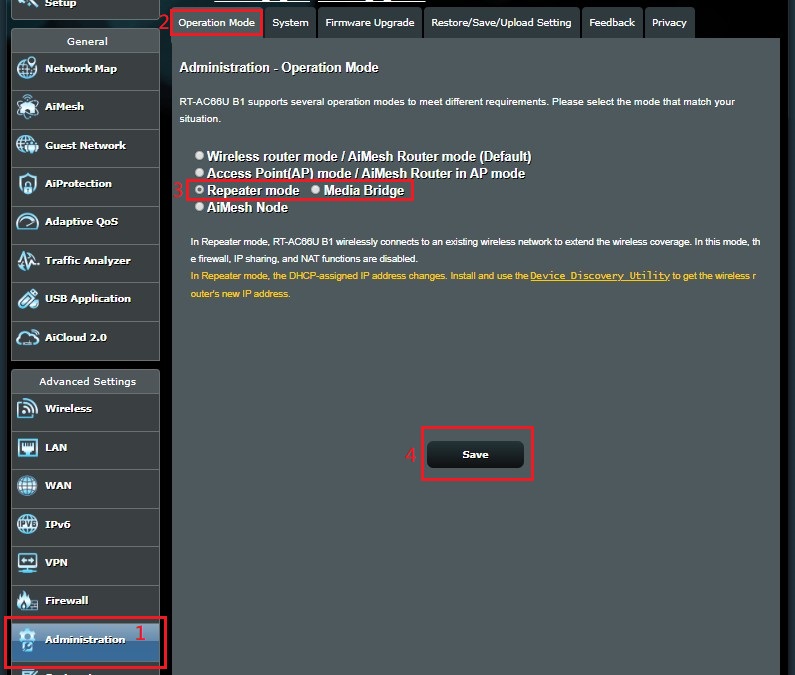 Thiết lập Repeater Mode trên router ASUS RT-AC68U để kéo sóng WiFi
Repeater với firmware tùy biến (DD-WRT/OpenWrt)
- Cài firmware tương thích, reset về mặc định sau khi flash
- Chọn Client + AP (WISP) hoặc WDS (cùng chipset, cùng kênh, cùng bảo mật) để bridge
- Cấu hình Wireless Security khớp mạng chính, set kênh thủ công để ổn định
- Tinh chỉnh TX Power, Beacon Interval, DTIM, Airtime Fairness tùy môi trường
- Theo dõi RSSI/SNR, log hệ thống; tối ưu dần từng thông số
 Router chạy firmware DD-WRT hỗ trợ chế độ Repeater/WDS linh hoạt
Đặt repeater đúng vị trí để đạt tốc độ cao:
- Đặt ở nơi tín hiệu từ router chính còn mạnh và ổn định (khoảng -40 đến -65 dBm)
- Tránh tường bê tông, gương lớn, thiết bị gây nhiễu (lò vi sóng, Bluetooth, camera không dây)
- Nếu nhà nhiều tầng, đặt repeater giữa tầng theo trục thẳng với router chính
- Dùng ổ cắm cao, thoáng; xoay anten đúng hướng nếu là loại anten rời
Mẹo tối ưu hiệu năng và roaming:
- Dành băng tần 5 GHz cho uplink, phát 2.4 GHz cho thiết bị IoT cũ
- Thiết lập kênh cố định, tránh auto nếu khu vực nhiễu nhiều
- Bật Band Steering/Smart Connect nếu có, đồng bộ SSID và mật khẩu giữa các node
- Giảm công suất phát vừa đủ, tránh tạo vùng phủ chồng chéo quá lớn gây nhiễu đồng kênh
- Tắt tính năng nặng (USB, QoS phức tạp) trên repeater giá rẻ để giảm tải CPU
- Kiểm tra thực tế bằng Speedtest cục bộ, iperf nội mạng, đo RSSI/SNR bằng ứng dụng phân tích WiFi
Bảo mật khi dùng repeater:
- Dùng WPA2/WPA3-Personal, tránh WEP/TKIP
- Đổi mật khẩu quản trị repeater, tắt WPS nếu lỗi bảo mật
- Cập nhật firmware định kỳ, sao lưu cấu hình
- Tắt SSID guest nếu không cần hoặc tách VLAN cho khách
Khắc phục lỗi thường gặp:
- Không thấy SSID chính: kiểm tra SSID ẩn, kênh, băng tần; thử đổi kênh, bật broadcast SSID
- Kết nối chậm: thay vị trí repeater, đổi kênh ít nhiễu, dùng 5 GHz nếu thiết bị hỗ trợ
- Mất mạng ngắt quãng: tắt DHCP trên repeater, tránh trùng IP, kiểm tra dây điện, ổ cắm
- Không truy cập được giao diện: đặt IP tĩnh cho PC cùng dải, reset repeater về mặc định và cấu hình lại
- Thiết bị IoT không vào mạng: bật 2.4 GHz, chọn bảo mật WPA2, tắt băng tần 5 GHz cho SSID đó nếu cần
Khi nào nên dùng wired repeater (AP mode)?
- Có thể kéo dây LAN tới vị trí cần phủ sóng
- Muốn giữ tốc độ tải cao, độ trễ thấp cho làm việc, học online, stream 4K
- Cách làm: bật AP Mode trên router phụ, nối LAN từ router chính đến AP, đặt SSID/mật khẩu giống để roaming, tắt DHCP trên AP, chọn kênh khác biệt để giảm nhiễu
FAQ nhanh:
- Repeater có làm chậm mạng không? Có, thường giảm một phần băng thông ở cùng băng tần; khắc phục bằng 2 băng tần, vị trí tốt, kênh sạch, hoặc dùng AP có dây.
- Dùng nhiều repeater được không? Được, nhưng nên giới hạn số tầng lặp; lặp nhiều tầng tạo “chuỗi” dễ tăng độ trễ. Cân nhắc mesh WiFi khi có từ 3 node trở lên.
- Giữ nguyên SSID hay đặt khác? Giữ nguyên để roaming liền mạch; đặt khác để kiểm soát thiết bị kết nối vào từng node.
- WDS có tốt hơn Universal Repeater? WDS bridge đúng chuẩn có thể ổn định hơn nếu cùng chipset, cùng bảo mật; Universal Repeater linh hoạt với nhiều thiết bị khác hãng.
Kết luận: Nếu bạn muốn mở rộng vùng phủ nhanh gọn, repeater là lựa chọn hợp lý, đặc biệt khi không thể đi dây. Hãy ưu tiên thiết bị hai băng tần, đặt vị trí thông minh, chọn kênh sạch và cấu hình đúng để tối đa tốc độ. Với không gian rộng, nhiều tầng, cân nhắc mesh hoặc AP có dây để đạt hiệu năng tối ưu lâu dài.

