
- 1. Cục hút WiFi là gì? Khi nào cần reset và cài đặt lại
- 2. Chuẩn bị trước khi cài đặt lại
- 3. 3 cách cài đặt lại phổ biến
- 4. Cách 1: Dùng nút WPS trên router và repeater (nhanh nhất)
- 5. Cách 2: Cấu hình qua trình duyệt web (ổn định, kiểm soát tốt)
- 6. Cách 3: Cấu hình qua ứng dụng di động (dễ cho người mới)
- 7. Hướng dẫn chi tiết theo hãng phổ biến
- 8. TP-Link (RE205, RE305, TL-WA850RE, RE200…)
- 9. TOTOLINK (EX200…)
- 10. Mercury/Mercusys (MW301RE, MW302RE, MW300RE…)
- 11. Xiaomi Mi WiFi Repeater/Repeater Pro
- 12. Tenda (A9…)
- 13. Mẹo tối ưu sóng, tốc độ và độ ổn định
- 14. Khắc phục nhanh 12 lỗi thường gặp
- 15. Bảo mật sau khi cài đặt lại
- 16. Repeater, Mesh hay Access Point: chọn cái nào?
- 17. Câu hỏi thường gặp
Cục hút WiFi là gì? Khi nào cần reset và cài đặt lại
Cục hút WiFi (WiFi repeater, bộ kích sóng, bộ mở rộng sóng) là thiết bị thu sóng từ modem/router rồi khuếch đại phát lại để mở rộng vùng phủ. Bạn nên reset và cài đặt lại khi: đổi modem hoặc đổi tên/mật khẩu WiFi, thiết bị chập chờn, quên mật khẩu quản trị, muốn chuyển mạng khác, hoặc sau thời gian dài hoạt động bị xung đột cấu hình.
Chuẩn bị trước khi cài đặt lại
- Ghi lại tên mạng (SSID) và mật khẩu WiFi gốc của modem/router.
- Chọn vị trí đặt repeater nhận được 50–70% cường độ sóng từ modem (đèn báo hoặc ứng dụng của hãng thường có chỉ báo mức sóng).
- Cấp nguồn ổn định cho repeater; tránh ổ cắm lỏng, dây nối kém.
- Reset về mặc định: nhấn và giữ nút Reset 8–15 giây đến khi đèn nhấp nháy (tùy model).
- Cập nhật firmware nếu có thể (sau khi cấu hình cơ bản).
- Tải sẵn ứng dụng phù hợp: TP-Link Tether, Mi Home (Xiaomi), Tenda WiFi, TOTOLINK Extender, Mercusys.
Vị trí đặt repeater quyết định 60–70% hiệu quả. Hạn chế các vật cản dày, thiết bị gây nhiễu (lò vi sóng, tường gạch đặc, gương lớn), ưu tiên vị trí cao, thoáng, gần giữa không gian cần phủ sóng.
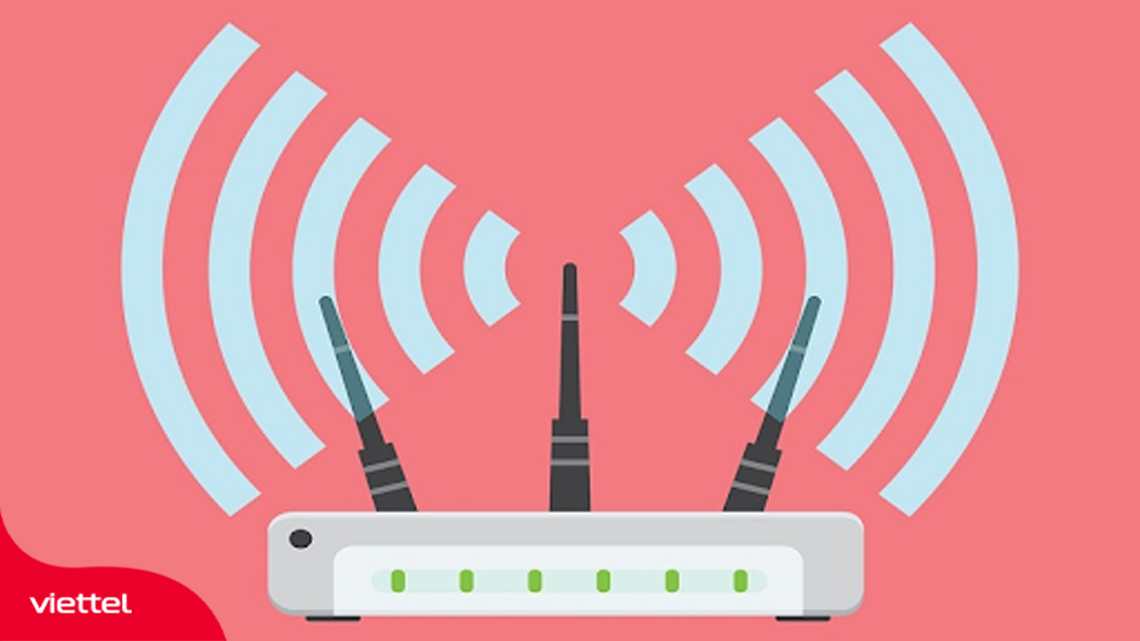 Sơ đồ vị trí đặt router và cục kích sóng để mở rộng vùng phủ WiFi trong nhà
3 cách cài đặt lại phổ biến
Cách 1: Dùng nút WPS trên router và repeater (nhanh nhất)
- Bật WPS trên modem/router chính (nhấn nút WPS khoảng 1–2 giây; đèn WPS nhấp nháy).
- Trong 2 phút, nhấn nút WPS trên repeater.
- Chờ đèn báo kết nối ổn định (thường chuyển sang màu xanh dương/xanh lá).
- Kiểm tra WiFi mở rộng đã phát SSID và có Internet.
Lưu ý: WPS tiện lợi nhưng kém an toàn hơn so với nhập mật khẩu thủ công. Sau khi ghép cặp, nên tắt WPS trên router nếu không còn dùng.
Cách 2: Cấu hình qua trình duyệt web (ổn định, kiểm soát tốt)
- Cắm điện repeater, đợi khởi động.
- Kết nối điện thoại/laptop vào WiFi mặc định của repeater (thường có tên model).
- Mở trình duyệt, vào địa chỉ cấu hình: 192.168.0.254, 192.168.1.1, 192.168.0.1, mwlogin.net, tendawifi.com… (xem nhãn dưới thiết bị).
- Đăng nhập bằng tài khoản mặc định hoặc tạo mật khẩu quản trị mới.
- Chạy Quick Setup: quét WiFi, chọn SSID nguồn, nhập mật khẩu.
- Chọn giữ nguyên tên SSID hoặc đổi tên mạng mở rộng.
- Lưu, khởi động lại và kiểm tra độ mạnh sóng tại khu vực sử dụng.
Cách 3: Cấu hình qua ứng dụng di động (dễ cho người mới)
- Cài app của hãng, bật Bluetooth (nếu cần), cấp quyền định vị để app tìm thiết bị.
- Thêm thiết bị, làm theo hướng dẫn: chọn SSID nguồn, nhập mật khẩu, đặt tên mạng mở rộng.
- Kiểm tra trạng thái thiết bị trong app, cập nhật firmware khi có thông báo.
Hướng dẫn chi tiết theo hãng phổ biến
TP-Link (RE205, RE305, TL-WA850RE, RE200…)
- WPS: Nhấn WPS trên router, rồi nhấn WPS trên RE trong 2 phút. Đèn Signal hoặc LED hiển thị mức sóng; di chuyển thiết bị đến khi đèn báo ở mức tốt.
- Web UI: Kết nối tới WiFi mặc định TP-Link_Extender, vào 192.168.0.254 (hoặc theo nhãn), tạo mật khẩu quản trị, chọn SSID nguồn, nhập mật khẩu, hoàn tất. Có thể đổi SSID mở rộng hoặc bật “OneMesh” nếu router hỗ trợ.
- Ứng dụng: Dùng TP-Link Tether để cấu hình, kiểm tra kênh, cập nhật firmware, tắt/ bật đèn LED theo lịch.
- Reset: Dùng tăm/nút nhấn giữ 8–10 giây đến khi đèn nhấp nháy.
Khi cài xong, chạy thử Speedtest ở vị trí thường dùng. Nếu tốc độ kém, thử đổi kênh trên router chính hoặc đặt lại repeater ở vị trí nhận sóng tốt hơn.
-800x500.jpg) Nút Reset trên router TP-Link và minh họa quy trình khôi phục cài đặt gốc
Nút Reset trên router TP-Link và minh họa quy trình khôi phục cài đặt gốc
TOTOLINK (EX200…)
- WPS: Nhấn WPS trên router chính, sau đó nhấn WPS trên EX200. Chờ đèn báo.
- Web UI: Kết nối WiFi TOTOLINK_EXT, vào 192.168.0.254 (hoặc theo hướng dẫn), đăng nhập, chạy Wizard chọn SSID nguồn, nhập mật khẩu, lưu.
- Lưu ý: EX200 2.4GHz phù hợp căn hộ nhiều tường; đặt thiết bị giữa router và khu vực yếu sóng để tối ưu backhaul.
Nếu gặp hiện tượng rớt mạng định kỳ, cập nhật firmware mới nhất và kiểm tra nguồn điện ổ cắm.
 Bộ kích sóng WiFi TOTOLINK EX200 cắm điện và cách cài đặt nhanh qua WPS
Mercury/Mercusys (MW301RE, MW302RE, MW300RE…)
- WPS: Quy trình tương tự TP-Link, đợi đèn báo kết nối.
- Web UI: Kết nối WiFi mặc định, vào mwlogin.net (hoặc IP trên nhãn), tạo mật khẩu quản trị, chọn SSID nguồn và nhập mật khẩu. Chọn tên mạng cho WiFi mở rộng (gợi ý thêm hậu tố _EXT để phân biệt).
- Mẹo: Tắt DHCP trên repeater nếu dùng ở chế độ AP hoặc nối dây LAN về switch/router.
Hiệu năng ổn định nhất khi repeater nhận được tín hiệu gốc ở mức trung bình-khá (không quá yếu).
 Bộ khuếch đại sóng WiFi Mercury/Mercusys MW301RE, MW302RE và các bước cấu hình
Xiaomi Mi WiFi Repeater/Repeater Pro
- Ứng dụng: Tải Mi Home, đăng nhập, chọn khu vực phù hợp. Cắm repeater, đợi đèn vàng, vào Mi Home để thêm thiết bị.
- Chọn SSID nguồn (chỉ 2.4GHz), nhập mật khẩu, chờ đèn chuyển xanh dương. Có thể đổi tên SSID mở rộng ngay trong app.
- Lưu ý: Nên để router phát 2.4GHz với kênh tĩnh 1/6/11 để tăng tương thích; tránh bật “AP Isolation” trên router.
Sau khi cài, kiểm tra độ phủ bằng cách đi quanh nhà; nếu ở biên vùng phủ tốc độ giảm nhiều, hãy đặt repeater gần router hơn một chút.
 Giao diện ứng dụng Mi Home cài đặt Xiaomi WiFi Repeater Pro kết nối mạng 2.4GHz
Tenda (A9…)
- WPS: Nhấn WPS trên router và A9 để ghép nhanh.
- Web UI: Kết nối WiFi mặc định Tenda_EXT, vào tendawifi.com (hoặc IP mặc định), chọn SSID nguồn, nhập mật khẩu, lưu.
- Mẹo: Bật tính năng “Smart LED” nếu có để định vị vị trí sóng tốt theo đèn báo.
Tenda A9 phù hợp căn hộ vừa và nhỏ; với nhà nhiều tầng, cân nhắc thêm repeater thứ hai hoặc chuyển sang Mesh.
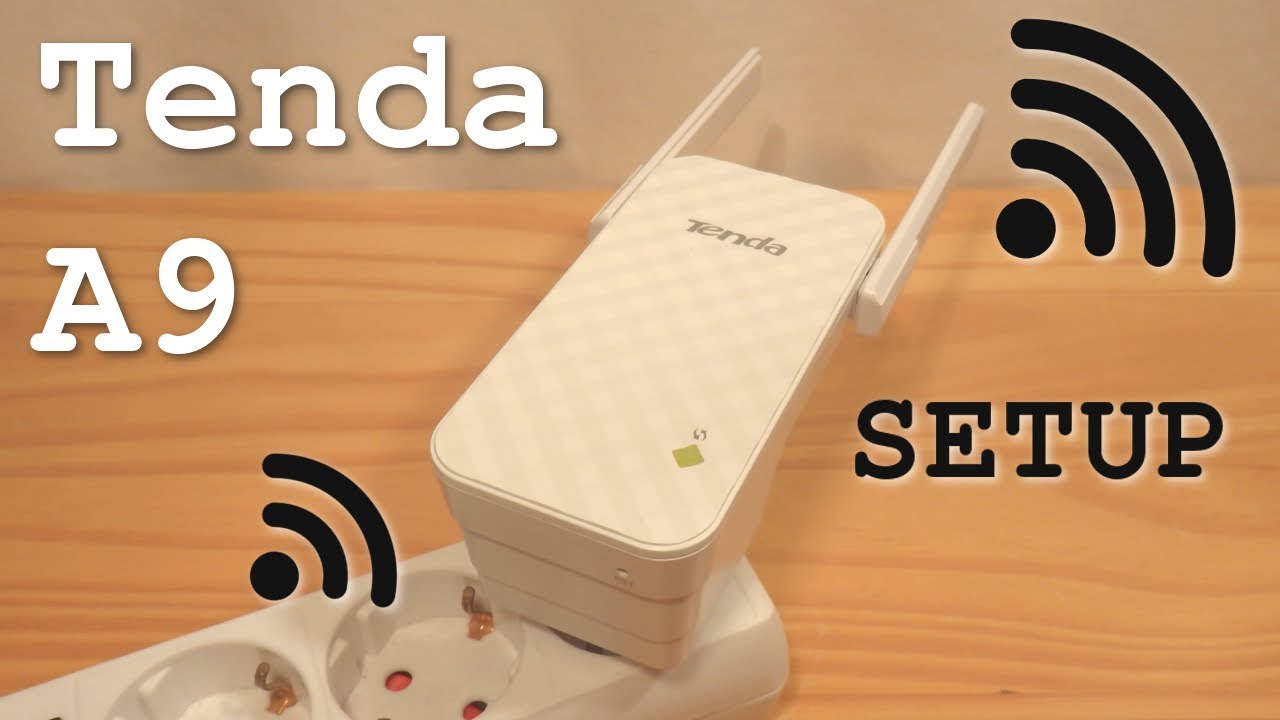 Cách sử dụng bộ kích sóng WiFi Tenda A9 với nút WPS và cấu hình web
Mẹo tối ưu sóng, tốc độ và độ ổn định
- Ưu tiên backhaul tốt: đặt repeater ở nơi tín hiệu từ router còn mạnh, không đặt sát khu vực “chết sóng”.
- Kênh và băng tần:
- 2.4GHz: chọn kênh 1/6/11, băng thông 20MHz để giảm nhiễu.
- 5GHz: nếu repeater hỗ trợ, dùng 5GHz cho backhaul sẽ nhanh và ổn định hơn.
- Đặt tên SSID: dùng cùng SSID/mật khẩu với router để roaming mượt hoặc đặt khác để kiểm soát kết nối thủ công.
- Cập nhật firmware định kỳ; tắt WPS sau khi cấu hình để tăng bảo mật.
- Tránh thiết bị gây nhiễu: lò vi sóng, điện thoại DECT, Bluetooth dày đặc.
- Nếu có thể, dùng Access Point nối dây hoặc hệ Mesh để có backhaul Ethernet/5GHz riêng cho hiệu năng tốt hơn.
Khắc phục nhanh 12 lỗi thường gặp
- Đèn LOS đỏ trên modem: khả năng mất tín hiệu quang, kiểm tra cáp quang, đầu nối, liên hệ nhà mạng.
- Kết nối được WiFi nhưng không có Internet: sai mật khẩu router nguồn, router mất mạng WAN, repeater không nhận IP (tắt DHCP trên repeater nếu chạy chế độ Extender).
- Tốc độ giảm mạnh: repeater đặt quá xa router, nhiễu kênh 2.4GHz, backhaul yếu. Di chuyển gần hơn và đổi kênh.
- Không tìm thấy SSID nguồn: SSID bị ẩn, băng tần 5GHz (repeater chỉ 2.4GHz), khoảng cách quá xa.
- Rớt mạng định kỳ: nguồn điện không ổn định, firmware lỗi, nhiều client vượt giới hạn.
- Vòng lặp mạng: kết nối sai chế độ, bật DHCP đồng thời ở nhiều thiết bị gây xung đột.
- Thiết bị cũ không vào được WiFi mở rộng: bật chế độ tương thích b/g/n, tắt WPA3 chỉ dùng WPA2-PSK AES.
- Đổi tên/mật khẩu WiFi gốc nhưng không reset repeater: cấu hình cũ không khớp, cần thiết lập lại.
- Bị “câu trộm” WiFi: đổi mật khẩu mạnh, tắt WPS, bật WPA2/WPA3, xem danh sách thiết bị lạ trong app.
- Roaming kém: cùng SSID nhưng khác băng tần/kênh quá xa, cân nhắc bật band steering (nếu có) hoặc đặt SSID riêng.
- Nóng máy: thoáng khí, tránh bọc kín, không để trên thiết bị tỏa nhiệt mạnh.
- Ping cao khi chơi game: ưu tiên dùng Mesh hoặc kéo dây Ethernet; repeater chỉ phù hợp duyệt web, giải trí nhẹ.
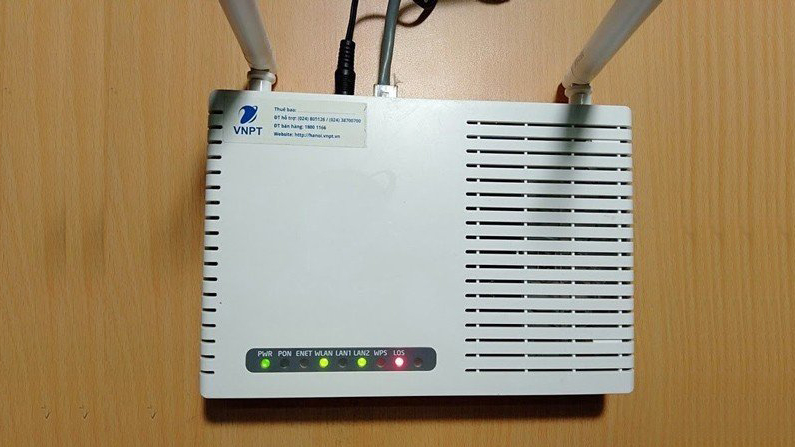 Đèn LOS đỏ trên modem WiFi báo lỗi mất tín hiệu quang và cách xử lý
Bảo mật sau khi cài đặt lại
- Đổi mật khẩu quản trị repeater, tắt truy cập quản trị từ mạng khách.
- Tắt WPS, dùng WPA2-PSK AES hoặc WPA3-Personal nếu hỗ trợ.
- Bật mạng khách (Guest) cho khách vãng lai, giới hạn băng thông và thời gian truy cập.
- Ẩn SSID mở rộng nếu không cần hiển thị, hoặc đặt tên khó đoán.
- Cập nhật firmware và sao lưu cấu hình sau khi tối ưu xong.
Repeater, Mesh hay Access Point: chọn cái nào?
- Repeater: dễ lắp, chi phí thấp, phù hợp căn hộ nhỏ-trung bình, nhu cầu phổ thông.
- Mesh WiFi: roaming mượt, backhaul thông minh, phù hợp nhà nhiều tầng/diện tích lớn, nhiều thiết bị IoT.
- Access Point nối dây: hiệu năng cao, ổn định, cần đi dây Ethernet.
Nếu router đã cũ, WiFi yếu, cân nhắc nâng cấp router chuẩn Wi-Fi 5/6/6E trước khi thêm repeater để cải thiện nền tảng.
Câu hỏi thường gặp
-
Mất bao lâu để reset và cài đặt lại?
Thông thường 5–10 phút với WPS, 10–15 phút khi cấu hình qua web/app. -
WPS có an toàn không?
WPS tiện nhưng kém an toàn; nên tắt sau khi ghép xong và dùng mật khẩu mạnh. -
Có thể dùng repeater cho mạng mới không?
Có. Reset về mặc định rồi cài lại với SSID/mật khẩu mới. -
Tại sao repeater của tôi chỉ thấy 2.4GHz?
Nhiều model giá rẻ chỉ hỗ trợ 2.4GHz. Nếu cần tốc độ cao và backhaul tốt, chọn repeater băng tần kép. -
Một nhà nên dùng mấy repeater?
Tùy diện tích và kết cấu tường. Thường 1–2 cho căn hộ, 2–3 cho nhà nhiều tầng. Tránh xếp tầng repeater quá sâu vì suy hao chồng. -
Cục phát WiFi, repeater tốn bao nhiêu điện?
Phần lớn tiêu thụ 2–6W. Với 24/7, chi phí chỉ vài nghìn đồng mỗi tháng cho một thiết bị, tùy công suất và giá điện.
 Công suất tiêu thụ của cục phát WiFi và cách tính điện năng hàng tháng
- Tôi đã đổi kênh và vị trí mà vẫn chậm?
Kiểm tra băng thông gói cước, tải đồng thời từ nhiều thiết bị, giới hạn băng thông qua QoS, và cân nhắc chuyển sang Mesh hoặc đi dây AP ở khu vực xa.

