
- 1. 1) Nên dùng giải pháp nào cho PC để bàn?
- 2. 2) Chọn phần cứng thu WiFi phù hợp
- 3. USB WiFi Adapter: dễ dùng, chi phí thấp
- 4. Card WiFi PCIe/M.2: hiệu năng cao, Wi‑Fi 6/6E
- 5. Mainboard có sẵn Wi‑Fi: tiện lợi, gọn gàng
- 6. 3) Cài đặt và kết nối trên Windows
- 7. Windows 10/11: thiết lập nhanh trong Settings
- 8. Windows 7: chú trọng driver
- 9. Cài USB WiFi TP‑Link (ví dụ TL‑WN722N)
- 10. 4) Kết nối Internet tạm thời khi chưa có adapter
- 11. 5) Tối ưu sóng và tốc độ Wi‑Fi
- 12. 6) Khắc phục lỗi Wi‑Fi phổ biến trên PC
- 13. 7) Bảo mật mạng không dây
- 14. 8) Gợi ý thiết bị thu Wi‑Fi cho PC tại Việt Nam
- 15. 9) Câu hỏi thường gặp
- 16. 10) Checklist trước khi gọi kỹ thuật
Bạn hoàn toàn có thể kết nối máy tính để bàn (PC) với mạng WiFi để làm việc, học tập và giải trí linh hoạt như laptop. Tùy cấu hình và nhu cầu, bạn có thể dùng USB thu WiFi, lắp card WiFi PCIe/M.2, tận dụng mainboard có sẵn Wi-Fi, hay dùng điện thoại làm “card WiFi” tạm thời. Bài viết này tổng hợp chi tiết cách cài đặt, tối ưu tốc độ, xử lý lỗi và gợi ý thiết bị phù hợp cho thị trường Việt Nam.
1) Nên dùng giải pháp nào cho PC để bàn?
Có 4 lựa chọn phổ biến:
- USB WiFi Adapter: gọn nhẹ, cắm là dùng; phù hợp người dùng phổ thông, máy đặt xa router vừa phải.
- Card WiFi PCIe/M.2: sóng mạnh, ổn định, hỗ trợ Wi‑Fi 6/6E; hợp game thủ, làm việc cần độ trễ thấp.
- Mainboard có WiFi sẵn: thuận tiện, ít cáp; hiệu năng tùy chipset/ăng-ten.
- Kết nối tạm thời: dùng điện thoại phát WiFi hoặc USB tethering khi chưa có adapter.
2) Chọn phần cứng thu WiFi phù hợp
USB WiFi Adapter: dễ dùng, chi phí thấp
Ưu điểm:
- Cài đặt nhanh, phù hợp máy không mở thùng được.
- Tương thích rộng, có bản nano siêu nhỏ và bản có ăng-ten tăng cường.
Nhược điểm:
- Sóng và tốc độ kém ổn định hơn card PCIe khi xuyên tường xa.
- Một số mẫu giá rẻ chỉ hỗ trợ 2.4GHz, tốc độ giới hạn.
Khi nên chọn:
- Cần giải pháp tức thời, ngân sách tiết kiệm, khoảng cách tới router không quá xa và ít vật cản.
 USB thu Wi-Fi cho máy tính bàn giúp kết nối mạng không dây nhanh chóng
Card WiFi PCIe/M.2: hiệu năng cao, Wi‑Fi 6/6E
Ưu điểm:
- Ăng-ten rời, thu tốt, độ trễ thấp, băng tần 5GHz/6GHz mạnh.
- Nhiều card tích hợp Bluetooth cho tai nghe/chuột không dây.
Nhược điểm:
- Cần mở thùng máy, lắp đặt bên trong.
- Giá cao hơn USB WiFi.
Khi nên chọn:
- Chơi game online, livestream, họp video 4K, cần Wi‑Fi 6/6E, nhà nhiều tầng/vách.
 Card Wi-Fi Intel AX200 chuẩn Wi-Fi 6 cho PC để bàn, hỗ trợ Bluetooth
Mainboard có sẵn Wi‑Fi: tiện lợi, gọn gàng
- Kiểm tra model mainboard (trang chủ hãng) để biết có module Wi‑Fi/Bluetooth không.
- Ưu tiên bo mạch có ăng-ten rời để tối ưu độ thu.
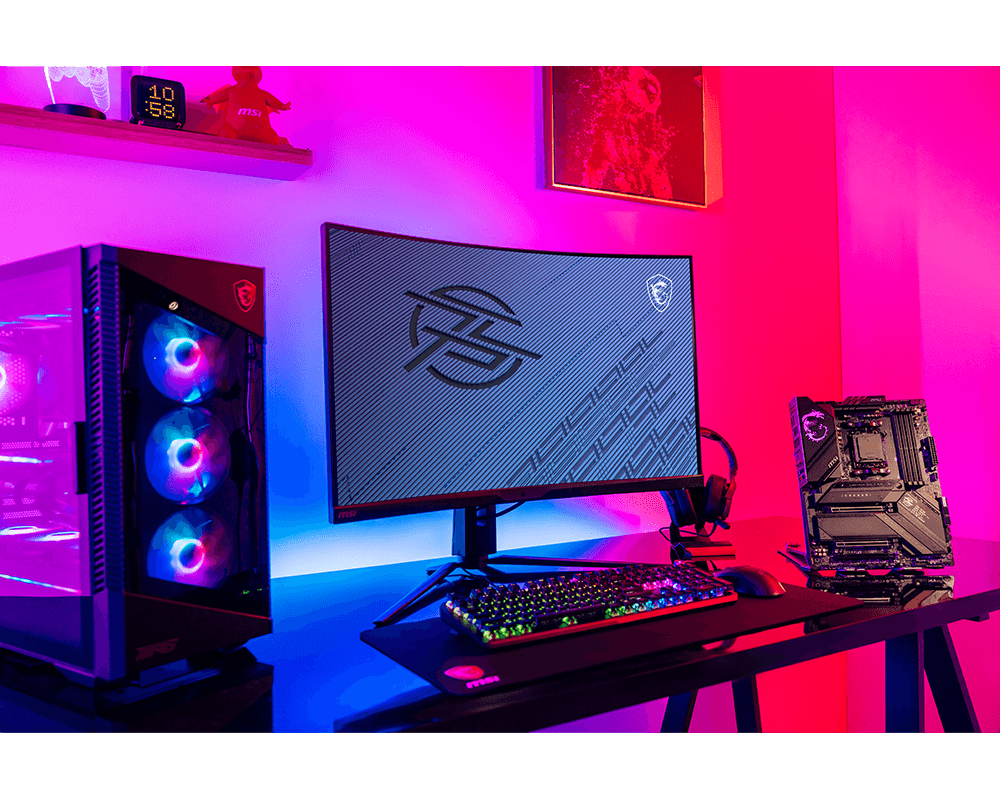 Mainboard MSI có tích hợp Wi-Fi sẵn, lựa chọn thuận tiện cho PC desktop
3) Cài đặt và kết nối trên Windows
Windows 10/11: thiết lập nhanh trong Settings
Các bước:
- Gắn USB WiFi hoặc lắp card WiFi, khởi động Windows.
- Kiểm tra biểu tượng Wi‑Fi trên thanh tác vụ. Nếu chưa có, cài driver từ Windows Update hoặc website hãng.
- Vào Settings > Network & Internet > Wi‑Fi > bật Wi‑Fi.
- Chọn SSID (tên mạng) > nhập mật khẩu > Connect.
- Ưu tiên băng tần 5GHz khi có (tốc độ cao, ít nhiễu).
Mẹo:
- Device Manager > Network adapters > chuột phải adapter > Update driver.
- Tắt Airplane mode, đảm bảo dịch vụ WLAN AutoConfig đang chạy.
 Bật Wi-Fi trên Windows 10/11 từ phần Settings để kết nối mạng không dây
Windows 7: chú trọng driver
Các bước:
- Cài driver WiFi đúng phiên bản từ trang hãng (TP‑Link, Intel, ASUS, v.v.).
- Control Panel > Network and Sharing Center > Manage wireless networks.
- Add > Manually create a network profile > nhập SSID, bảo mật WPA2‑PSK/AES.
- Kết nối và chọn “Connect automatically”.
Lưu ý:
- Windows 7 đôi khi không nhận chuẩn mới, nên cập nhật driver/KB cần thiết.
- Ưu tiên WPA2 thay vì WEP cũ.
 Cài driver Wi-Fi cho Windows 7 để khắc phục lỗi không bắt được mạng
Cài USB WiFi TP‑Link (ví dụ TL‑WN722N)
- Tải driver từ tp-link.com theo đúng mã sản phẩm và phiên bản phần cứng (V1/V2/V3).
- Cài driver, khởi động lại máy.
- Mở tiện ích TP‑Link hoặc dùng trình quản lý Wi‑Fi của Windows để chọn SSID và nhập mật khẩu.
- Nếu tốc độ chậm, chuyển cổng USB 3.0, đặt adapter cao hơn mặt bàn hoặc dùng cáp nối USB để tránh nhiễu.
 Cài đặt USB WiFi TP-Link trên Windows: trình điều khiển và kết nối SSID
4) Kết nối Internet tạm thời khi chưa có adapter
-
Dùng điện thoại Android làm “card Wi‑Fi” cho PC:
- USB tethering: Cắm cáp USB, bật Hotspot & tethering > USB tethering.
- Bluetooth tethering: Ghép nối Bluetooth rồi chia sẻ kết nối.
- Mobile Hotspot: Điện thoại phát Wi‑Fi, PC bắt như mạng Wi‑Fi bình thường.
-
Ưu điểm: triển khai ngay, không cần mua thiết bị tức thì.
-
Nhược: tốc độ/phí data phụ thuộc gói cước di động.
 Dùng điện thoại Android làm card Wi-Fi cho máy tính để bàn qua USB tethering
5) Tối ưu sóng và tốc độ Wi‑Fi
- Ưu tiên băng tần 5GHz cho tốc độ cao, ít nhiễu; 2.4GHz cho phạm vi xa hơn.
- Đặt router ở vị trí trung tâm, cao ráo, cách xa kim loại, tường dày, bếp lò vi sóng.
- Chọn kênh ít nhiễu (kênh 36/40/44/48 cho 5GHz; 1/6/11 cho 2.4GHz).
- Bật chuẩn mới (802.11ac/ax), tắt WPS để tăng bảo mật.
- Dùng ăng-ten rời, USB extender hoặc Mesh Wi‑Fi nếu nhà nhiều tầng.
 Đặt router Wi-Fi đúng vị trí để tối ưu sóng và độ phủ trong nhà
6) Khắc phục lỗi Wi‑Fi phổ biến trên PC
Không thấy biểu tượng Wi‑Fi:
- Kiểm tra đã cắm USB/cài card Wi‑Fi và driver chưa.
- Device Manager > View hidden devices > bật Enable device.
- Services.msc > WLAN AutoConfig > Automatic > Start.
Kết nối được nhưng không vào mạng:
- Đổi DNS (1.1.1.1/1.0.0.1 hoặc 8.8.8.8/8.8.4.4).
- ipconfig /flushdns, netsh winsock reset, netsh int ip reset (mở Command Prompt Admin).
- Kiểm tra Proxy/VPN, tắt tạm firewall bên thứ ba.
Wi‑Fi chập chờn, rớt mạng:
- Chuyển sang 5GHz, cập nhật driver/firmware router.
- Đổi kênh, đặt adapter tránh vật cản, dùng ăng-ten công suất cao.
Windows 11/10 mất biểu tượng Wi‑Fi sau cập nhật:
- Update driver từ trang hãng, hoặc khôi phục System Restore gần nhất.
- Settings > Network reset để đặt lại mạng (sẽ cần kết nối lại SSID).
 Khắc phục lỗi máy tính không kết nối được Wi-Fi: kiểm tra adapter và cấu hình
7) Bảo mật mạng không dây
- Dùng WPA2‑AES hoặc WPA3 nếu router hỗ trợ; tránh WEP cũ.
- Đổi mật khẩu Wi‑Fi định kỳ, tắt WPS, cập nhật firmware router.
- Đặt SSID riêng cho khách, giới hạn băng thông nếu cần.
- Không lưu mật khẩu Wi‑Fi công cộng, bảo vệ PC bằng Windows Defender và cập nhật hệ điều hành.
8) Gợi ý thiết bị thu Wi‑Fi cho PC tại Việt Nam
- USB Wi‑Fi:
- Nano 2.4GHz tiết kiệm: TP‑Link TL‑WN725N.
- Băng tần kép 2.4/5GHz: TP‑Link Archer T2U/T3U, ASUS USB‑AC53.
- Card Wi‑Fi PCIe:
- Wi‑Fi 6: Intel AX200/AX210 (kèm Bluetooth), ASUS PCE‑AX58BT.
- Phụ kiện:
- USB extender/hub USB 3.0, ăng-ten rời tăng cường, dây nối ăng-ten.
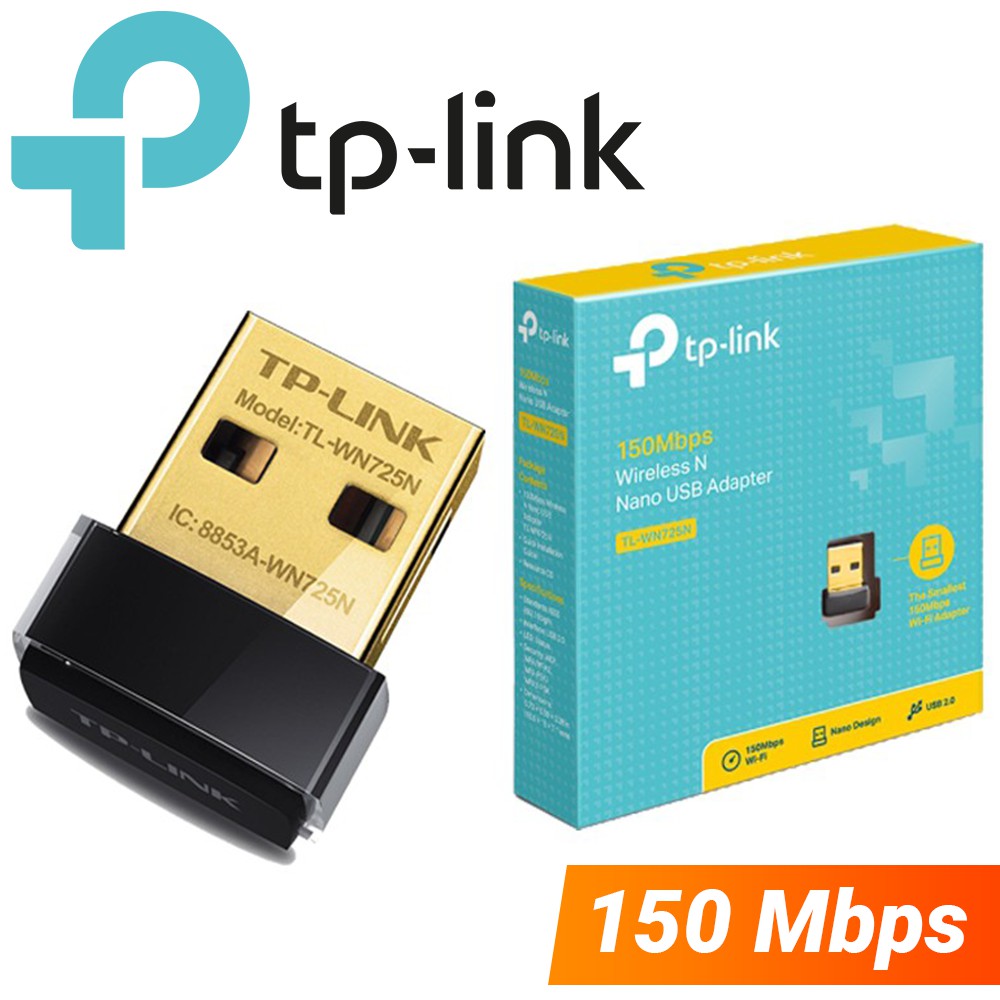 USB WiFi TP-Link WN725N nano cho PC, giải pháp thu sóng gọn nhẹ
9) Câu hỏi thường gặp
-
PC để bàn có dùng Wi‑Fi ổn định không?
- Có. Với card PCIe Wi‑Fi 6 và ăng-ten rời, độ ổn định gần tương đương mạng dây trong đa số tác vụ văn phòng và giải trí.
-
USB Wi‑Fi có đủ cho game online?
- Dùng được nếu ở gần router và chọn mẫu 5GHz chất lượng; tuy nhiên card PCIe thường cho ping ổn định hơn.
-
Có cần Wi‑Fi 6/6E không?
- Nên nếu router cũng hỗ trợ, giúp tốc độ cao, độ trễ thấp, nhiều thiết bị vẫn mượt.
-
Nhà nhiều tầng, nên repeater hay Mesh?
- Mesh Wi‑Fi cho roaming liền mạch, ổn định hơn repeater truyền thống khi di chuyển giữa các tầng/phòng.
-
Lỗi Code 10/43 với adapter Wi‑Fi?
- Gỡ driver cũ (Device Manager > Uninstall device > Delete driver), cài bản mới từ hãng, đổi cổng USB/PCIe nếu cần.
10) Checklist trước khi gọi kỹ thuật
- Đã cài driver chính xác cho mã adapter và phiên bản phần cứng.
- Wi‑Fi đã bật trong Settings và biểu tượng xuất hiện trên taskbar.
- Đã thử kênh/băng tần khác, đổi DNS, reset TCP/IP.
- Router hoạt động tốt, thiết bị khác truy cập Internet bình thường.
- Đã cập nhật Windows, driver, firmware router lên bản ổn định mới nhất.

