
Cài đặt router WiFi đúng cách giúp mạng ổn định, tín hiệu mạnh, giảm nghẽn và bảo mật an toàn cho gia đình, văn phòng. Bài hướng dẫn này tổng hợp đầy đủ từ cơ bản tới nâng cao: phân biệt modem/ONT – router – access point, thiết lập PPPoE/Bridge, cấu hình 2.4GHz/5GHz, chọn kênh, tạo Guest WiFi, bật WPA2/WPA3, tối ưu QoS, triển khai Repeater, Access Point và Mesh WiFi. Đồng thời bạn sẽ tìm thấy hướng dẫn nhanh theo từng hãng phổ biến như TP-Link, Tenda, Xiaomi cũng như modem nhà mạng Viettel, FPT, VNPT.
Chuẩn bị trước khi cài đặt
- Thông tin kết nối Internet: PPPoE (username/password) hoặc IP động/tĩnh do nhà mạng cung cấp.
- Thiết bị và phụ kiện: router WiFi, nguồn, cáp LAN (CAT5e/CAT6), smartphone/PC để cấu hình.
- Ứng dụng quản trị tương ứng (nếu có): TP-Link Tether, Tenda WiFi, ASUS Router, Mi WiFi.
- Vị trí lắp đặt: thoáng, cao, trung tâm không gian cần phủ, tránh kim loại dày/đồ điện công suất lớn.
- Danh sách SSID/mật khẩu mong muốn và kế hoạch đặt tên băng tần 2.4GHz/5GHz rõ ràng.
Quy trình cài đặt nhanh cho mọi router
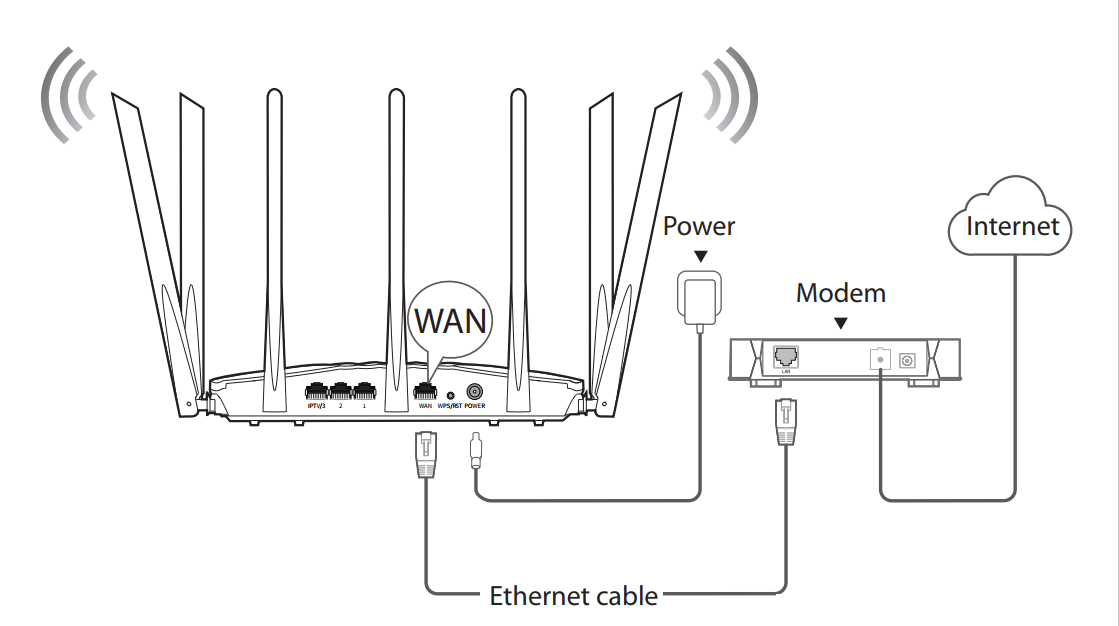
- Kết nối cổng WAN của router với ONT/modem nhà mạng bằng cáp LAN.
- Cấp nguồn, chờ router khởi động ổn định (đèn Internet/WAN sáng).
- Kết nối tạm thời bằng cáp LAN vào cổng LAN1 hoặc WiFi mặc định (SSID/Key in dưới đáy router).
- Truy cập trang quản trị 192.168.0.1 hoặc 192.168.1.1 (hay theo nhãn router), đăng nhập admin.
- Chọn kiểu kết nối Internet: PPPoE (nhập tài khoản), Dynamic IP (IP động), Static IP (IP tĩnh).
- Đặt SSID riêng cho 2.4GHz và 5GHz, bật WPA2-PSK/WPA3-Personal, tắt WPS.
- Đổi mật khẩu quản trị (admin), lưu và khởi động lại.
- Cập nhật firmware, bật tự động cập nhật (nếu hỗ trợ).
- Kiểm tra tốc độ (Speedtest), vùng phủ (2.4GHz xa – 5GHz tốc độ cao), độ trễ.
- Bật Guest WiFi, QoS, Parental Control theo nhu cầu; lưu cấu hình.
Cấu hình theo tình huống sử dụng
1) Chạy Router Mode (độc lập) phía sau ONT/modem nhà mạng
- Yêu cầu: ONT/modem ở chế độ Bridge hoặc bật DMZ tới router của bạn để tránh Double NAT.
- Các bước: cắm WAN, thiết lập PPPoE tại router (điền user/pass), hoặc chọn Dynamic IP nếu ONT cấp DHCP.
- Tắt WiFi trên ONT để giảm nhiễu và dồn lưu lượng qua router chính.
2) Dùng Access Point (AP Mode) mở rộng mạng có sẵn
- Dành cho hộ gia đình/đơn vị đã có modem chính và muốn phủ thêm tầng/phòng.
- Cách làm: kết nối AP với modem bằng cáp LAN, đặt AP ở chế độ AP Mode/Bridge, tắt DHCP trên AP, giữ cùng dải IP, cấu hình SSID/mật khẩu trùng hoặc khác tùy nhu cầu chuyển vùng.
 Sơ đồ kết nối Access Point mở rộng vùng phủ WiFi trong cùng mạng nội bộ
3) Dùng Repeater/Range Extender (không dây)
- Phù hợp khi khó kéo dây; lưu ý tốc độ suy giảm do truyền lặp.
- Đặt repeater ở vị trí còn nhận tín hiệu ổn định từ router chính (RSSI khoảng -60 dBm).
- Ưu tiên băng tần 5GHz làm backhaul nếu hỗ trợ, bật Roaming Assist/OneMesh/EasyMesh để chuyển vùng.
 Bộ kích sóng TP-Link RE315 mở rộng sóng WiFi, hỗ trợ OneMesh và backhaul 5GHz
4) Dùng Mesh WiFi (phủ rộng, chuyển vùng mượt)
- Lý tưởng cho nhà nhiều tầng/diện tích lớn; các node giao tiếp backhaul 5GHz (hoặc Ethernet backhaul).
- Chọn hệ thống Mesh cùng hệ sinh thái (OneMesh/EasyMesh/Deco/ASUS AiMesh/Xiaomi Mesh).
- Cấu hình qua app, đặt tên SSID chung, tối ưu vị trí node theo hướng dẫn của ứng dụng.
 Router WiFi 6 Mesh Xiaomi AX5/AX3600 hỗ trợ OFDMA, MU-MIMO và backhaul 5GHz
Hướng dẫn theo hãng phổ biến
TP-Link (Archer C54/C50/C6, WR841N…)
- Truy cập 192.168.0.1 hoặc dùng app TP-Link Tether.
- Internet: PPPoE/Dynamic/Static theo nhà mạng.
- WiFi: đặt SSID 2.4GHz/5GHz, bật WPA2/WPA3, ẩn SSID nếu cần.
- Kênh: 2.4GHz ưu tiên 1/6/11, băng thông 20MHz để giảm nhiễu; 5GHz chọn kênh DFS nếu ít nhiễu, băng thông 80MHz.
- Tối ưu: bật Smart Connect (hợp nhất SSID), Airtime Fairness, Beamforming; OneMesh nếu dùng repeater tương thích.
 Router TP-Link Archer C54 AC1200 – cấu hình nhanh qua trình duyệt, hỗ trợ băng tần kép
Tenda (AC8/AC10/AC11…)
- Cài app Tenda WiFi, quét để nhận dạng router, làm theo wizard cài đặt.
- Đổi mật khẩu quản trị ngay sau khi xong.
- Tối ưu: bật Beamforming+, chọn kênh tránh nhiễu, giới hạn băng thông cho thiết bị nặng qua QoS.
 Cài đặt bộ phát WiFi Tenda bằng ứng dụng Tenda WiFi trên điện thoại
Xiaomi (Router, Repeater Pro)
- Dùng app Mi Home/Mi WiFi, chọn thiết bị, kết nối và nhập thông tin WAN.
- Mesh: ghép node theo hướng dẫn app, ưu tiên backhaul có dây nếu có thể.
- Repeater Xiaomi: đặt giữa router và khu vực yếu sóng, giữ mật khẩu mạnh, cập nhật firmware.
 Cách cài đặt bộ kích sóng Xiaomi WiFi Repeater Pro để mở rộng vùng phủ
Kết nối với modem/ONT nhà mạng (Viettel, FPT, VNPT)
- Cách tối ưu: chuyển modem/ONT sang Bridge Mode rồi để router của bạn quay PPPoE, đảm bảo NAT/DHCP tập trung, giảm double NAT.
- Nếu không Bridge được: dùng DMZ từ ONT về IP WAN của router, tắt WiFi trên ONT để giảm nhiễu.
- VLAN/Internet/IPTV: tham khảo thông số VLAN ID từng nhà mạng nếu cần IPTV/VoIP.
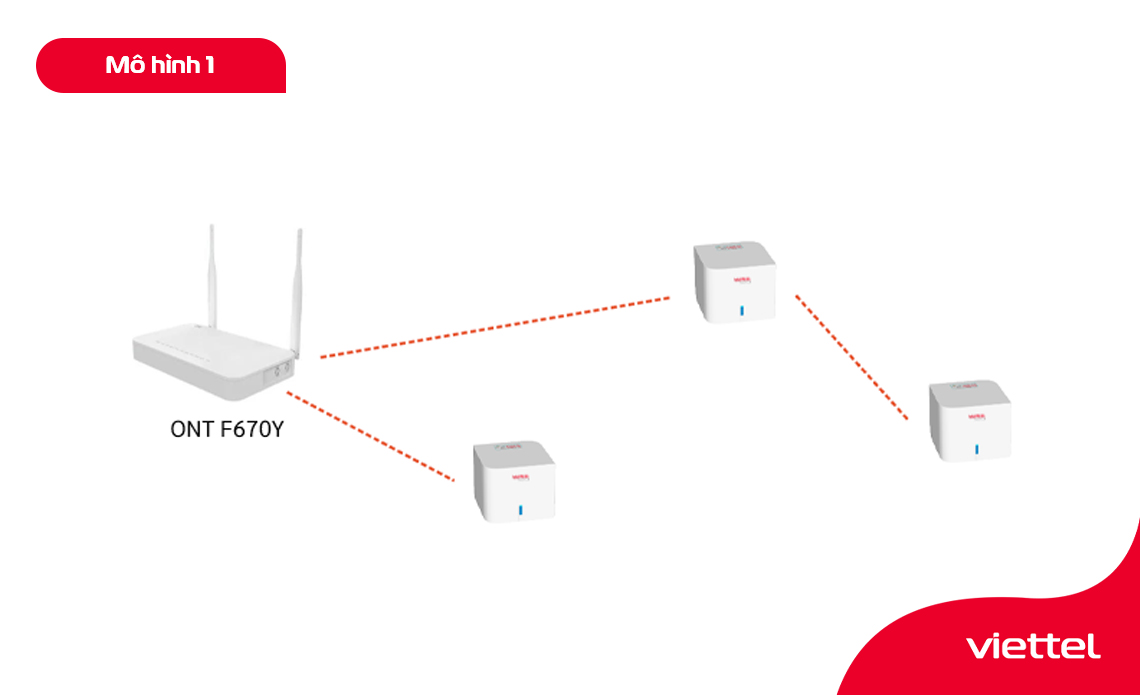 Mô hình lắp Home WiFi Viettel: tận dụng ONT và triển khai bộ phát phụ đúng vị trí
FPT: ví dụ cài đặt nhanh
- ONT G97RG6M/AC1000F: đăng nhập, tắt WiFi (nếu dùng router riêng), cấu hình Bridge/DMZ.
- Router của bạn: nhập PPPoE, bật 2.4/5GHz, cập nhật firmware, bật Guest WiFi nếu chia sẻ cho khách.
 Cấu hình modem FPT và router riêng: Bridge/DMZ, PPPoE, tối ưu 2.4GHz/5GHz
Tối ưu hiệu năng: tốc độ, vùng phủ và xuyên tường
- Vị trí đặt router: cao ~1.5–2 m, thoáng, ở trung tâm khu vực dùng mạng; tránh góc tường, kim loại, bể cá, lò vi sóng, tủ lạnh.
- 2.4GHz vs 5GHz: 2.4GHz phủ rộng nhưng dễ nhiễu; 5GHz nhanh, ít nhiễu nhưng suy hao mạnh. Dùng Smart Connect để tự động phân băng.
- Kênh và băng thông: 2.4GHz chọn kênh 1/6/11, băng thông 20MHz; 5GHz chọn kênh sạch, băng thông 80MHz (hoặc 40MHz nếu môi trường nhiễu).
- Phần cứng: ăng-ten hướng thẳng đứng để phủ ngang, chéo để phủ dọc; cân nhắc thêm AP có dây ở tầng khác.
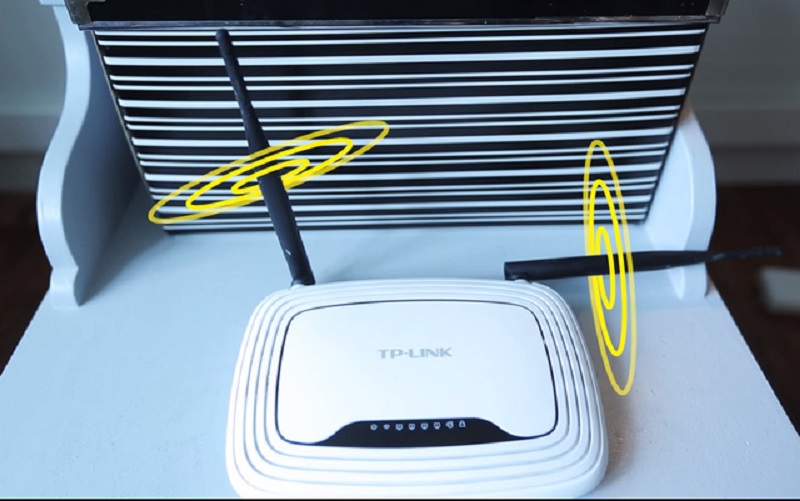 Mẹo tăng tốc WiFi: chọn kênh ít nhiễu, tối ưu băng tần và vị trí đặt router
Bảo mật mạng WiFi gia đình/văn phòng
- Đổi mật khẩu quản trị router và tắt WPS.
- WiFi: dùng WPA2-PSK hoặc WPA3-Personal, đặt mật khẩu dài, tránh trùng với admin.
- Bật Guest WiFi cho khách/thiết bị IoT, tách VLAN (nếu có) để hạn chế truy cập nội bộ.
- Cập nhật firmware định kỳ, bật auto-update (nếu hỗ trợ).
- DNS an toàn: dùng Cloudflare 1.1.1.1/1.0.0.1 hoặc Google 8.8.8.8/8.8.4.4; bật DoH/DoT nếu router hỗ trợ.
- Nhật ký và thông báo: bật cảnh báo khi có thiết bị lạ kết nối.
 Các bước bảo mật router WiFi mới: đổi mật khẩu admin, bật WPA3, tắt WPS, cập nhật firmware
Khắc phục sự cố thường gặp
- Không vào được trang 192.168.1.1/0.1: kiểm tra IP máy tính, dùng ipconfig/ifconfig xem Default Gateway; tắt VPN/Proxy; đổi trình duyệt.
- Không có Internet dù WiFi vẫn kết nối: kiểm tra cáp WAN, đèn Internet, thông tin PPPoE; gọi nhà mạng kiểm tra tuyến.
- Double NAT/game chậm: bật Bridge/DMZ trên ONT; hoặc chuyển router sang AP Mode nếu không cần NAT.
- Trùng IP/DHCP: chỉ để một thiết bị cấp DHCP trong mạng; đổi dải LAN (ví dụ 192.168.10.1).
- Roaming kém: hợp nhất SSID, bật 802.11k/v/r nếu hỗ trợ; cân nhắc Mesh/ethernet backhaul.
- Nhiễu kênh: đổi kênh thủ công sau khi khảo sát bằng WiFi Analyzer; giảm băng thông kênh 2.4GHz xuống 20MHz.
- WiFi chậm theo thời gian: khởi động lại theo lịch, dọn thiết bị cũ, cập nhật firmware.
Checklist cài đặt nhanh
- Cổng WAN vào ONT/modem, đèn Internet sáng.
- PPPoE/IPv4/IPv6 cấu hình đúng, DNS công cộng an toàn.
- SSID 2.4/5GHz đặt tên rõ ràng, mật khẩu mạnh, tắt WPS.
- Admin password đổi mới; cập nhật firmware.
- Guest WiFi tách mạng; bật QoS cho ứng dụng quan trọng.
- Vị trí router tối ưu; kiểm tra kênh/băng thông bằng WiFi Analyzer.
- Lưu và sao lưu cấu hình; lập lịch khởi động lại định kỳ.
Câu hỏi thường gặp
-
Nên đặt tên SSID 2.4GHz và 5GHz giống hay khác?
Tùy nhu cầu. Giống để thiết bị tự phân băng (Smart Connect), khác khi bạn muốn ép thiết bị vào một băng tần cụ thể. -
Có nên bật kênh 160MHz trên WiFi 6?
Chỉ khi môi trường ít nhiễu và thiết bị hỗ trợ; nếu ping/độ ổn định kém, giảm về 80MHz. -
Mesh nhanh hơn repeater không?
Thường có, vì Mesh tối ưu backhaul (5GHz/ethernet) và roaming. Repeater truyền lặp nên dễ hao băng thông. -
Có cần tắt WiFi trên ONT nhà mạng khi dùng router riêng?
Nên tắt để giảm nhiễu và tránh người dùng kết nối nhầm SSID ONT. -
Khi nào dùng Bridge Mode, khi nào dùng AP Mode?
Bridge Mode dùng trên ONT để router của bạn làm NAT/DHCP duy nhất. AP Mode dùng trên router phụ khi muốn mở rộng vùng phủ trong cùng mạng hiện có. -
Không thấy băng tần 5GHz?
Kiểm tra model router có hỗ trợ không, vùng quốc gia/kênh DFS, firmware và khả năng của thiết bị kết nối.
Với các bước và mẹo tối ưu trên, bạn có thể tự cài đặt router WiFi, mở rộng vùng phủ, đạt tốc độ cao và đảm bảo an toàn cho hệ thống mạng tại nhà hoặc văn phòng.

