
Canon 2009 là gì? Bạn cần chuẩn bị gì trước khi cài
Nhiều người dùng tại Việt Nam gọi tắt “Canon 2009” để chỉ gói driver dành cho máy in Canon LBP 2900/2900B (CAPT – Canon Advanced Printing Technology). Driver này tương thích tốt với Windows 7/8.1/10/11, cả 32-bit và 64-bit. Trước khi cài, bạn nên:
- Xác định phiên bản Windows (Settings > System > About) và kiến trúc 32-bit/64-bit
- Tháo driver cũ hoặc bản cài lỗi nếu đã thử trước đó (Apps > Uninstall, rồi khởi động lại)
- Chuẩn bị cáp USB tốt, cắm trực tiếp vào cổng USB máy tính (tránh hub)
- Tải driver chuẩn từ trang Canon (chọn đúng hệ điều hành, đúng kiến trúc)
- Tạm thời tắt phần mềm diệt virus nếu nó can thiệp vào trình cài
 Gói driver Canon 2009 (L11121e) dành cho máy in Canon LBP 2900/2900B trên Windows 7/10/11 32/64 bit
Cách cài nhanh bằng trình Setup (CAPT) trên Windows 10/11
Cách này phù hợp cho phần lớn người dùng, thao tác đơn giản, tự nhận cổng USB:
- Giải nén bộ cài, nhấp đúp Setup.exe (chạy Run as administrator)
- Chọn ngôn ngữ, đồng ý điều khoản
- Khi trình cài yêu cầu, bật máy in và kết nối cáp USB vào máy tính
- Chờ Windows nhận thiết bị và tự gán cổng (USB001/USB002)
- Hoàn tất, in trang kiểm tra (Test Page) để xác nhận thành công
Nếu quá trình Setup không tự nhận máy, chuyển sang cách cài thủ công bên dưới để chủ động chọn driver và cổng.
Cách cài thủ công bằng Add a printer (Have Disk)
Khi Setup báo lỗi, cách “Have Disk” giúp bạn trỏ đúng file INF và cài đặt sạch:
- Vào Control Panel > Devices and Printers > Add a printer
- Chọn The printer that I want isn’t listed > Add a local printer or network printer with manual settings
- Chọn cổng: tạm chọn LPT1 (sẽ đổi lại sau) hoặc chọn USB001 nếu đã thấy
- Nhấn Have Disk > Browse tới thư mục driver CAPT, trỏ file .inf (ví dụ: lbp2900.inf)
- Chọn Canon LBP 2900/2900B CAPT, đặt tên máy in, hoàn tất
- Đổi cổng cho đúng: Printers > Right-click LBP 2900 > Printer properties > Ports > chọn USBxxx hoặc DOT4_x nếu xuất hiện
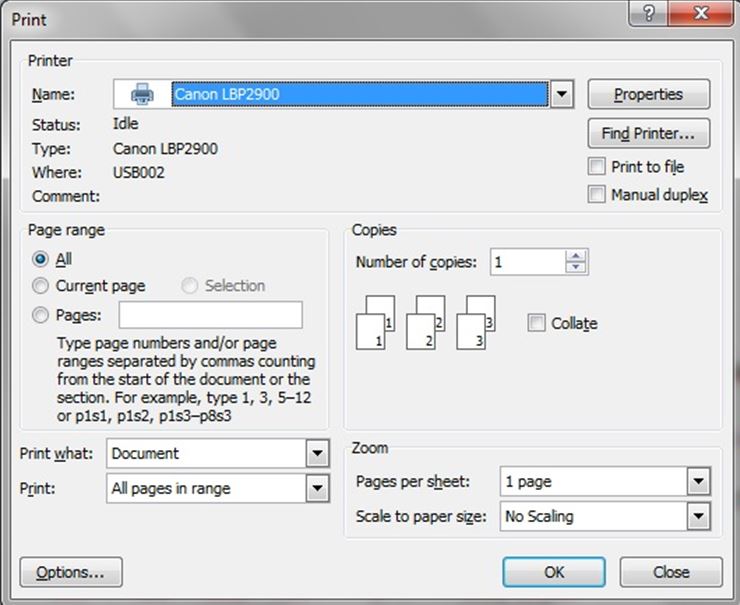 Thêm máy in Canon LBP 2900 thủ công bằng Have Disk trong Devices and Printers trên Windows 10
Sửa lỗi cài đặt và in phổ biến trên Canon 2900
Dưới đây là các lỗi thường gặp kèm cách xử lý ngắn gọn, hiệu quả.
- Lỗi 0x000003eb khi cài: gỡ sạch driver cũ (Print Server Properties > Drivers > Remove driver and driver package), khởi động lại, chạy Setup bằng quyền Admin. Nếu vẫn lỗi, kiểm tra dịch vụ Print Spooler đang chạy.
- Windows cannot find a suitable driver/AddPrinterDriverEx error 2/87/1797: dùng đúng bộ driver theo kiến trúc hệ điều hành, ưu tiên bản mới nhất cho Windows 10/11 64-bit.
- Máy báo Processing nhưng không in: kiểm tra đúng cổng (USB001/DOT4), cáp USB, và bật trạng thái máy in là Ready. Xóa hàng đợi in, khởi động lại Print Spooler.
- Driver chưa ký số (driver signature): với Windows 11/10, luôn ưu tiên driver chính hãng mới. Trường hợp bất khả kháng, bật chế độ cho phép driver chưa ký tạm thời rồi cài (không khuyến nghị lâu dài).
- Spooler lỗi/treo: Win + R > services.msc > Print Spooler > Restart. Dọn thư mục hàng đợi C:WindowsSystem32spoolPRINTERS trước khi restart.
 Lỗi không cài được máy in Canon 2900 trên Windows và cách khắc phục nhanh
- Không nhận USB/Unknown Device: đổi cáp, đổi cổng USB phía sau máy tính, cắm trực tiếp không qua hub. Vào Device Manager > Universal Serial Bus controllers: Uninstall thiết bị lỗi, rút cáp, khởi động lại, cắm lại và cài driver.
 Lỗi USB không nhận máy in Canon 2900 trên Windows 10/11 và hướng xử lý
Hướng dẫn in 2 mặt thủ công (Manual Duplex) cho Word/Excel/PDF
Canon LBP 2900 không có in 2 mặt tự động, nhưng bạn có thể in thủ công đẹp, gọn:
- Bước 1: In các trang lẻ (Odd pages) theo thứ tự tăng dần
- Bước 2: Lật xấp giấy đúng chiều, đặt lại khay
- Bước 3: In các trang chẵn (Even pages)
Mẹo: Trong Word/Excel, dùng Print > Settings > Only Print Odd Pages/Only Print Even Pages; với PDF, chọn Odd/Even trong hộp thoại in. Luôn in thử 2–4 trang trước để xác nhận chiều giấy.
 Hướng dẫn in 2 mặt thủ công trên Canon LBP 2900 cho Word Excel PDF
Thiết lập khổ giấy A5, A6, bì thư không lệch lề
Để in khổ nhỏ không bị co méo, lệch lề:
- Vào Printer properties > Preferences > Page Setup
- Paper size: chọn A5/A6/Envelope C5 tùy nhu cầu
- Chọn đúng loại giấy (Plain/Thick) để tránh nhòe mực
- Canh lề trong ứng dụng (Page Setup > Margins), in thử 1 bản nháp
 Cài đặt khổ giấy A5 trên máy in Canon 2900: bước chọn Page Setup và Paper Size
Chia sẻ máy in Canon 2900 qua mạng LAN
Bạn có thể dùng một máy Windows làm máy chủ in để các máy khác cùng in:
- Trên máy chủ: Printers > Right-click LBP 2900 > Printer properties > Sharing > Share this printer
- Gán tên chia sẻ ngắn, không dấu; đảm bảo máy chủ và máy khách cùng mạng
- Trên máy khách: Win + R > Tên-máy-chủ > double-click máy in để cài. Nếu không tự nhận, Add a printer > The printer that I want isn’t listed > Select a shared printer by name > nhập Tên-máy-chủTên-chia-sẻ
 Chia sẻ máy in Canon 2900 qua mạng LAN trong Windows để in nội bộ
Cài đặt Canon 2900 trên macOS: thực trạng và cách làm
Canon 2900 dùng công nghệ CAPT, hỗ trợ macOS rất hạn chế ở các bản hệ điều hành mới. Gợi ý giải pháp:
- Kiểm tra driver CAPT cho macOS cũ (nếu bạn dùng máy Mac đời cũ/bản macOS cũ)
- Dùng máy Windows chia sẻ máy in qua LAN; Mac in qua máy chủ Windows
- Sử dụng máy ảo Windows/Boot Camp để in
- Nếu cần hỗ trợ macOS gốc tốt, cân nhắc máy in dòng UFR II/PCL/PCL6 đời mới
 Cài đặt máy in Canon cho MacBook: mẹo kết nối và driver tương thích
Nâng chất lượng bản in: đậm nét, không nhòe
Để bản in sắc nét, ít lem nhòe:
- Chọn Media Type là Thick khi in giấy dày/tráng phủ
- Điều chỉnh Density/Toner Save trong Preferences
- Dùng hộp mực, trống (drum) chất lượng, bảo dưỡng định kỳ
- Lưu giấy ở nơi khô, chống ẩm để tránh kẹt, nhòe
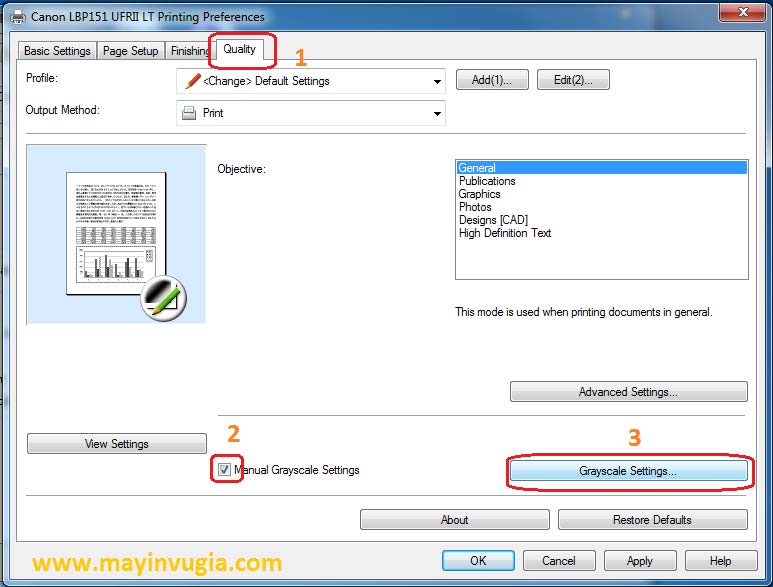 Tăng độ đậm mực trên máy in laser Canon để bản in rõ nét
Tương thích driver: Canon 2900/2900B và một số model liên quan
- Canon LBP 2900/2900B: dùng driver CAPT (thường gọi Canon 2009/L11121e), hỗ trợ Windows 7–11
- Canon LBP 3000: cùng họ CAPT, cài tương tự
- Canon LBP 3300: dùng driver khác (thường UFR II/LBP3300 riêng), không dùng driver CAPT của 2900. Tải đúng driver theo OS để tránh lỗi in
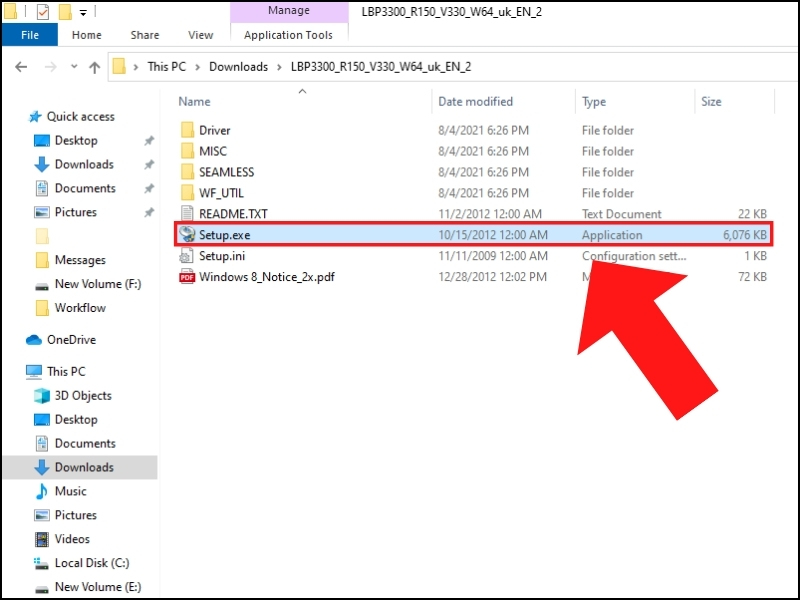 Cài đặt máy in Canon LBP 3300 trên Windows: minh họa trình wizard
Câu hỏi thường gặp
- Tải driver Canon 2009 ở đâu? Truy cập trang hỗ trợ Canon, tìm LBP 2900/2900B, chọn đúng Windows và tải CAPT driver mới nhất.
- Windows 11 có cài được Canon 2900 không? Có, miễn là dùng driver 64-bit mới, cài bằng Setup hoặc Have Disk.
- Cắm USB nhưng không thấy cổng USB001? Cài driver chipset/USB của mainboard, đổi cổng USB khác, hoặc cài LPT1 trước rồi đổi về USB sau khi thiết bị nhận.
- In bị kẹt giấy, nhăn mép? Dùng giấy đúng định lượng (70–80 gsm cho in thường), không ẩm, đặt khay đúng, chọn Media Type phù hợp.
- Có thể in qua Wi-Fi? Canon 2900 không có Wi‑Fi; bạn chia sẻ qua LAN từ một PC cắm USB hoặc dùng print server hỗ trợ CAPT.
Mẹo tối ưu hiệu năng và độ bền máy
- Bật tùy chọn “Print as image” khi in PDF nặng font để giảm lỗi
- Hạn chế in giấy dày liên tục; nếu cần, cho máy nghỉ để tránh quá nhiệt
- Vệ sinh đường giấy, lô kéo định kỳ để giảm kẹt giấy
- Cập nhật Windows và driver để tăng ổn định, tương thích
Tóm tắt lộ trình cài thành công nhanh
- Tải đúng driver CAPT (Canon 2009) theo phiên bản Windows
- Ưu tiên cài bằng Setup, nếu lỗi thì Have Disk và chỉnh cổng USB
- Kiểm tra Print Spooler, cáp USB, cổng USB, và hàng đợi in
- In thử Test Page, sau đó thiết lập in 2 mặt thủ công và khổ giấy hay dùng
Với các bước trên, bạn có thể cài đặt và sử dụng máy in Canon 2009/Canon LBP 2900 ổn định trên Windows 7/10/11, xử lý nhanh lỗi thường gặp và tối ưu chất lượng in mỗi ngày.

