
Máy In
Hướng Dẫn Chi Tiết Cách Cài Máy In Trong Mạng LAN Nhanh Chóng
Việc cài đặt máy in trong mạng LAN giúp nhiều người dùng trong cùng hệ thống có thể chia sẻ tài nguyên in ấn, tiết kiệm chi phí và tăng hiệu quả công việc. Bài viết dưới đây sẽ hướng dẫn chi tiết các bước cài đặt và chia sẻ máy in qua mạng LAN trên nhiều phiên bản Windows, đồng thời cung cấp giải pháp khắc phục lỗi thường gặp.
1. Khái Niệm Mạng LAN Và Lợi Ích Khi Cài Máy In Qua LAN
Mạng LAN (Local Area Network) là mạng cục bộ, thường được sử dụng trong gia đình, văn phòng hoặc công ty. Khi máy in được cài đặt trong LAN, nhiều thiết bị có thể kết nối và in ấn đồng thời mà không cần di chuyển file hay cắm dây trực tiếp.
Lợi ích chính:
- Tối ưu chi phí cho văn phòng
- Dễ dàng quản lý và bảo trì
- Tăng năng suất làm việc nhờ chia sẻ tài nguyên nhanh chóng
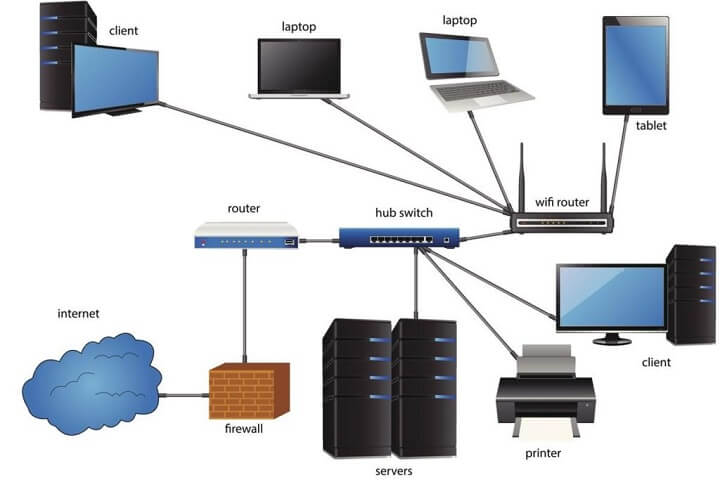 Mạng LAN trong văn phòng giúp chia sẻ máy in hiệu quả
2. Chuẩn Bị Trước Khi Cài Đặt Máy In Qua Mạng LAN
Trước khi tiến hành cài đặt, bạn cần đảm bảo:
- Máy in đã được kết nối thành công với một máy chủ (máy chính).
- Máy chủ và các máy con cùng kết nối trong một mạng LAN.
- Cài đặt đầy đủ driver máy in tương ứng với hệ điều hành.
 Cách cài đặt driver máy in Canon đơn giản trên Windows
3. Các Bước Cài Đặt Máy In Trong Mạng LAN
3.1. Cài Máy In Trên Máy Chủ
- Kết nối máy in với máy tính qua cáp USB hoặc cổng LAN.
- Cài đặt driver máy in theo hướng dẫn.
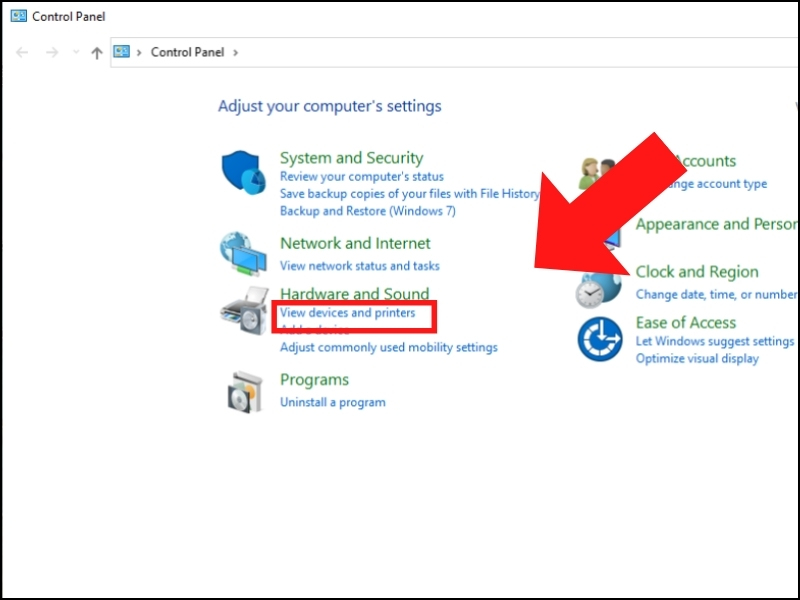
- Vào Control Panel > Devices and Printers → Nhấn chuột phải vào máy in → Chọn Printer Properties.
- Tại tab Sharing, chọn Share this printer để chia sẻ trong mạng LAN.
3.2. Kết Nối Máy In Từ Máy Con
- Truy cập Control Panel > Devices and Printers → Chọn Add a Printer.
- Hệ thống sẽ quét và hiển thị máy in đã chia sẻ.
- Chọn máy in cần kết nối → Cài driver (nếu cần).
- Kiểm tra bằng cách in thử một tài liệu.
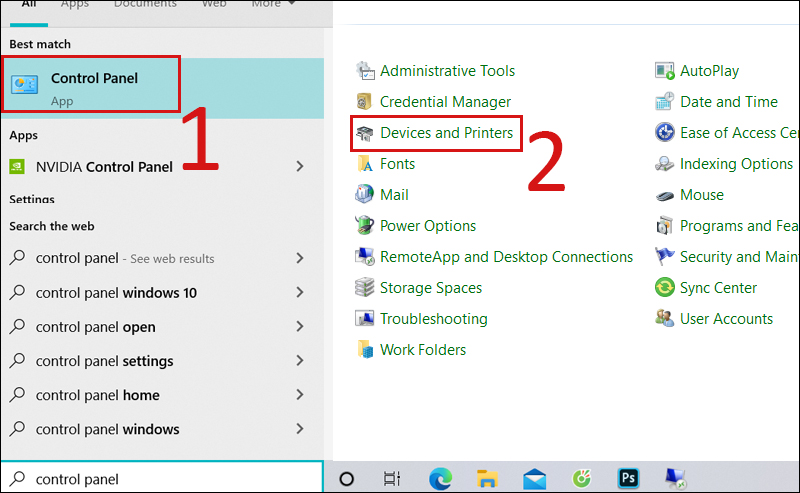 Hướng dẫn chia sẻ máy in trong Windows 10 qua mạng LAN
4. Cài Máy In Qua Địa Chỉ IP
Trong trường hợp máy in hỗ trợ mạng LAN, bạn có thể kết nối trực tiếp qua địa chỉ IP:
- Lấy địa chỉ IP trên máy in (thường in test page để kiểm tra).
- Trên máy tính → Add a Printer → Chọn Add a printer using TCP/IP address.
- Nhập địa chỉ IP máy in → Tiếp tục theo hướng dẫn để hoàn tất.
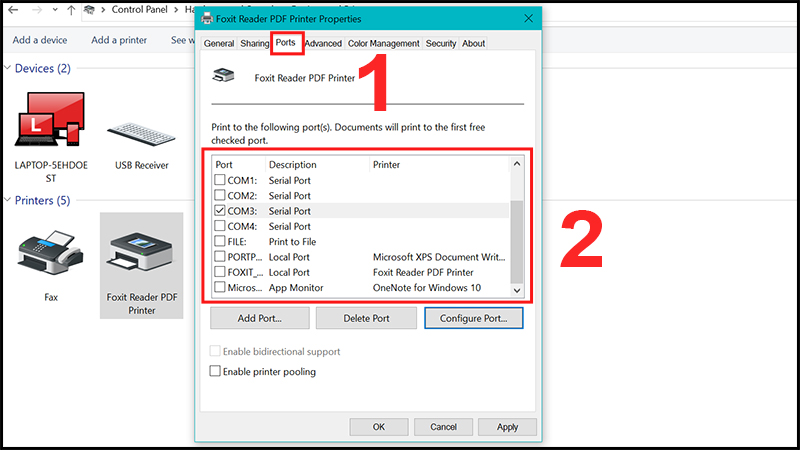 Kết nối máy in qua địa chỉ IP trên Windows và MacBook
5. Các Lỗi Thường Gặp Khi Cài Máy In Qua Mạng LAN
- Không tìm thấy máy in: Kiểm tra lại cấu hình chia sẻ hoặc tắt tường lửa tạm thời.
- Lỗi 0x0000011b: Xuất hiện trên Windows 10/11 sau các bản cập nhật. Có thể khắc phục bằng cách chỉnh sửa Registry hoặc cài đặt bản vá.
- Không in được dù đã kết nối: Kiểm tra lại driver hoặc reset lại dịch vụ Print Spooler.
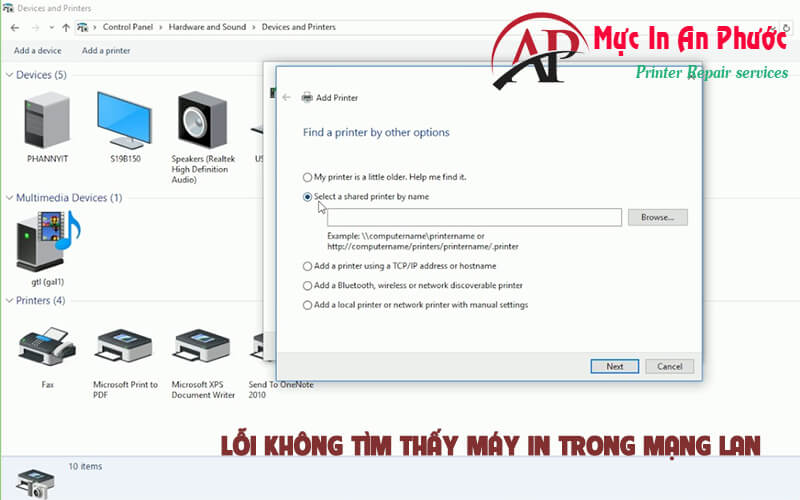 Khắc phục lỗi không tìm thấy máy in trong mạng LAN
6. Mẹo Tối Ưu Sử Dụng Máy In Trong Mạng LAN
- Đặt tên máy in dễ nhớ để các máy con dễ nhận diện.
- Nên gán IP tĩnh cho máy in để tránh thay đổi gây mất kết nối.
- Định kỳ cập nhật driver để tránh lỗi xung đột phần mềm.
- Thiết lập quyền in phù hợp nếu có nhiều người dùng trong hệ thống.
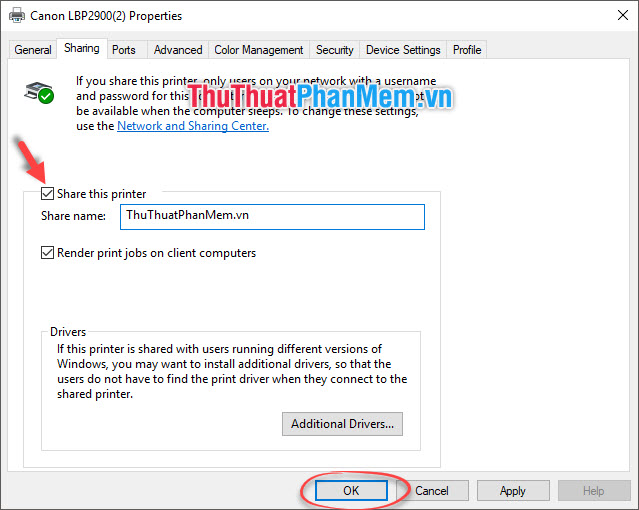 Mẹo chia sẻ máy in trong mạng nội bộ giúp quản lý dễ dàng
Kết Luận
Cài đặt máy in qua mạng LAN là giải pháp tối ưu để tiết kiệm chi phí và nâng cao hiệu quả công việc trong gia đình cũng như doanh nghiệp. Chỉ cần thực hiện đúng các bước trên, bạn có thể chia sẻ máy in nhanh chóng, khắc phục lỗi thường gặp và tối ưu trải nghiệm in ấn.
Nếu bạn thường xuyên sử dụng máy in trong mạng LAN, hãy lưu ý đến việc quản lý IP, cập nhật driver và kiểm tra định kỳ để đảm bảo hệ thống hoạt động ổn định và trơn tru.

