
Việc cài đặt lại Camera Ezviz là thao tác cần thiết khi bạn thay đổi điện thoại, đổi mật khẩu WiFi, hoặc gặp các lỗi kết nối. Bài viết này sẽ hướng dẫn bạn chi tiết các bước thực hiện trên điện thoại, máy tính, cũng như cách reset camera Ezviz về mặc định để tối ưu hiệu quả sử dụng.
Khi Nào Cần Cài Đặt Lại Camera Ezviz?
Bạn nên tiến hành cài đặt lại trong những trường hợp sau:
- Đổi mật khẩu hoặc thay đổi WiFi.
- Chuyển sang sử dụng điện thoại mới.
- Camera bị lỗi kết nối hoặc ngoại tuyến.
- Quên mật khẩu tài khoản Ezviz.
- Muốn reset camera về cài đặt gốc để thiết lập lại từ đầu.
Cách Cài Đặt Lại Camera Ezviz Trên Điện Thoại
- Tải và cài đặt ứng dụng Ezviz từ App Store hoặc Google Play.
- Mở ứng dụng, đăng nhập bằng tài khoản Ezviz của bạn.
- Nhấn dấu + để thêm thiết bị mới.
- Quét mã QR dưới đáy camera.
- Kết nối lại camera với mạng WiFi và hoàn tất thiết lập.
/fptshop.com.vn/uploads/images/tin-tuc/162348/Originals/ca%CC%81ch%20ca%CC%80i%20%C4%91a%CC%A3%CC%86t%20la%CC%A3i%20camera%20ezviz%20tre%CC%82n%20%C4%91ie%CC%A3%CC%82n%20thoa%CC%A3i%2002.jpg) Giao diện cài đặt lại camera Ezviz trên điện thoại
Giao diện cài đặt lại camera Ezviz trên điện thoại
Cách Reset Camera Ezviz Về Mặc Định
Nếu bạn muốn xóa toàn bộ cài đặt cũ:
- Xác định nút reset trên camera (thường nằm ở mặt sau hoặc bên dưới).
- Dùng tăm hoặc ghim nhấn giữ khoảng 10–15 giây cho đến khi đèn tín hiệu nhấp nháy.
- Mở ứng dụng Ezviz và tiến hành cài đặt lại từ đầu.
 Nút reset trên camera Ezviz giúp khôi phục mặc định nhanh chóng
Cài Đặt Lại Camera Ezviz Khi Đổi WiFi
- Mở ứng dụng Ezviz → chọn camera → Cài đặt mạng.
- Chọn Đổi mạng WiFi và nhập thông tin WiFi mới.
- Đợi camera kết nối lại và xác nhận thành công.
 Hướng dẫn cài đặt lại camera Ezviz khi đổi WiFi
Cài Đặt Camera Ezviz Trên Máy Tính
Ngoài điện thoại, bạn có thể theo dõi camera trên máy tính:
- Tải phần mềm Ezviz Studio từ trang chủ Ezviz.
- Đăng nhập bằng tài khoản Ezviz.
- Thêm camera bằng mã thiết bị hoặc mã QR.
- Thiết lập và xem trực tiếp trên màn hình lớn.
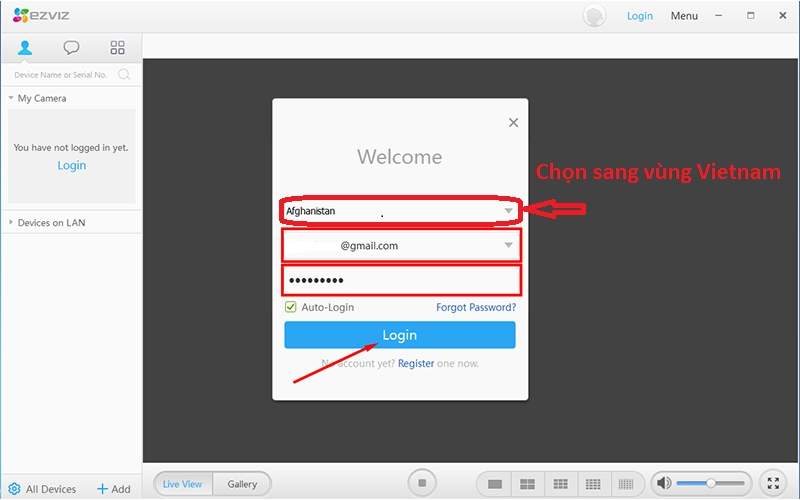 Cài đặt và sử dụng Ezviz Studio trên máy tính để theo dõi camera
Khắc Phục Một Số Lỗi Thường Gặp
- Camera ngoại tuyến: kiểm tra lại kết nối mạng và cáp nguồn.
- Không nhận WiFi: reset camera và cài đặt lại.
- Quên mật khẩu: reset về mặc định và thiết lập tài khoản mới.
- Hình ảnh bị gián đoạn: nâng cấp firmware hoặc đổi router ổn định hơn.
 Khắc phục lỗi camera Ezviz bị ngoại tuyến hiệu quả
Kết Luận
Việc cài đặt lại Camera Ezviz không quá phức tạp, chỉ cần vài thao tác đơn giản là bạn đã có thể kết nối lại thiết bị và giám sát an ninh hiệu quả. Hãy áp dụng các hướng dẫn trên để nhanh chóng xử lý khi camera gặp sự cố hoặc cần chuyển đổi mạng.
Bạn đã từng gặp lỗi nào khi sử dụng Camera Ezviz chưa?

