
Ezviz
Kết nối điện thoại với camera EZVIZ: Hướng dẫn A–Z cho iPhone và Android
Kết nối điện thoại với camera EZVIZ giúp bạn xem trực tiếp, nhận cảnh báo chuyển động, đàm thoại 2 chiều và quản lý đa thiết bị ở mọi nơi. Bài viết này tổng hợp đầy đủ cách cài đặt trên iPhone và Android, chia sẻ cho nhiều người dùng, đổi Wi-Fi, khôi phục cài đặt, xem khi mất mạng bằng AP Mode, cùng mẹo tối ưu chất lượng và xử lý lỗi thường gặp.
1) Chuẩn bị trước khi cài đặt
- Điện thoại iPhone (iOS) hoặc Android có kết nối Internet ổn định.
- Camera EZVIZ đã cấp nguồn, đèn báo ở trạng thái chờ cấu hình.
- Mạng Wi-Fi 2.4 GHz (đa số camera EZVIZ không hỗ trợ 5 GHz).
- Tài khoản EZVIZ (nếu chưa có, sẽ tạo trong ứng dụng).
- Mã QR/Serial Number (trên thân camera, hộp máy hoặc trong ứng dụng hiện có).
Mẹo nhanh: Đặt camera gần router khi cài lần đầu để tín hiệu mạnh, sau khi cài xong mới đưa camera về vị trí lắp đặt cố định.
2) Cách kết nối camera EZVIZ với điện thoại iPhone và Android
- Bước 1: Tải ứng dụng EZVIZ từ App Store hoặc Google Play.
- Bước 2: Mở ứng dụng, đăng ký/đăng nhập tài khoản EZVIZ bằng email hoặc số điện thoại.
- Bước 3: Nhấn dấu cộng để Thêm thiết bị, cho phép ứng dụng truy cập camera điện thoại để quét mã QR trên thân máy/hộp máy.
- Bước 4: Kết nối camera vào Wi-Fi 2.4 GHz. Nhập đúng mật khẩu Wi-Fi, chờ quá trình đồng bộ hoàn tất.
- Bước 5: Đặt tên thiết bị, chọn vị trí lắp đặt, bật các tính năng: thông báo chuyển động, ghi âm, đàm thoại 2 chiều, chống nhiễu, chế độ ban đêm.
Lưu ý:
- Nếu camera có loa, hãy lắng nghe hướng dẫn bằng giọng nói báo trạng thái kết nối.
- Giữ điện thoại và camera gần router trong suốt quá trình cấu hình lần đầu.
 Giao diện ứng dụng EZVIZ trên iPhone và Android để thêm và quản lý camera từ xa
Thêm thiết bị bằng QR code, Bluetooth, hoặc AP Mode
- Quét QR: Nhanh và chính xác nhất. Hãy lau sạch tem QR trước khi quét.
- Bluetooth/Âm thanh (Smart Config): Một số mẫu hỗ trợ phát âm thanh cấu hình hoặc kết nối ngắn qua Bluetooth để đẩy thông tin Wi-Fi.
- AP Mode: Điện thoại kết nối trực tiếp vào Wi-Fi tạm thời của camera (thường dạng EZVIZ_XXXX), sau đó cấu hình mạng gia đình.
 Cách lấy và quét mã QR của camera EZVIZ để thêm thiết bị vào ứng dụng trên điện thoại
3) Hướng dẫn nhanh theo mẫu camera phổ biến
- Trong nhà (C6N, H6C, TY1, H1C): Hỗ trợ quay quét 360, đàm thoại 2 chiều, theo dõi chuyển động. Đặt trên mặt phẳng vững chắc hoặc treo trần, giữ gọn dây nguồn. Bật theo dõi thông minh và cài vùng riêng tư khi cần.
- Ngoài trời (C3N, C3W, C3X, H8C, C8W, C8PF): Ưu tiên bắt vít chắc chắn, chống nước IP65/IP66, chọn ống kính phù hợp, thiết lập cảnh báo còi/đèn khi phát hiện xâm nhập.
- Dùng pin/4G (BC2, EB8 4G, CB8 năng lượng mặt trời): Cân nhắc vị trí tối ưu sóng 4G hoặc ánh nắng cho tấm pin. Bật tiết kiệm pin và lịch ghi hình hợp lý.
 Kết nối và cài đặt EZVIZ C6N qua Wi-Fi 2.4 GHz, hướng dẫn chi tiết trên điện thoại
4) Chia sẻ camera EZVIZ cho nhiều điện thoại
Bạn có thể chia sẻ camera cho người thân mà không cần đăng nhập chung tài khoản:
- Mở ứng dụng EZVIZ > chọn camera > Cài đặt > Chia sẻ thiết bị.
- Nhập tài khoản EZVIZ của người nhận, phân quyền xem/điều khiển phù hợp.
- Người nhận mở ứng dụng để chấp nhận lời mời, là xem được ngay trên iPhone/Android.
Gợi ý bảo mật: Chỉ chia sẻ cho người bạn tin tưởng, thu hồi quyền khi không còn nhu cầu.
 Chia sẻ camera EZVIZ cho điện thoại thứ hai và phân quyền xem, đàm thoại an toàn
5) Đổi Wi‑Fi hoặc cài đặt lại camera (Reset)
Trường hợp đổi router, đổi tên/mật khẩu Wi‑Fi, camera mất kết nối hoặc chuyển chủ sở hữu:
- Đổi Wi‑Fi: Trong ứng dụng > Cài đặt thiết bị > Mạng > Thay đổi Wi‑Fi và làm theo hướng dẫn.
- Reset: Nhấn giữ nút Reset trên camera 10–15 giây cho đến khi nghe thông báo/đèn nhấp nháy, sau đó thêm lại như mới.
- Chuyển chủ: Gỡ thiết bị khỏi tài khoản cũ trước khi thêm vào tài khoản mới để tránh báo “Thiết bị đã được thêm vào tài khoản khác”.
 Cài đặt lại và đổi Wi‑Fi cho camera EZVIZ khi mất kết nối hoặc thay router mới
6) Xem khi mất Internet bằng AP Mode
Nhiều mẫu camera EZVIZ hỗ trợ AP Mode để xem nội bộ khi Internet bị gián đoạn:
- Bật AP Mode (nếu có), tìm Wi‑Fi do camera phát ra trên điện thoại.
- Kết nối điện thoại vào Wi‑Fi này, mở ứng dụng EZVIZ để xem trực tiếp.
- Khi Internet khôi phục, camera tự chuyển lại mạng gia đình.
Lưu ý: AP Mode chỉ cho phép xem cục bộ, không truyền ra ngoài Internet.
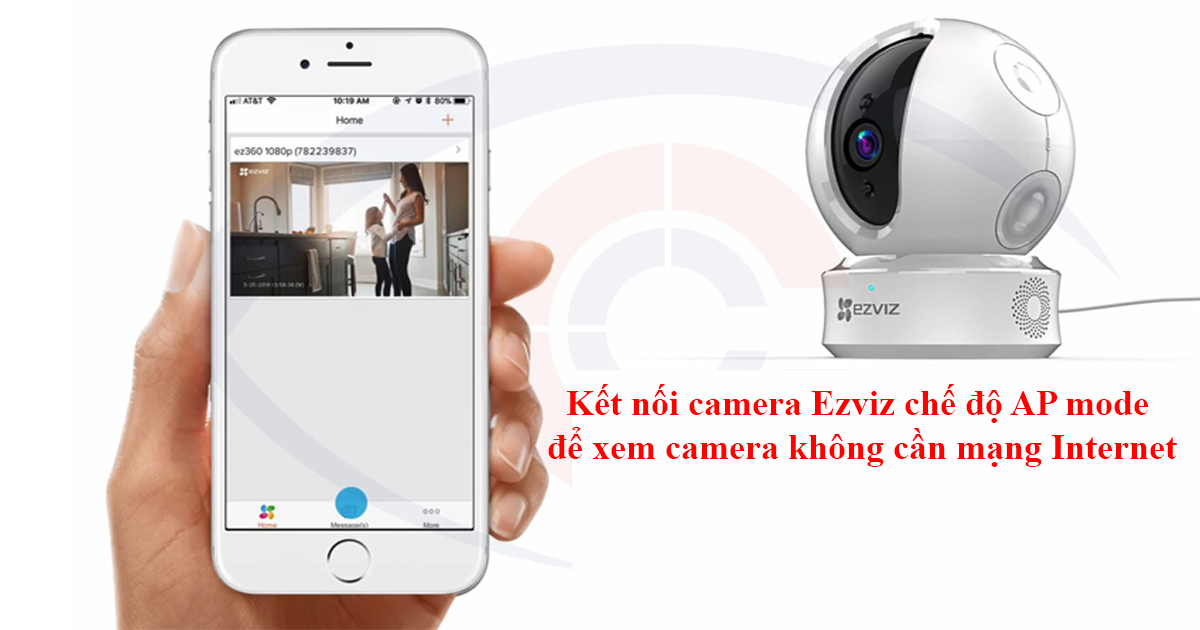 Xem camera EZVIZ ở chế độ AP Mode khi mất mạng Internet, kết nối nội bộ qua Wi‑Fi của camera
7) Tối ưu chất lượng hình ảnh, báo động và lưu trữ
- Hình ảnh:
- Chọn độ phân giải tối đa (HD/Full HD/2K/4MP) phù hợp băng thông.
- Bật HDR hoặc chống nhiễu 3D DNR, cân bằng sáng cho cảnh ngược sáng.
- Với camera ngoài trời như C8W/H8C, tinh chỉnh tốc độ xoay, vùng theo dõi.
- Báo động:
- Bật phát hiện chuyển động, chọn độ nhạy và khu vực cảnh báo để giảm báo giả.
- Bật còi/đèn (C3W/C3N/C3X/H8C/C8W) cho khu vực dễ xâm nhập.
- Lưu trữ:
- Thẻ nhớ microSD chính hãng, định dạng trong app trước khi dùng; đề xuất Class 10/UHS‑I từ 32–256 GB tùy mẫu.
- EZVIZ CloudPlay: Lưu trữ đám mây, không sợ hư thẻ, xem lại ở mọi nơi, phù hợp nhu cầu an ninh cao.
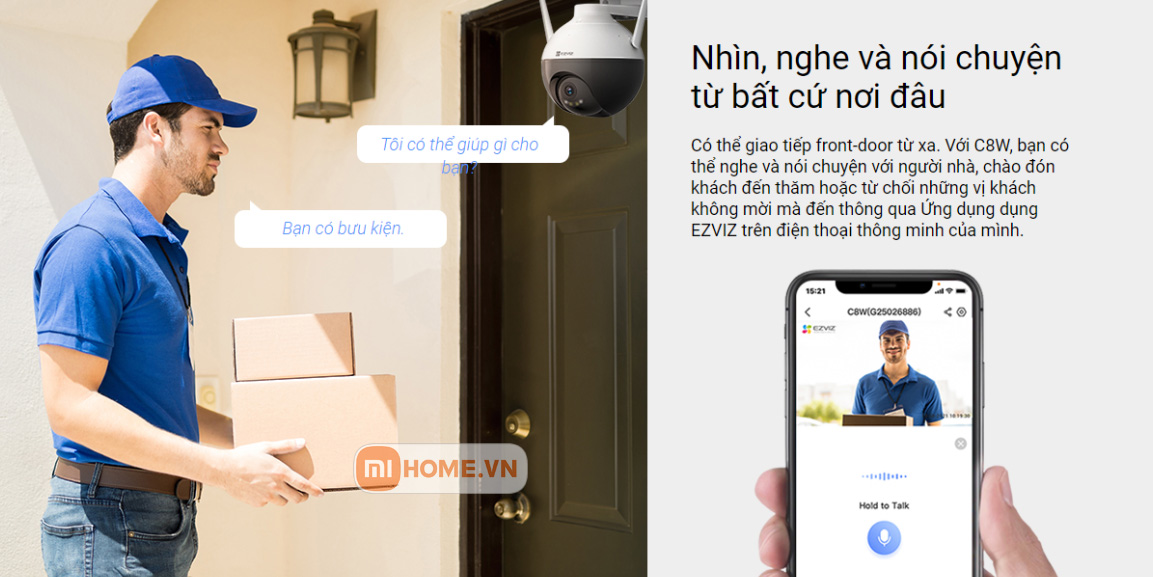 Camera EZVIZ C8W 4MP ngoài trời với khả năng xoay quét và tối ưu cảnh báo trong ứng dụng
8) Tích hợp nâng cao: gán camera EZVIZ vào đầu ghi/NVR Hikvision
Một số đầu ghi Hikvision hỗ trợ thêm camera EZVIZ qua giao thức ONVIF/RTSP:
- Truy cập NVR > Add IP Camera > chọn giao thức ONVIF hoặc nhập luồng RTSP.
- Đảm bảo camera và NVR chung mạng nội bộ, đặt IP tĩnh cho ổn định.
- Mở cổng/UPnP nếu cần xem từ xa trên đầu ghi.
Lưu ý: Khả năng hỗ trợ phụ thuộc model camera/NVR và firmware; nên cập nhật phiên bản mới nhất trước khi tích hợp.
9) Xử lý lỗi thường gặp
- Không thấy Wi‑Fi 5 GHz: Phần lớn camera EZVIZ chỉ hỗ trợ 2.4 GHz; hãy bật băng tần 2.4 GHz và tách tên SSID nếu router gộp băng tần.
- Không quét được QR code: Lau sạch tem, tăng sáng khi quét, hoặc nhập số seri thủ công.
- Không kết nối được Wi‑Fi: Kiểm tra mật khẩu, khoảng cách đến router, giới hạn thiết bị kết nối, hoặc đổi kênh/chuẩn bảo mật WPA2.
- Mất thông báo chuyển động:
- Bật quyền thông báo cho app EZVIZ trong iOS/Android.
- Kiểm tra chế độ Tiết kiệm pin, cho phép hoạt động nền.
- Đặt vùng phát hiện và độ nhạy phù hợp, cập nhật firmware.
- Không xem được từ xa: Kiểm tra Internet 2 chiều, bật P2P, thử 4G/5G khác, cập nhật app/firmware, khởi động lại router.
- Báo “Thiết bị đã được thêm vào tài khoản khác”:
- Gỡ thiết bị khỏi tài khoản cũ hoặc liên hệ hỗ trợ kèm hóa đơn để hủy liên kết chính chủ.
- Reset thiết bị rồi thêm lại sau khi đã hủy liên kết.
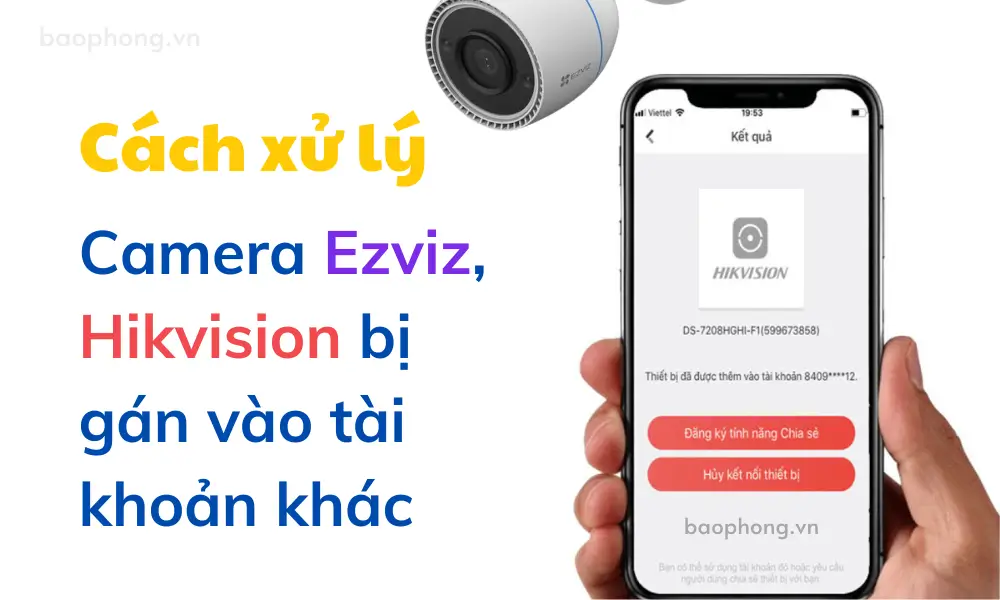 Khắc phục lỗi camera EZVIZ báo thiết bị đã được thêm vào tài khoản khác khi cài đặt lại
10) Câu hỏi thường gặp
- Có xem camera EZVIZ trên nhiều điện thoại không?
- Có. Dùng tính năng Chia sẻ thiết bị, phân quyền xem hoặc điều khiển cho từng tài khoản.
- iPhone và Android cài khác nhau không?
- Các bước gần giống nhau. Trên iOS cần cấp đủ quyền Camera, Ảnh, Thông báo; trên Android cần thêm quyền Vị trí khi cấu hình Wi‑Fi.
- Camera hỗ trợ lưu cả thẻ nhớ và CloudPlay không?
- Có. Bạn có thể dùng song song: thẻ nhớ để xem nhanh cục bộ, CloudPlay để sao lưu an toàn ngoài Internet.
- Có thể dùng 4G nếu nhà không có Wi‑Fi?
- Có với mẫu hỗ trợ 4G như EZVIZ EB8, hoặc phát Wi‑Fi từ router 4G; vẫn cần nguồn điện hoặc pin tùy mẫu.
- Khi đổi điện thoại mới, có cần cài lại camera?
- Không. Chỉ cần đăng nhập lại tài khoản EZVIZ trên điện thoại mới là thấy toàn bộ thiết bị đã gán.
11) Mẹo hay để dùng EZVIZ ổn định, mượt mà
- Đặt router gần khu vực camera, dùng Mesh Wi‑Fi nếu nhà nhiều tầng.
- Cập nhật firmware camera và phiên bản ứng dụng định kỳ.
- Dùng thẻ nhớ chính hãng, định dạng lại 3–6 tháng/lần để tối ưu ghi hình.
- Bật xác thực hai lớp cho tài khoản EZVIZ để tăng bảo mật.
- Tạo lịch ghi và lịch cảnh báo theo khung giờ sinh hoạt để tránh báo giả.
Với hướng dẫn chi tiết trên, bạn có thể kết nối điện thoại với camera EZVIZ nhanh chóng, chia sẻ cho nhiều người dùng, tối ưu chất lượng cảnh báo và xử lý trọn bộ lỗi thường gặp, đảm bảo giám sát an ninh ổn định mọi lúc mọi nơi.

