
Camera Ezviz C6N là một trong những dòng camera giám sát thông minh được nhiều gia đình và doanh nghiệp lựa chọn nhờ thiết kế nhỏ gọn, khả năng xoay 360 độ, chất lượng hình ảnh Full HD và kết nối ổn định qua WiFi. Trong bài viết này, bạn sẽ được hướng dẫn chi tiết cách kết nối, cài đặt và sử dụng camera Ezviz C6N trên điện thoại, đồng thời giải đáp những vấn đề thường gặp để mang lại trải nghiệm an toàn, mượt mà nhất.
1. Chuẩn Bị Trước Khi Kết Nối Camera Ezviz C6N
Trước khi bắt đầu cài đặt, bạn cần đảm bảo:
- Điện thoại đã cài sẵn ứng dụng EZVIZ (có trên App Store và Google Play).
- Camera Ezviz C6N đã được cấp nguồn và đèn báo sáng.
- Kết nối mạng WiFi ổn định (ưu tiên băng tần 2.4GHz).
- Có sẵn mã QR của thiết bị (in trên thân camera hoặc hộp sản phẩm).
2. Các Bước Kết Nối Camera Ezviz C6N Với Điện Thoại
Bước 1: Tải và đăng nhập ứng dụng EZVIZ
Mở ứng dụng EZVIZ, đăng ký tài khoản hoặc đăng nhập nếu đã có sẵn.
 Ứng dụng Ezviz trên điện thoại để cài đặt camera C6N
Bước 2: Thêm thiết bị mới
- Chọn Thêm thiết bị (+).
- Quét mã QR dưới đáy camera hoặc hộp sản phẩm.
 Quét mã QR để thêm camera Ezviz C6N vào ứng dụng
Bước 3: Kết nối WiFi cho camera
- Chọn mạng WiFi và nhập mật khẩu.
- Chờ camera phát tín hiệu kết nối thành công.
 Kết nối camera Ezviz C6N với mạng WiFi gia đình
Bước 4: Hoàn tất cài đặt
- Đặt tên cho camera để dễ quản lý (ví dụ: Phòng khách, Văn phòng).
- Lưu lại cài đặt và bắt đầu theo dõi trực tiếp trên điện thoại.
3. Cách Sử Dụng Camera Ezviz C6N Hiệu Quả
- Quan sát trực tiếp: Xem hình ảnh sắc nét Full HD, xoay ngang 340° và dọc 120° để bao quát toàn cảnh.
- Đàm thoại hai chiều: Sử dụng micro và loa tích hợp để nói chuyện trực tiếp.
- Bật chế độ hồng ngoại ban đêm: Tự động nhận diện ánh sáng yếu, đảm bảo an ninh 24/7.
- Lưu trữ thông minh: Chọn thẻ nhớ MicroSD, Cloud EZVIZ hoặc đầu ghi NVR.
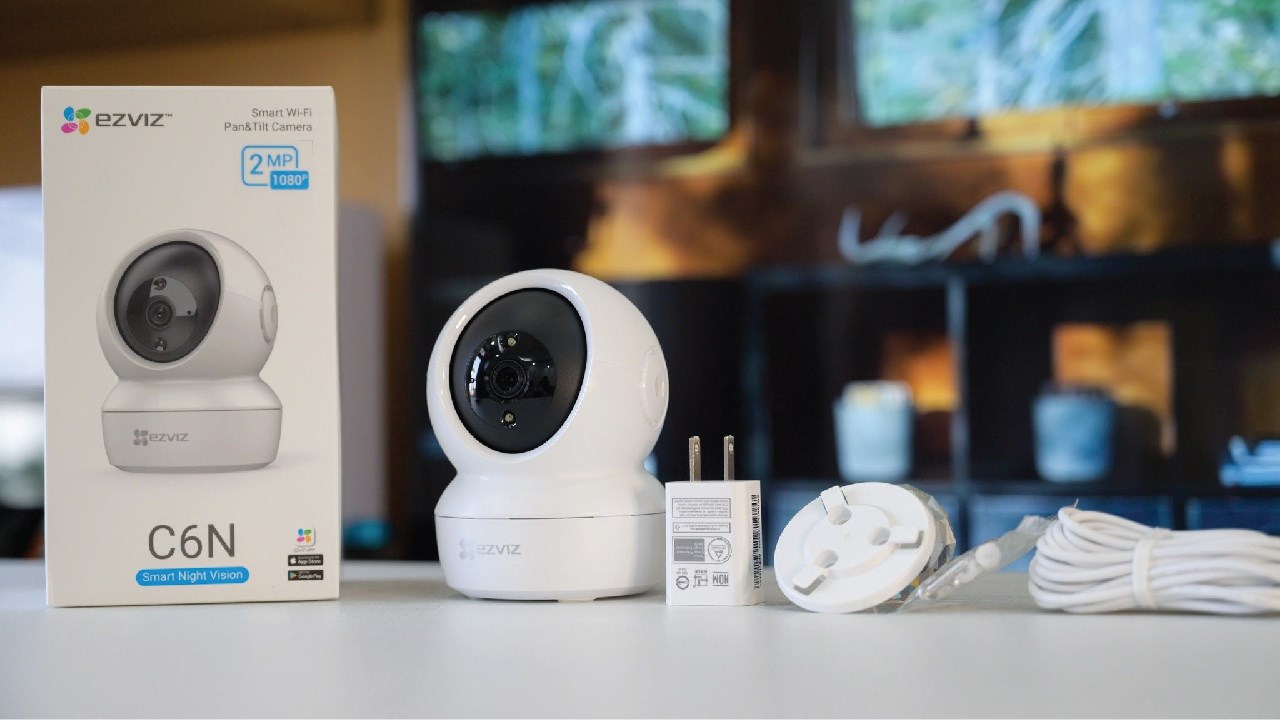 Hướng dẫn sử dụng camera Ezviz C6N trên điện thoại dễ dàng
4. Các Lỗi Thường Gặp Khi Kết Nối Và Cách Khắc Phục
-
Camera không nhận WiFi:
- Kiểm tra băng tần WiFi (chỉ hỗ trợ 2.4GHz).
- Đặt camera gần router khi cài đặt.
-
Mất kết nối camera:
- Kiểm tra nguồn điện và mạng Internet.
- Reset lại camera và kết nối lại.
-
Không xem được từ xa:
- Kiểm tra điện thoại có kết nối Internet.
- Cập nhật ứng dụng EZVIZ lên phiên bản mới nhất.
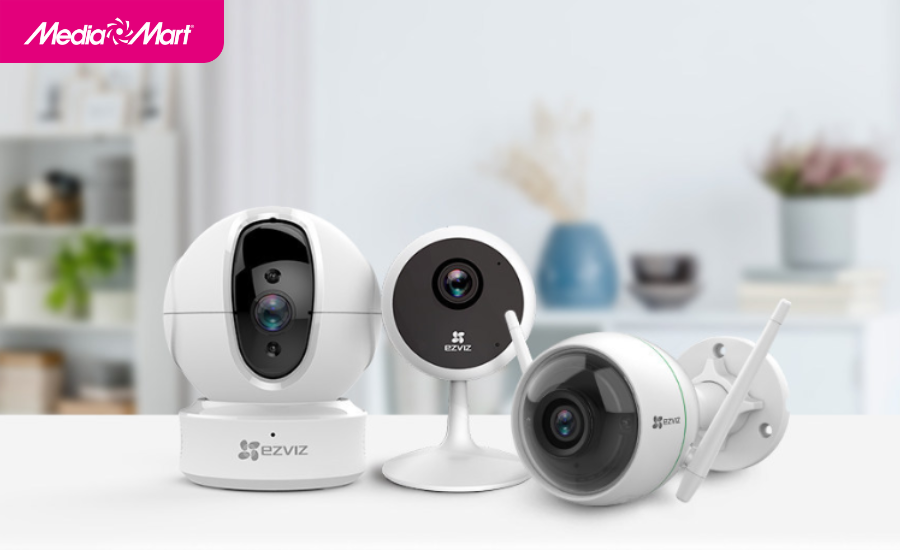 Cách sửa lỗi thường gặp trên camera Ezviz C6N
5. Một Số Mẹo Giúp Camera Ezviz C6N Hoạt Động Ổn Định
- Đặt camera ở vị trí cao, thoáng và gần nguồn WiFi.
- Thường xuyên cập nhật firmware để vá lỗi và cải thiện tính năng.
- Kích hoạt cảnh báo chuyển động để tăng cường an ninh.
- Sử dụng chế độ AP Mode để vẫn xem được khi mất mạng Internet.
 Camera Ezviz C6N hoạt động ở chế độ AP Mode khi mất mạng
6. Kết Luận
Việc kết nối camera Ezviz C6N với điện thoại chỉ mất vài phút nhưng mang lại sự an toàn và tiện lợi dài lâu. Với các bước cài đặt đơn giản, cùng nhiều tính năng như quan sát từ xa, đàm thoại hai chiều, cảnh báo chuyển động và lưu trữ thông minh, Ezviz C6N thực sự là giải pháp giám sát phù hợp cho cả gia đình và văn phòng.
Nếu bạn đang tìm một chiếc camera giá rẻ, dễ lắp đặt và nhiều tính năng hiện đại, thì Ezviz C6N chính là lựa chọn đáng cân nhắc.

