
Ezviz
Cách Tháo Camera Ezviz C6N: Hướng Dẫn Chi Tiết, An Toàn Và Không Mất Bảo Hành
Nếu bạn cần tháo Camera Ezviz C6N để di chuyển vị trí, vệ sinh ống kính, thay thẻ nhớ hoặc khắc phục lỗi cơ bản, hướng dẫn chi tiết dưới đây sẽ giúp bạn thực hiện đúng cách và hạn chế tối đa rủi ro. Lưu ý: việc mở vỏ thân máy để can thiệp phần cứng có thể làm mất bảo hành. Bài viết tập trung vào tháo khỏi vị trí lắp, thao tác khe thẻ nhớ, reset và vệ sinh an toàn.
Khi nào nên tháo Camera Ezviz C6N
- Di chuyển vị trí lắp đặt, đổi góc quan sát hoặc đổi không gian sử dụng
- Vệ sinh ống kính, cụm hồng ngoại sau thời gian dài sử dụng bị bám bụi
- Thay/định dạng lại thẻ nhớ microSD khi đầy, lỗi hoặc cần nâng cấp dung lượng
- Cần reset để khắc phục sự cố mất kết nối, xoay không đúng hướng, treo logo
- Kiểm tra cấp nguồn khi camera mất nguồn hoặc chập chờn
Việc xác định đúng nhu cầu trước khi tháo giúp bạn chuẩn bị đủ dụng cụ và thao tác nhanh gọn, hạn chế sai sót.
Chuẩn bị trước khi tháo
- Ngắt nguồn điện cấp cho camera
- Khăn sợi microfiber, chổi mềm, khí nén cầm tay để vệ sinh
- Tuốc nơ vít 4 cạnh nhỏ (nếu camera đang bắt vít cố định trên đế)
- Thang hoặc ghế vững chắc nếu camera lắp cao/trên trần
- Điện thoại có cài ứng dụng EZVIZ để kiểm tra sau khi lắp lại
Ngoài ra, hãy chụp ảnh vị trí lắp và cách đi dây hiện tại để thuận tiện khi lắp lại.
Nhận diện phiên bản C6N để thao tác chính xác
C6N có hai cấu hình phổ biến trên thị trường:
- C6N 1080p (2MP): tên model thường gặp CS-C6N-A0-1C2WFR, góc quét 360 độ, đàm thoại 2 chiều
- C6N 4MP (2K): nâng cấp độ nét, nhìn rõ chi tiết hơn nhưng cách thao tác tháo/lắp, khe thẻ nhớ và nút reset tương tự bản 1080p
Dù khác độ phân giải, quy trình tháo khỏi vị trí lắp, vệ sinh và thay thẻ nhớ gần như giống nhau.
 Phiên bản Camera Ezviz C6N 1080p xoay 360 độ – phân biệt với C6N 4MP 2K
Nắm rõ vị trí cổng, khe và nút chức năng trên C6N
- Mặt trước: ống kính PTZ, đèn hồng ngoại
- Phía sau ống kính (khi xoay ngửa ống kính lên): khe cắm thẻ nhớ microSD và nút Reset
- Đáy máy/khung đế: lỗ bắt vít với đế, lưới loa, tem thông số
- Cổng nguồn DC 5V (micro-USB) đặt phía sau
Việc xác định đúng vị trí giúp thao tác nhanh, không phải cố nạy vỏ hoặc làm lệch cơ chế quay quét.
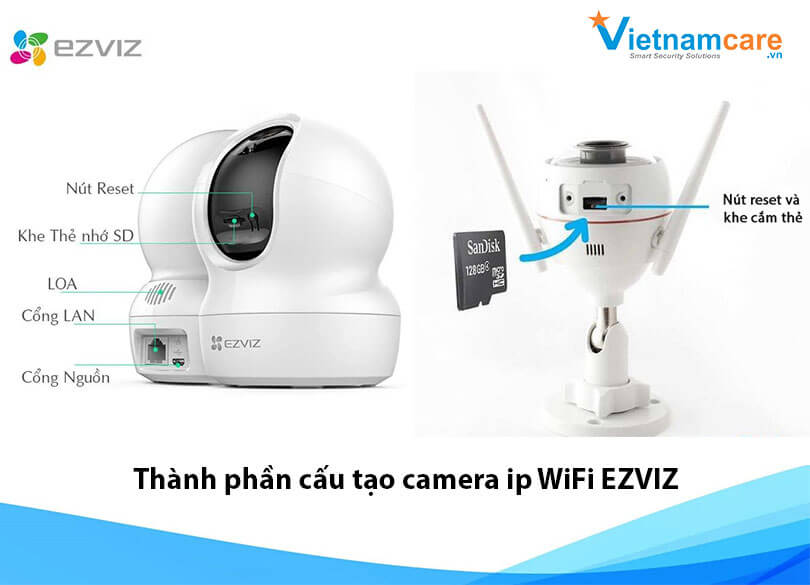 Cấu tạo cơ bản của Ezviz C6N: khe thẻ nhớ, nút reset, loa, micro và cổng nguồn
Tháo Camera Ezviz C6N khỏi vị trí lắp
Thực hiện lần lượt các bước:
- Ngắt nguồn điện: rút đầu cáp micro-USB ở phía sau camera
- Nếu bắt trần/tường bằng đế: dùng tuốc nơ vít nới các vít giữ camera với đế
- Nhẹ nhàng xoay thân camera để tháo ra khỏi đế gắn (nếu dùng đế xoay)
- Thu gọn cáp nguồn, tránh kéo mạnh làm hỏng cổng hoặc đứt dây
Sau khi tháo rời, đặt camera trên bề mặt phẳng mềm để tiếp tục thao tác khe thẻ nhớ hoặc vệ sinh.
 Tháo đế và lắp đặt camera Ezviz C6N tại nhà với bộ phụ kiện đi kèm
Thao tác khe thẻ nhớ và reset mà không cần mở vỏ
Bạn có thể xử lý hầu hết nhu cầu sử dụng mà không cần mở vỏ camera:
- Truy cập khe thẻ nhớ:
- Cắm nguồn, chờ camera xoay về trạng thái chờ
- Dùng ứng dụng điều khiển, xoay ống kính nhìn lên để lộ khe thẻ và nút Reset
- Nhấn thẻ microSD để bật ra, thay thẻ mới hoặc vệ sinh nhẹ
- Chọn thẻ nhớ phù hợp:
- Nên dùng thẻ microSD Class 10/U1/U3, dung lượng 16–256GB, ưu tiên dòng bền bỉ (Endurance) cho ghi hình liên tục
- Format FAT32 trước khi lắp (có thể format trực tiếp trong app EZVIZ)
- Reset khi cần:
- Nhấn giữ nút Reset 5–10 giây đến khi nghe tiếng báo hoặc đèn trạng thái thay đổi
- Sau đó tiến hành cài đặt lại trên ứng dụng EZVIZ
Thao tác đúng vị trí giúp bạn thay thẻ và reset an toàn mà không phải can thiệp phần cứng bên trong.
 Khe cắm thẻ nhớ microSD trên Ezviz C6N nằm phía sau mắt camera
Vệ sinh ống kính và thân máy đúng cách
- Dùng chổi mềm phủi bụi nhẹ quanh ống kính, khe tản gió và lưới loa
- Xịt khí nén ở khoảng cách an toàn để đẩy bụi mịn, tránh thốc trực diện gần
- Lau ống kính bằng khăn microfiber, có thể dùng dung dịch vệ sinh ống kính chuyên dụng
- Tuyệt đối không dùng hóa chất ăn mòn/khăn ướt làm ẩm thấu vào khe thân máy
- Đợi bề mặt khô hẳn rồi mới cấp nguồn lại
Vệ sinh đúng cách giúp cải thiện độ nét, giảm lóe sáng và tăng tuổi thọ cụm quay quét.
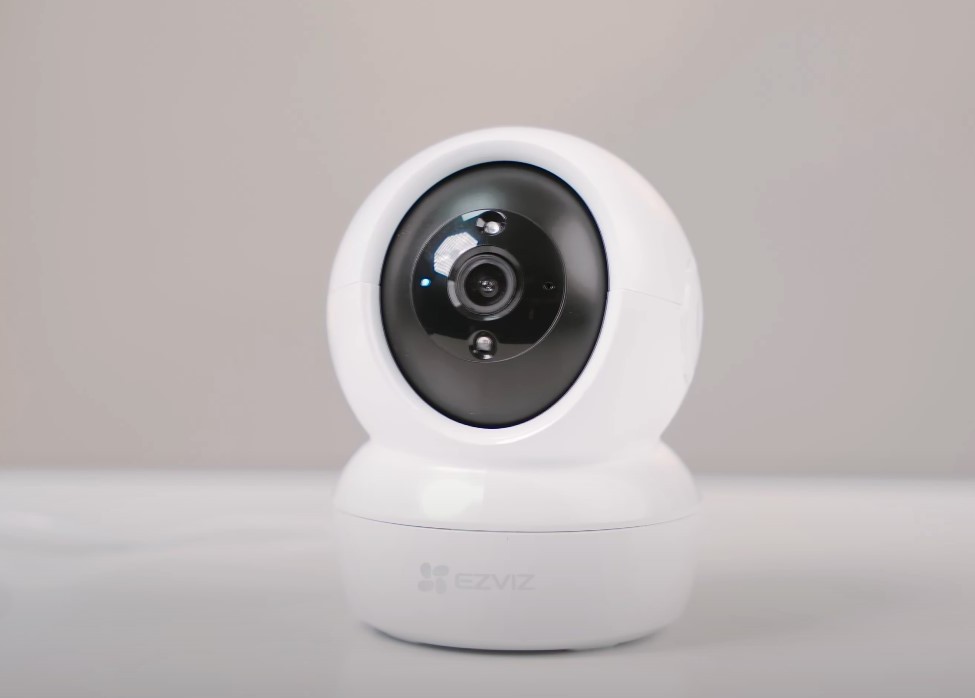 Vệ sinh ống kính Ezviz C6N đúng cách giúp hình ảnh sắc nét hơn
Khắc phục lỗi thường gặp sau khi tháo
- Mất nguồn/không lên: kiểm tra adapter 5V–1A chính hãng, thử cáp micro-USB khác, đo ổ cắm
- Không xoay/quét: reset bằng nút Reset 5–10 giây, thêm kiểm tra cập nhật firmware trong app
- Không nhận thẻ nhớ: thử thẻ khác, format FAT32, dùng thẻ Endurance, lau sạch chân tiếp xúc
- Hình ảnh bị lật khi lắp ngược trần: vào Cài đặt hình ảnh trong app EZVIZ, bật chế độ lật hình (Image Flip/Rotate)
Các bước này xử lý nhanh đa số tình huống xảy ra sau khi tháo và lắp lại camera.
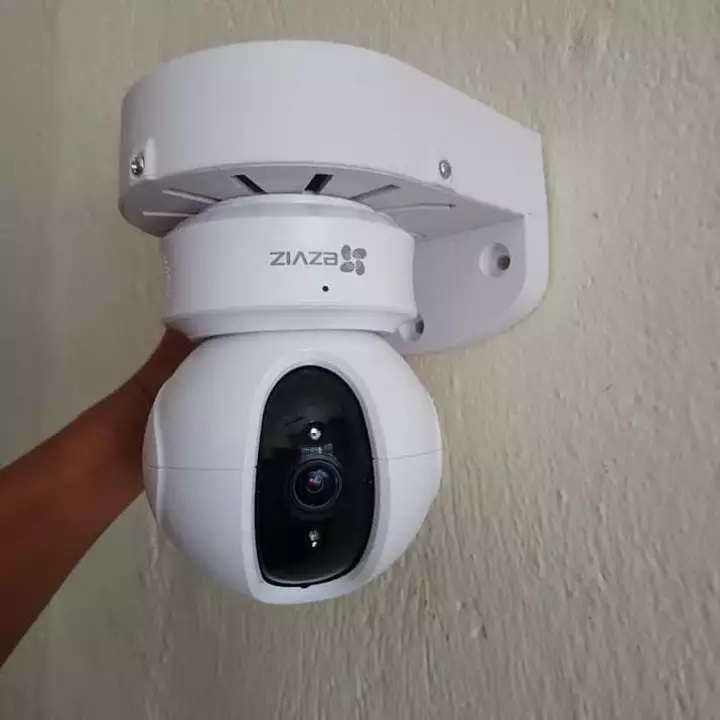 Khắc phục lỗi hình ảnh bị lật khi lắp ngược camera Ezviz C6N lên trần
Lắp lại và căn chỉnh sau khi tháo
- Cố định lại đế: bắt vít chắc chắn trên trần/tường, tránh rung hoặc lệch
- Gắn thân camera lên đế theo đúng khớp, cắm nguồn gọn gàng
- Mở ứng dụng EZVIZ:
- Kết nối lại Wi-Fi nếu đã reset
- Cập nhật firmware nếu có
- Căn chỉnh vùng quan sát, bật theo dõi chuyển động, thiết lập vùng riêng tư
- Kiểm tra tốc độ thẻ nhớ và ghi hình liên tục trong vài phút để đảm bảo ổn định
Việc căn chỉnh chuẩn ngay từ đầu giúp giảm mù góc và tăng độ chính xác khi theo dõi chuyển động.
Mẹo tăng độ bền và hoạt động ổn định
- Tránh lắp ở nơi nắng nóng trực diện, ẩm cao hoặc gần nguồn rung mạnh
- Định kỳ vệ sinh ống kính 1–2 tháng/lần
- Sử dụng thẻ nhớ chất lượng, thay thẻ khi có dấu hiệu chậm/đầy nhanh/lỗi ghi
- Cập nhật firmware đều đặn để vá lỗi và cải thiện tính năng
Câu hỏi thường gặp
- Có nên mở vỏ thân máy để sửa? Không khuyến nghị vì dễ mất bảo hành và rủi ro hỏng cơ chế PTZ. Hầu hết thao tác cơ bản có thể làm từ bên ngoài.
- C6N hỗ trợ thẻ nhớ tối đa bao nhiêu? Thông thường 256GB; nên dùng thẻ Endurance để ghi liên tục.
- Camera kêu bíp sau khi lắp lại là gì? Là tín hiệu khởi động/cài đặt; nếu bíp lặp quá lâu, hãy reset rồi cài lại trên app.
- Cổng nguồn của C6N là gì? Cổng micro-USB, dùng adapter 5V–1A chính hãng để ổn định nguồn.
- Khi nào cần reset? Khi đổi Wi-Fi, mất kết nối, xoay sai, hoặc sau khi di chuyển lắp đặt mà camera hoạt động bất thường.
- Lắp trên trần có cần lật hình? Có, vào Cài đặt hình ảnh bật Image Flip để ảnh không bị ngược.
- Có cần khoan bắt đế? Nên dùng đế và vít đi kèm để cố định chắc, đặc biệt khi lắp trần/tường.
- Sau khi cấp nguồn, camera có tự cân PTZ? Có, C6N sẽ tự hiệu chỉnh góc về vị trí mặc định; hãy đợi hoàn tất rồi mới căn chỉnh góc trong app.
Chỉ cần làm đúng từng bước trong hướng dẫn, bạn có thể tháo, vệ sinh, thay thẻ nhớ và lắp lại Camera Ezviz C6N nhanh chóng, an toàn và giữ nguyên trạng bảo hành.

