
Việc chia sẻ máy in trong mạng LAN hoặc Wifi giúp nhiều máy tính cùng sử dụng chung một thiết bị in, tiết kiệm chi phí và tối ưu hiệu suất làm việc. Bài viết này sẽ hướng dẫn bạn chi tiết cách share máy in trên các phiên bản Windows khác nhau, đồng thời gợi ý cách khắc phục lỗi thường gặp để bạn dễ dàng áp dụng trong thực tế.
1. Lợi Ích Khi Share Máy In
- Tiết kiệm chi phí: Không cần mua nhiều máy in cho từng máy tính.
- Tiện lợi: Người dùng trong cùng mạng có thể in trực tiếp từ thiết bị của mình.
- Tăng hiệu suất công việc: Giảm thao tác thủ công, đặc biệt trong văn phòng đông nhân sự.
- Quản lý tập trung: Dễ dàng theo dõi và bảo trì một máy in chính.
2. Cách Share Máy In Trên Windows 10/11
Bước 1: Bật tính năng chia sẻ
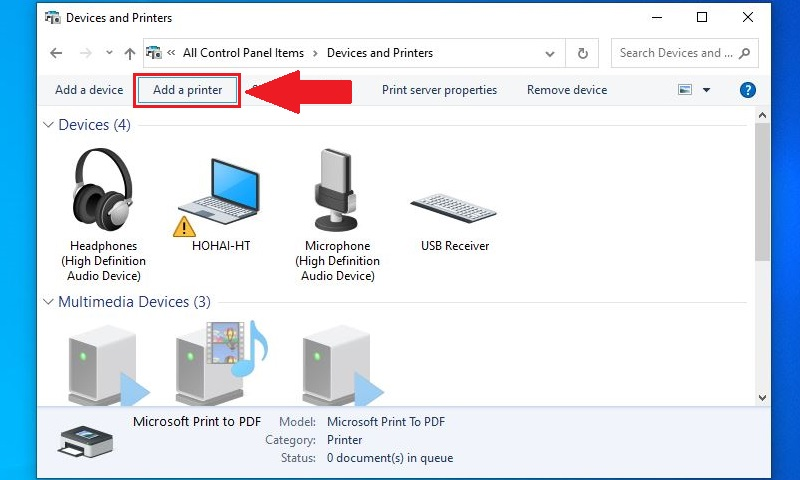
- Vào Control Panel → Devices and Printers.
- Chọn máy in cần chia sẻ → Chuột phải → Printer Properties.
- Mở tab Sharing → Tích chọn Share this printer.
 Chia sẻ máy in trong Windows 10 qua mạng LAN
Ảnh minh họa cách chia sẻ máy in qua mạng LAN trong Windows 10.
Bước 2: Kết nối từ máy tính khác
- Vào Run (Windows + R) → nhập
\Tên-máy-chủ. - Chọn máy in đã chia sẻ → Nhấn Connect.
3. Cách Share Máy In Trên Windows 7/8
- Vào Control Panel → Devices and Printers.
- Chọn máy in → Printer Properties.
- Bật tính năng Share this printer trong tab Sharing.
 Chia sẻ máy in Windows 7, 8 qua mạng LAN
Hướng dẫn share máy in qua mạng LAN trên Windows 7/8.
4. Chia Sẻ Máy In Qua Wifi
Nếu máy in hỗ trợ kết nối Wifi, bạn có thể thực hiện như sau:
- Bật Wifi trên máy in và kết nối với cùng mạng Wifi với máy tính.
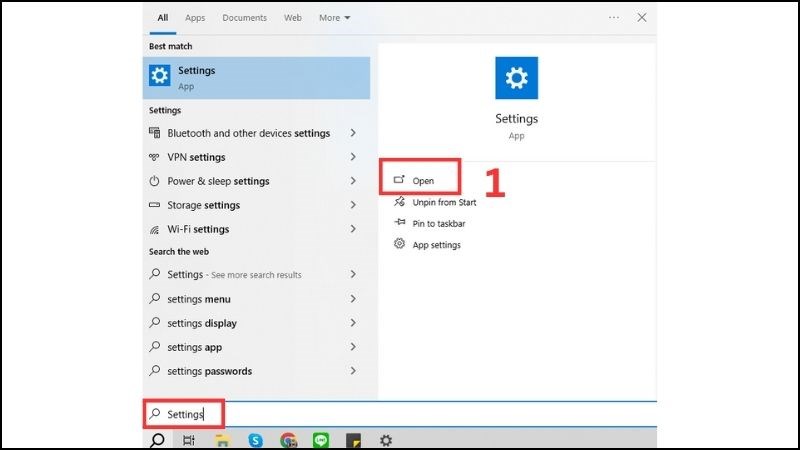
- Trên máy tính, vào Settings → Devices → Printers & Scanners.
- Nhấn Add a printer or scanner → Chọn máy in Wifi.
 Kết nối máy in với máy tính qua Wifi
Ví dụ kết nối máy in với máy tính qua Wifi trên Windows 10.
5. Chia Sẻ Máy In Cho Nhiều Máy Tính Cùng Lúc
Trong môi trường văn phòng, một máy in có thể được kết nối và chia sẻ cho nhiều thiết bị:
- Kích hoạt chia sẻ máy in trên máy chủ chính.
- Các máy trạm chỉ cần nhập
\Địa-chỉ-IPhoặc\Tên-máy-chủđể kết nối.
 Kết nối nhiều máy tính với một máy in
Cách kết nối nhiều máy tính sử dụng chung một máy in qua mạng LAN.
6. Các Lỗi Thường Gặp Khi Share Máy In Và Cách Sửa
Lỗi 0x0000011b khi in qua mạng
- Nguyên nhân: Windows cập nhật bảo mật.
- Cách khắc phục: Gỡ bản cập nhật hoặc chỉnh sửa registry để cho phép kết nối.
 Khắc phục lỗi 0x0000011b khi chia sẻ máy in
Lỗi 0x0000011b phổ biến khi share máy in trên Windows.
Máy tính không tìm thấy máy in trong mạng
- Kiểm tra xem tất cả máy có cùng Workgroup.
- Tắt tường lửa tạm thời và thử lại.
Máy in nhận lệnh nhưng không in
- Kiểm tra driver máy in đã được cài đúng chưa.
- Khởi động lại dịch vụ Print Spooler.
7. Kinh Nghiệm Chia Sẻ Máy In Hiệu Quả
- Đặt tên máy in dễ nhớ, tránh ký tự đặc biệt.
- Luôn cài driver mới nhất cho máy in.
- Ưu tiên dùng địa chỉ IP tĩnh để kết nối ổn định.
- Thường xuyên kiểm tra quyền chia sẻ để tránh lỗi.
8. Kết Luận
Việc chia sẻ máy in qua mạng LAN hoặc Wifi là giải pháp tối ưu cho cá nhân và doanh nghiệp. Chỉ với vài bước đơn giản, bạn đã có thể biến một chiếc máy in thành thiết bị dùng chung cho cả hệ thống. Hãy áp dụng các cách trên để tiết kiệm chi phí, tăng năng suất và xử lý nhanh chóng các lỗi thường gặp.

