
Máy In
Hướng dẫn cài đặt in mạng cho máy photocopy Ricoh: chi tiết A-Z cho LAN, Wi‑Fi, Windows, macOS
Bạn muốn kết nối và in qua mạng LAN/Wi‑Fi trên máy photocopy Ricoh (MP 4002/5002, MP 4054, MP 7001/7502, IM 3500…) một cách ổn định, tiết kiệm thời gian và chi phí? Bài viết này tổng hợp quy trình tối ưu, dễ làm và đúng chuẩn kỹ thuật cho người dùng văn phòng, IT helpdesk và chủ tiệm photocopy.
1) Chuẩn bị trước khi cài đặt
- Xác định phương thức kết nối: cáp LAN Ethernet hoặc Wi‑Fi (máy và máy tính cùng một mạng).
- Thu thập thông số mạng: IP tĩnh dự kiến cho máy Ricoh, Subnet Mask, Default Gateway, DNS.
- Tải driver đúng model và hệ điều hành: Ricoh PCL6 (Windows), Ricoh PS/PPD (macOS).
- Kiểm tra quyền quản trị máy tính, trạng thái firewall/antivirus (mở port in 9100/RAW, 515/LPD nếu dùng).
- Với văn phòng nhiều máy, cân nhắc cài máy qua Print Server hoặc quản lý bằng PaperCut/Quản lý User Code.
 Kiểm tra địa chỉ IP trên bảng điều khiển máy photocopy Ricoh trước khi cài in mạng
2) Thiết lập địa chỉ IP tĩnh trên máy Ricoh
Thao tác trực tiếp trên màn hình máy:
- Vào User Tools/Counter > System Settings > Interface Settings.
- Chọn IPv4, bật Manual để đặt IP tĩnh (ví dụ 192.168.1.50), Subnet Mask (255.255.255.0), Default Gateway (192.168.1.1), DNS (8.8.8.8/8.8.4.4 hoặc DNS nội bộ).
- Tắt DHCP để tránh trùng IP.
- Lưu và khởi động lại máy (nếu được khuyến nghị).
Mẹo:
- Dùng IP nằm ngoài dải cấp phát DHCP của router để tránh va chạm.
- Ghi chú IP trên thân máy để người dùng/IT dễ tra cứu.
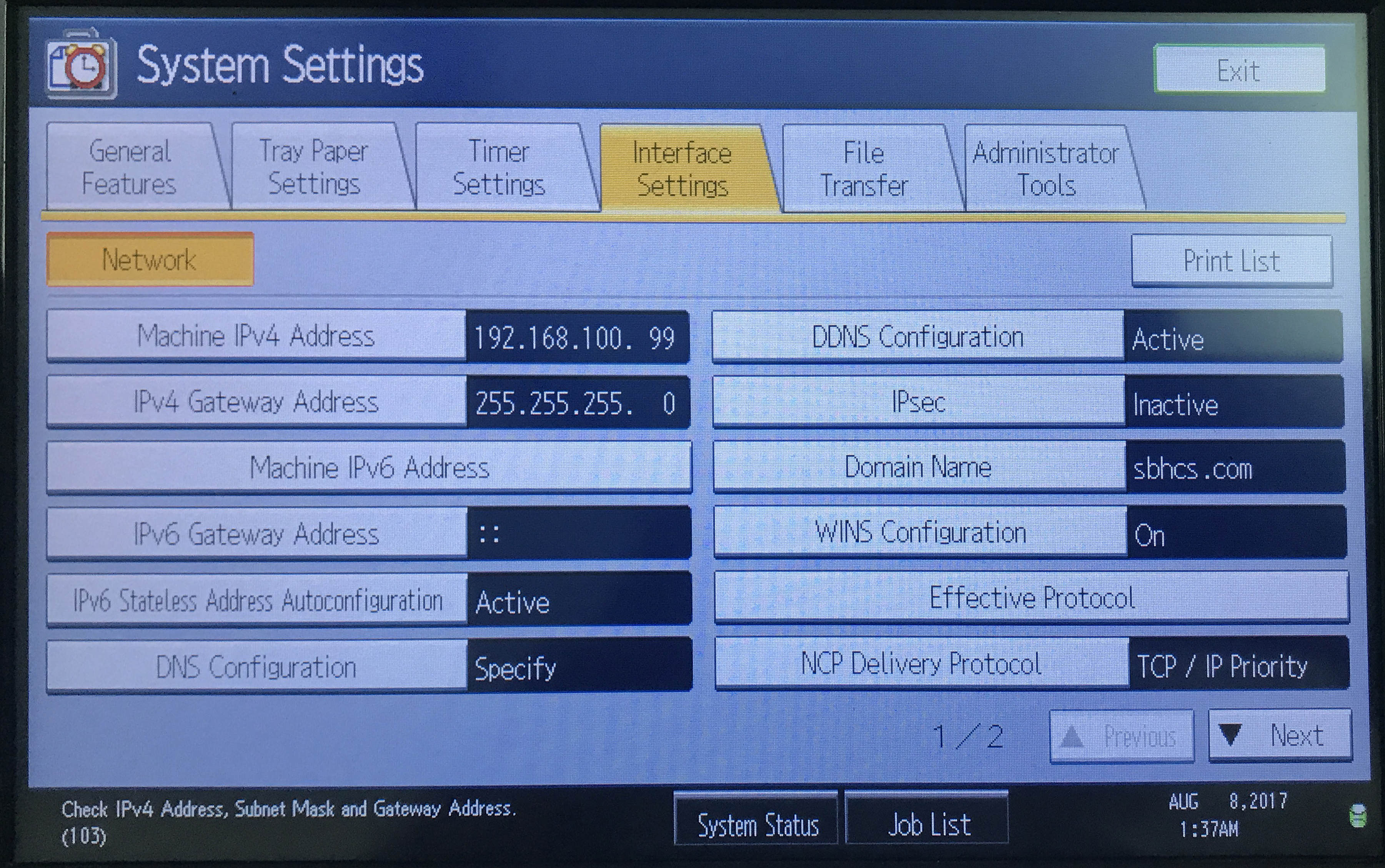 Màn hình System Settings trên Ricoh để cấu hình IPv4, IP tĩnh và gateway
3) Chọn kết nối LAN hay Wi‑Fi cho Ricoh
- LAN: ổn định nhất. Kết nối cáp Ethernet từ máy Ricoh đến switch/router.
- Wi‑Fi: tiện lợi ở văn phòng nhỏ. Kiểm tra model hỗ trợ Wi‑Fi hoặc dùng bridge Wi‑Fi to LAN. Đảm bảo sóng mạnh, ít nhiễu, đặt IP tĩnh như trên.
 Kết nối máy photocopy Ricoh qua Wi‑Fi trong văn phòng nhỏ gọn
4) Cài driver Ricoh trên Windows 10/11
Bước 1: Tải driver
- Tải Ricoh PCL6 Universal hoặc driver theo model từ trang Ricoh.
- Giải nén file driver (nếu cần).
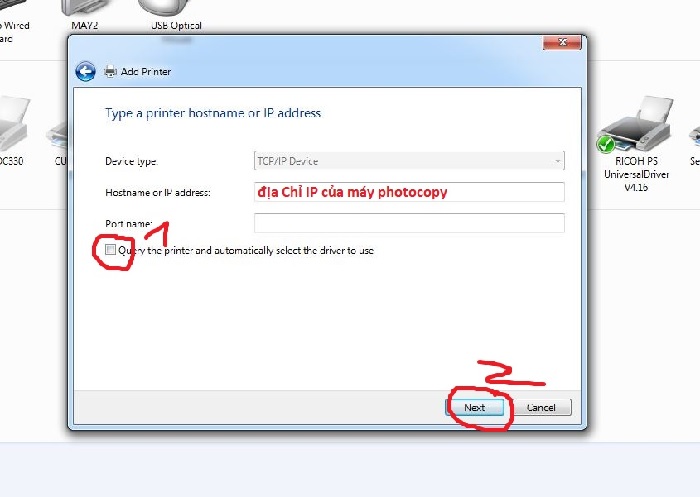
Bước 2: Thêm máy in qua TCP/IP
- Vào Settings > Bluetooth & devices > Printers & scanners > Add device > Add manually > Add a printer using a TCP/IP address.
- Hostname or IP: nhập IP tĩnh của máy Ricoh (ví dụ 192.168.1.50).
- Loại cổng: Standard TCP/IP Port, tắt query SNMP nếu Windows không đọc được trạng thái máy.
Bước 3: Chọn driver
- Chọn Have Disk và trỏ đến thư mục driver đã tải/giải nén.
- Chọn đúng model (ví dụ Ricoh MP 5002 PCL6).
Bước 4: Thiết lập mặc định
- Mở Printer Properties: cài Finisher, Duplex Unit, Tray Options trong Device Settings.
- Printing Preferences: chọn khổ giấy mặc định A4, 2‑sided (nếu cần), chế độ B&W/Color theo máy.
 Thêm máy in Ricoh qua địa chỉ TCP/IP trên Windows 10/11
Mẹo kỹ thuật:
- Nếu không thấy trả lời SNMP, vào Port > Configure Port > bỏ SNMP Status Enabled.
- WSD gây chậm/không ổn định trong một số mạng, ưu tiên Standard TCP/IP.
5) Cài driver Ricoh trên macOS (Monterey, Ventura, Sonoma)
- Tải driver PS/PPD đúng model từ Ricoh.
- Mở System Settings > Printers & Scanners > Add Printer.
- Tab IP: điền IP máy, Protocol: chọn Line Printer Daemon (LPD) hoặc Internet Printing Protocol (IPP). Queue: để trống hoặc nhập lp nếu cần.
- Chọn driver Ricoh tương ứng (Use: Select Software) hoặc PPD đã tải.
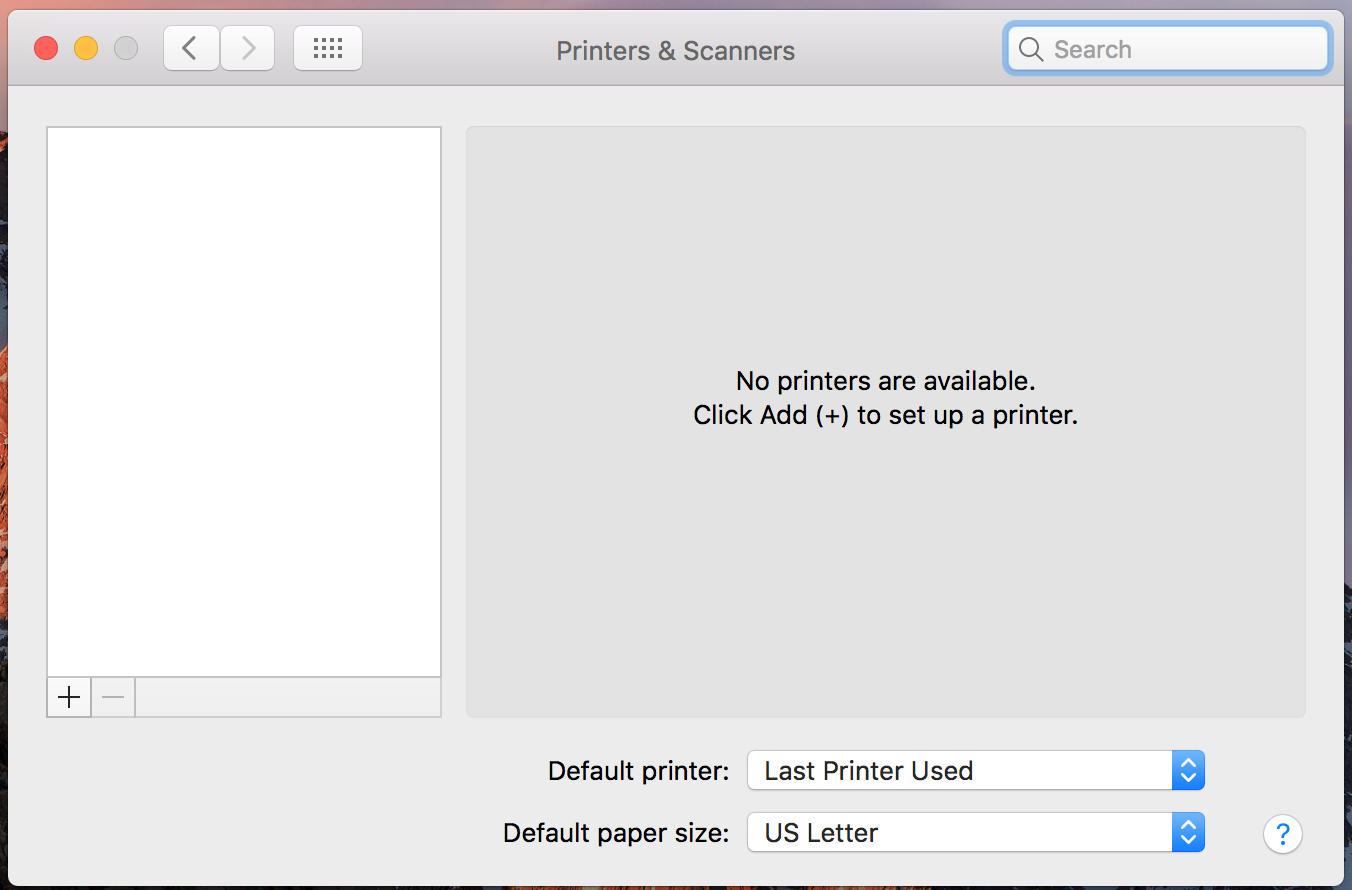 Thêm máy in Ricoh trên macOS qua IP/LPD cho in mạng ổn định
Lưu ý:
- IPP yêu cầu chứng chỉ hợp lệ để in an toàn trong một số môi trường. Nếu lỗi, thử LPD hoặc RAW 9100.
- Thiết lập tùy chọn máy (Finisher, Duplex) trong Options & Supplies.
6) In thử và tinh chỉnh
- In test page từ Windows/macOS để kiểm tra đường truyền.
- In một văn bản thật với duplex, chọn khay cụ thể để xác minh cấu hình.
- Đồng bộ khổ giấy: A4/Letter đúng nhu cầu; bật/chọn Auto Tray Switch để giảm lỗi sai khay.
7) Thiết lập Scan to Folder và Scan to Email (bổ trợ công việc)
Scan to Folder (SMB):
- Tạo thư mục share trên máy tính: cấp quyền Full Control cho tài khoản scan.
- Lấy địa chỉ IP máy tính (ví dụ 192.168.1.20); đường dẫn SMB dạng 192.168.1.20Scan.
- Vào Address Book trên Ricoh > thêm Destination Folder, nhập IP, Share Name, Username/Password.
- Với Windows 10/11, dùng SMB v2/3; đảm bảo firewall cho phép File and Printer Sharing.
 Cấu hình Scan to Folder trên máy photocopy Ricoh để lưu file về máy tính
Scan to Email:
- Cấu hình SMTP server, port (587 TLS hoặc 465 SSL), email/ mật khẩu gửi đi.
- Kiểm tra với nút Test để đảm bảo xác thực thành công.
8) Bảo mật và quản lý chi phí in
- User Code: bật Accounting để kiểm soát số trang theo phòng ban/người dùng.
- IP Filtering: giới hạn dải IP được phép in.
- Mật khẩu quản trị: đổi mặc định, ghi nhớ an toàn.
- Nhật ký in/scan: định kỳ xuất báo cáo để tối ưu chi phí.
 Tạo User Code trên máy photocopy Ricoh để quản lý in ấn theo phòng ban
9) In từ điện thoại thông minh
- iOS: AirPrint hoạt động nếu iPhone và Ricoh cùng mạng và máy hỗ trợ; nếu không, dùng Ricoh Smart Device Connector.
- Android: Mopria/Google Print Service hoặc Ricoh Smart Device Connector.
- In ảnh, PDF, tài liệu văn phòng trực tiếp, chọn đúng khổ giấy và 2‑sided nếu cần.
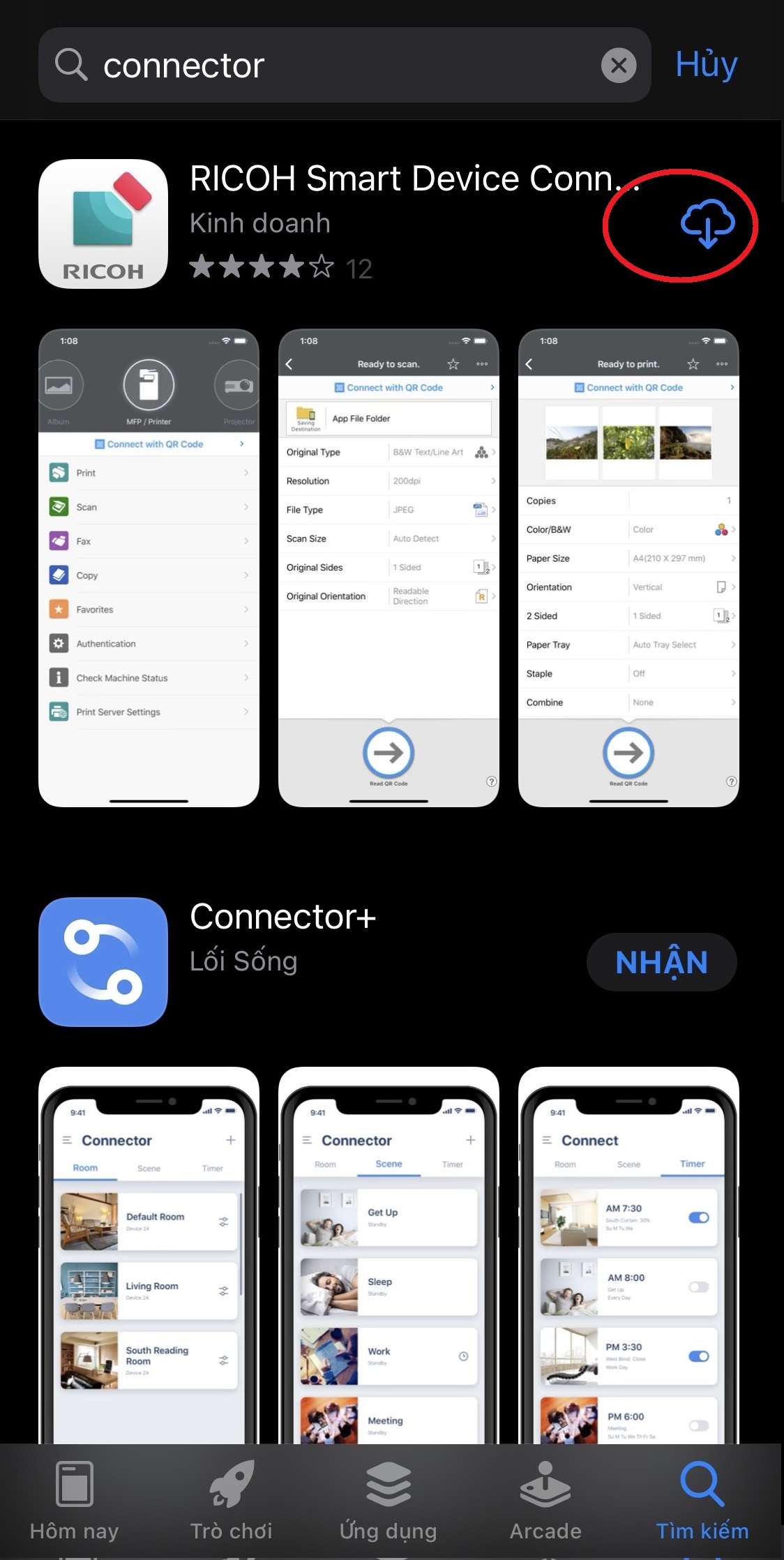 In tài liệu từ iPhone qua AirPrint/Ricoh Smart Device Connector tới máy Ricoh
10) Khắc phục sự cố thường gặp
- Không in được dù ping thông: kiểm tra port 9100/RAW, thử LPD, tắt SNMP Status trong cổng Windows.
- Bản in chậm hoặc kẹt hàng đợi: dùng Standard TCP/IP thay vì WSD; cập nhật driver mới nhất; tránh in qua VPN yếu.
- Sai khổ giấy/lỗi Select Paper: đồng bộ Tray/Paper Size trên driver và máy; ưu tiên A4.
- Không nhận finisher/không gấp/ghim: cài đúng tùy chọn trong Device Settings.
- macOS không tìm thấy driver: cài Ricoh PS/PPD; thêm máy qua IP/LPD; chọn đúng PPD.
- Scan to Folder lỗi: kiểm tra quyền thư mục share, tường lửa Windows, phiên bản SMB, tài khoản/mật khẩu; dùng IP thay vì hostname.
- In màu thành đen trắng: kiểm tra model có hỗ trợ màu; trong Preferences chọn Color thay vì Black & White.
11) FAQ
- Có nên đặt IP tĩnh cho máy Ricoh? Nên. Giúp ổn định kết nối và dễ cài đặt cho nhiều máy tính.
- Dùng driver Universal hay theo model? Nếu có, ưu tiên driver theo model để tối ưu tính năng; Universal hữu ích khi triển khai đồng loạt nhiều model.
- Nên dùng RAW 9100, LPD hay IPP? RAW 9100/LPD thường ổn định và dễ cấu hình; IPP phù hợp môi trường yêu cầu bảo mật/chứng chỉ.
- Có cần tắt SNMP? Chỉ khi Windows không đọc được trạng thái máy gây lỗi offline; tắt trong Configure Port.
- Có in qua Wi‑Fi trực tiếp không? Máy cần hỗ trợ hoặc dùng bridge; tốt nhất vẫn là LAN để ổn định.
12) Checklist nhanh triển khai văn phòng
- Đặt IP tĩnh cho Ricoh, ghi chú trên máy.
- Kết nối LAN ổn định; kiểm tra đèn cổng mạng.
- Tải đúng driver (PCL6 Windows, PS/PPD macOS).
- Thêm máy qua Standard TCP/IP; tắt SNMP nếu cần.
- Cấu hình Duplex, Tray, Finisher trong Device Settings.
- In test page + in tài liệu thật.
- (Tùy chọn) Thiết lập User Code, Scan to Folder/Email.
- Lập tài liệu bàn giao cho người dùng.
13) Mẹo tối ưu vận hành và chi phí
- Dùng Print Server và Group Policy để triển khai nhanh cho nhiều máy.
- PaperCut/Quản lý in: theo dõi, giới hạn quota, xuất báo cáo.
- Mặc định 2 mặt và B&W cho tài liệu nội bộ để tiết kiệm giấy/mực.
- Bật chế độ tiết kiệm năng lượng, cập nhật firmware định kỳ.
- Sao lưu Address Book (điểm đến Scan) để khôi phục nhanh khi sự cố.

