
- 1. 1) Chuẩn bị trước khi đổi mật khẩu WiFi TP-Link
- 2. 2) Cách đổi mật khẩu WiFi TP-Link bằng điện thoại qua ứng dụng TP-Link Tether
- 3. 3) Đổi mật khẩu TP-Link bằng trình duyệt web (điện thoại hoặc máy tính)
- 4. 4) Đổi mật khẩu cho từng băng tần 2.4GHz và 5GHz
- 5. 5) Đổi mật khẩu WiFi TP-Link theo nhà mạng Viettel, VNPT, FPT
- 6. 6) Đổi mật khẩu cho bộ phát 4G TP-Link (MR6400, MR100, M7350…)
- 7. 7) Đổi mật khẩu WiFi cho bộ mở rộng sóng TP-Link (RE205, RE305, TL-WA850RE…)
- 8. 8) 7 mẹo bảo mật WiFi TP-Link nên áp dụng ngay
- 9. 9) Xử lý sự cố khi đổi mật khẩu WiFi TP-Link
- 10. 10) Câu hỏi thường gặp
- 11. 11) Checklist 30 giây để đổi mật khẩu TP-Link thành công
Đổi mật khẩu WiFi TP-Link định kỳ giúp bảo vệ mạng gia đình khỏi truy cập trái phép, ổn định tốc độ và kiểm soát thiết bị kết nối. Bài viết này hướng dẫn chi tiết cách đặt/đổi mật khẩu trên mọi dòng TP-Link phổ biến (Archer, TL-WR, MR, RE…), dùng cả điện thoại lẫn máy tính, áp dụng cho nhà mạng Viettel, VNPT và FPT. Bạn cũng sẽ biết cách đổi pass cho từng băng tần 2.4GHz/5GHz, tạo WiFi khách, cập nhật bảo mật WPA2/WPA3 và xử lý sự cố thường gặp.
1) Chuẩn bị trước khi đổi mật khẩu WiFi TP-Link
- Kết nối điện thoại/máy tính vào đúng mạng WiFi TP-Link của bạn hoặc cắm dây LAN vào router.
- Xác định model thiết bị (ví dụ Archer C50, TL-WR841N, MR6400…), địa chỉ quản trị (tplinkwifi.net, 192.168.0.1 hoặc 192.168.1.1) và tài khoản đăng nhập in trên tem mặt dưới router.
- Lưu ý: Sau khi đổi mật khẩu, các thiết bị đang kết nối sẽ bị ngắt và cần nhập lại mật khẩu mới.
2) Cách đổi mật khẩu WiFi TP-Link bằng điện thoại qua ứng dụng TP-Link Tether
TP-Link Tether là ứng dụng chính thức giúp quản lý router, WiFi Mesh, bộ mở rộng sóng (extender) ngay trên điện thoại iOS/Android.
Các bước thực hiện:
- Tải TP-Link Tether từ App Store/Google Play, cấp quyền cần thiết và đăng nhập TP-Link ID nếu được yêu cầu.
- Kết nối điện thoại với WiFi TP-Link cần đổi pass.
- Mở Tether, chọn thiết bị TP-Link đang hiển thị trong danh sách.
- Vào mục cài đặt WiFi/Wireless, chọn băng tần muốn đổi (2.4GHz hoặc 5GHz).
- Đổi tên mạng (SSID) nếu cần, đặt mật khẩu mới mạnh từ 12–16 ký tự (chữ hoa, thường, số, ký tự đặc biệt), ưu tiên bảo mật WPA2-PSK hoặc WPA3 nếu hỗ trợ.
- Lưu cài đặt; chờ router áp dụng. Kết nối lại vào WiFi bằng mật khẩu mới.
Lưu ý:
- Nếu có 2 băng tần, đặt mật khẩu riêng cho từng băng để dễ quản lý.
- Tắt WPS để tăng bảo mật. Bật Smart Connect nếu muốn router tự hợp nhất SSID 2.4/5GHz.
 Giao diện TP-Link Tether đổi mật khẩu WiFi trên điện thoại, hỗ trợ WPA2/WPA3 và quản lý 2.4GHz/5GHz
3) Đổi mật khẩu TP-Link bằng trình duyệt web (điện thoại hoặc máy tính)
Cách này dùng được cho mọi thiết bị TP-Link, kể cả khi bạn không cài app.
Thực hiện:
- Kết nối WiFi hoặc cắm dây LAN với router TP-Link.
- Mở trình duyệt và truy cập tplinkwifi.net hoặc 192.168.0.1/192.168.1.1.
- Đăng nhập bằng tài khoản quản trị in trên tem router (hoặc tài khoản bạn đã tạo).
- Tìm mục Wireless/WiFi hoặc Wireless Security:
- Giao diện mới (Archer): vào Basic/Advanced > Wireless.
- Giao diện cổ điển (TL-WR…): vào Wireless > Wireless Security.
- Đặt mật khẩu mới cho từng băng tần. Chọn WPA2-PSK/AES hoặc WPA3 nếu có. Tránh WEP/TKIP vì kém bảo mật.
- Lưu/Save và khởi động lại (nếu hệ thống yêu cầu). Kết nối lại WiFi với mật khẩu mới.
 Màn hình quản trị tplinkwifi.net đổi pass WiFi TP-Link qua trình duyệt 192.168.0.1 trên điện thoại/máy tính
4) Đổi mật khẩu cho từng băng tần 2.4GHz và 5GHz
- 2.4GHz phủ sóng rộng hơn, xuyên tường tốt; 5GHz tốc độ cao, ít nhiễu hơn (phù hợp xem 4K, chơi game).
- Bạn có thể:
- Đặt chung một SSID/mật khẩu và bật Smart Connect để router tự tối ưu.
- Hoặc đặt SSID/mật khẩu riêng cho từng băng để chủ động chọn kết nối.
Mẹo chuyên gia:
- Đổi kênh WiFi thủ công nếu khu vực quá nhiễu (kênh 1/6/11 cho 2.4GHz).
- Bật bảo mật WPA3-Personal trên router đời mới để tối ưu an toàn.
 Cấu hình Archer C50: đổi tên WiFi (SSID) và mật khẩu riêng cho 2.4GHz/5GHz, chọn WPA2/WPA3 để tăng bảo mật
5) Đổi mật khẩu WiFi TP-Link theo nhà mạng Viettel, VNPT, FPT
Nhiều modem/router TP-Link dùng chung nguyên tắc nhưng có thể khác địa chỉ truy cập hoặc tài khoản.
- Viettel: Thường dùng 192.168.1.1 hoặc 192.168.0.1; một số modem khóa một số mục nâng cao, hãy dùng tài khoản in trên tem hoặc liên hệ tổng đài nếu bị giới hạn quyền.
- VNPT: Thường 192.168.1.1; giao diện có thể tùy biến theo firmware VNPT.
- FPT: Thường 192.168.1.1 hoặc tplinkwifi.net; đôi khi FPT cung cấp tài khoản quản trị khác tài khoản người dùng.
Lời khuyên:
- Luôn kiểm tra tem mặt dưới thiết bị để biết chính xác địa chỉ quản trị và user/password mặc định.
- Sau khi đổi mật khẩu WiFi, nên đổi cả mật khẩu quản trị router để tăng bảo mật.
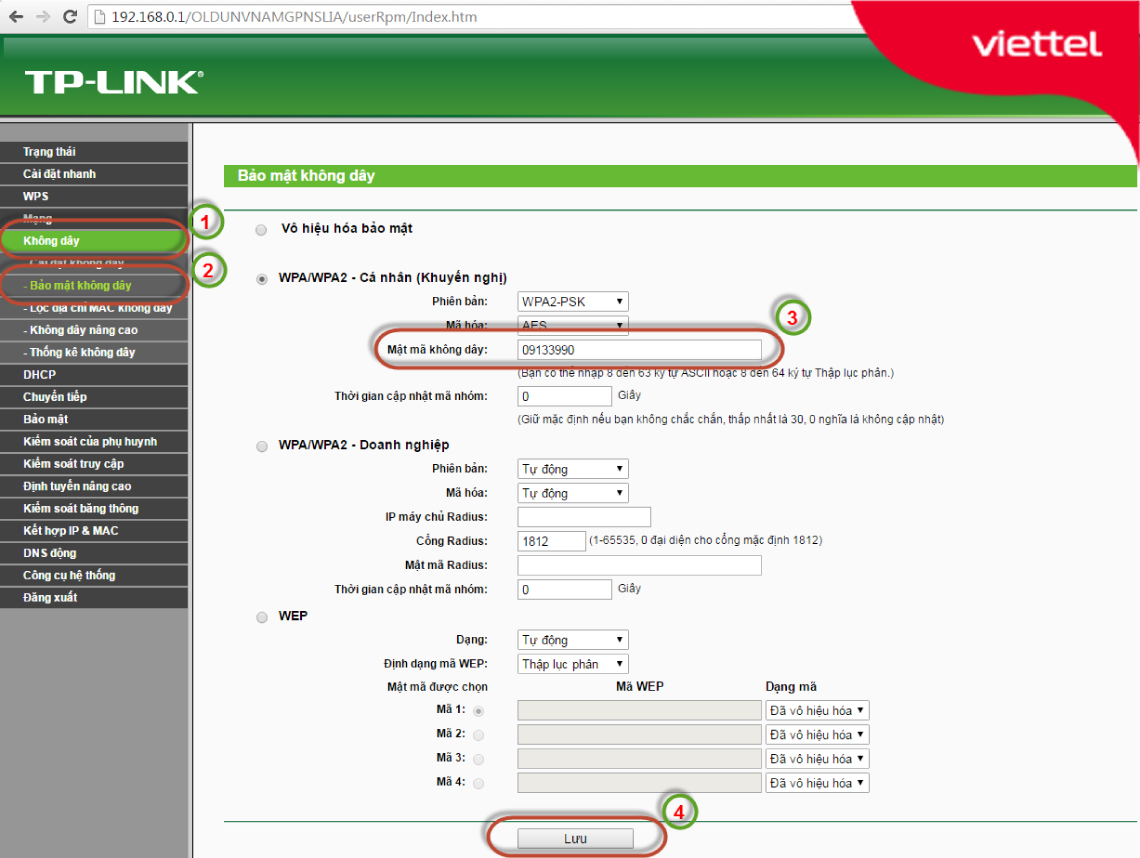 Hướng dẫn đổi mật khẩu WiFi Viettel trên router TP-Link qua giao diện web, phù hợp người dùng tại nhà
6) Đổi mật khẩu cho bộ phát 4G TP-Link (MR6400, MR100, M7350…)
Thiết bị 4G LTE có giao diện khác đôi chút nhưng thao tác tương tự:
- Kết nối vào WiFi phát từ thiết bị 4G.
- Vào tplinkmodem.net hoặc địa chỉ mặc định in trên nắp/mặt sau.
- Đăng nhập > Wireless/WiFi Settings > đổi SSID và mật khẩu > chọn WPA2/WPA3.
- Lưu cấu hình và kết nối lại.
Mẹo:
- Đặt mật khẩu quản trị riêng cho thiết bị 4G để chống truy cập trái phép khi mang đi công tác/du lịch.
- Kiểm tra mục Data/Network để ưu tiên băng tần LTE phù hợp, tối ưu sóng và pin.
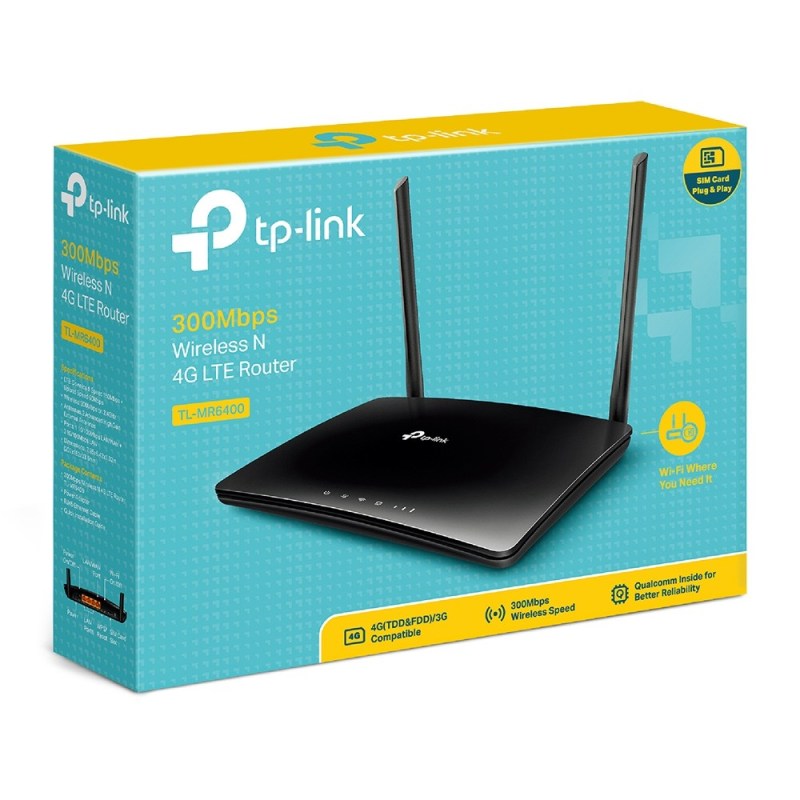 Cài đặt mật khẩu WiFi cho bộ phát 4G TP-Link MR6400 và MR100 bằng vài bước trên giao diện quản trị
7) Đổi mật khẩu WiFi cho bộ mở rộng sóng TP-Link (RE205, RE305, TL-WA850RE…)
Extender lặp lại tín hiệu WiFi từ router chính, vì vậy bạn nên:
- Đồng bộ SSID/mật khẩu với WiFi gốc để roaming mượt, hoặc đặt SSID khác để dễ nhận biết vùng phủ Extender.
- Đổi mật khẩu và thiết lập qua ứng dụng Tether hoặc địa chỉ web của Extender.
Các bước nhanh qua Tether:
- Mở Tether > chọn Extender.
- Vào WiFi Settings (2.4/5GHz) > đặt SSID và mật khẩu > chọn WPA2/WPA3.
- Lưu cài đặt, đảm bảo vị trí đặt Extender nhận sóng tốt (đèn báo mức tín hiệu ở mức trung bình trở lên).
 Đổi mật khẩu và tên WiFi cho bộ mở rộng sóng TP-Link trên app Tether, tối ưu vùng phủ sóng trong nhà
8) 7 mẹo bảo mật WiFi TP-Link nên áp dụng ngay
- Dùng mật khẩu mạnh 12–16 ký tự, không trùng ngày sinh/số điện thoại.
- Ưu tiên WPA2-PSK/AES, bật WPA3-Personal nếu router hỗ trợ.
- Tắt WPS để tránh lỗ hổng bảo mật.
- Đổi mật khẩu quản trị router, không dùng admin/admin.
- Bật mạng khách (Guest Network) cho khách; giới hạn băng thông và thời gian truy cập.
- Cập nhật firmware mới nhất từ TP-Link để vá lỗi và tăng hiệu năng.
- Bật tự khởi động định kỳ theo lịch nếu router hỗ trợ để hệ thống vận hành ổn định.
9) Xử lý sự cố khi đổi mật khẩu WiFi TP-Link
Không vào được 192.168.0.1/tplinkwifi.net:
- Kiểm tra đã kết nối đúng WiFi TP-Link chưa, tắt dữ liệu di động khi dùng điện thoại.
- Dùng lệnh ipconfig (Windows) hoặc kiểm tra Gateway trên điện thoại để xác định đúng địa chỉ router.
- Dùng trình duyệt khác hoặc tab ẩn danh.
Quên mật khẩu quản trị:
- Tìm trên tem router. Nếu đã thay đổi và quên, cần reset thiết bị về mặc định.
Mạng chập chờn sau khi đổi:
- Chọn kênh WiFi ít nhiễu, tách SSID 2.4/5GHz để thiết bị cũ không bám nhầm 5GHz.
- Kiểm tra nguồn điện, nhiệt độ thiết bị, số lượng thiết bị kết nối đồng thời.
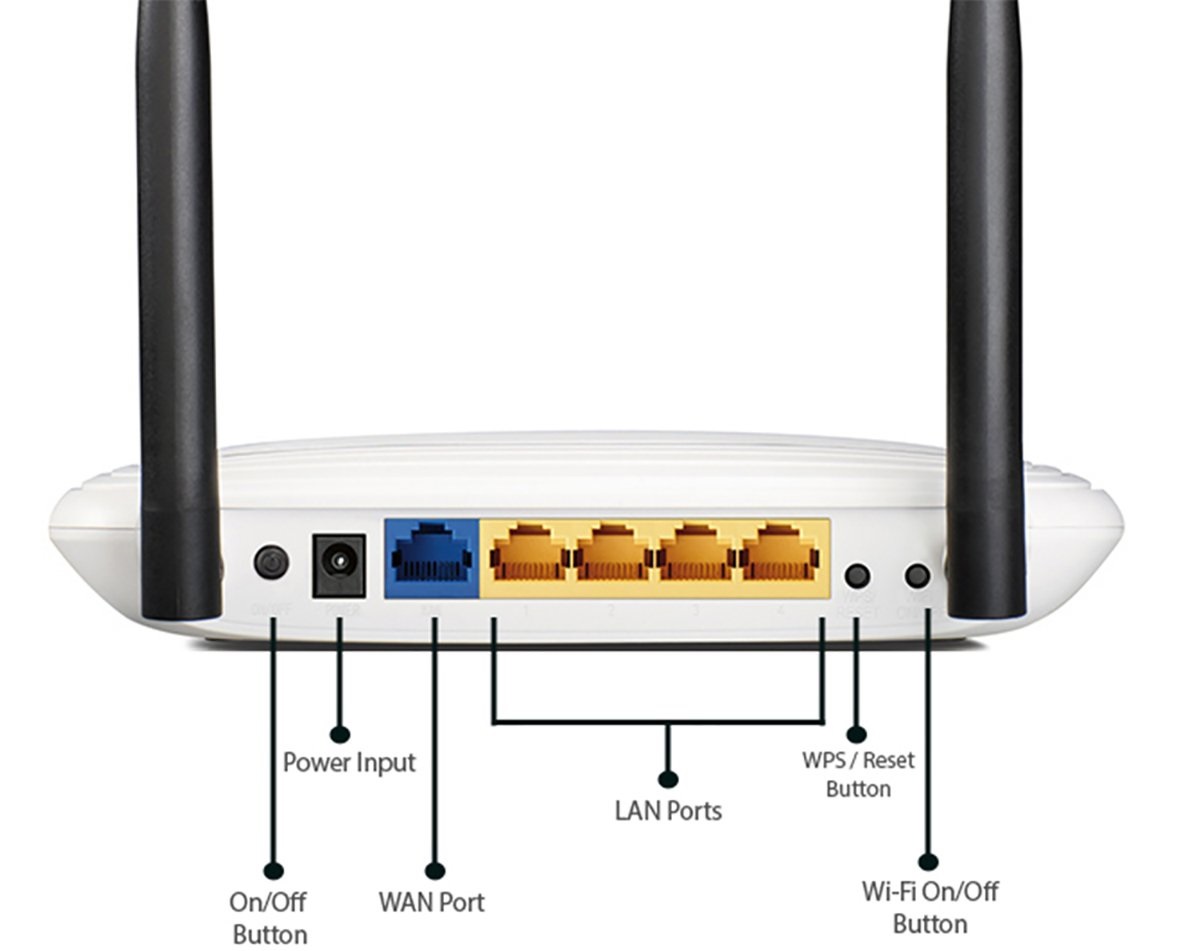 Vị trí nút reset trên router TP-Link: nhấn giữ khoảng 10 giây để khôi phục cài đặt gốc khi quên mật khẩu quản trị
10) Câu hỏi thường gặp
- Nên đổi mật khẩu WiFi bao lâu một lần? 3–6 tháng/lần hoặc khi phát hiện thiết bị lạ kết nối.
- Mật khẩu nên dài bao nhiêu ký tự? Tối thiểu 12 ký tự, gồm chữ hoa, chữ thường, số và ký tự đặc biệt.
- Chọn WPA2 hay WPA3? WPA3 mới hơn, an toàn hơn; nếu thiết bị cũ không hỗ trợ, dùng WPA2-PSK/AES.
- Đổi mật khẩu có làm chậm mạng không? Không; nhưng thiết bị cũ cần nhập lại pass mới để kết nối.
- App Tether có bắt buộc không? Không bắt buộc; bạn có thể dùng trình duyệt web, nhưng Tether tiện và trực quan hơn.
11) Checklist 30 giây để đổi mật khẩu TP-Link thành công
- Kết nối vào WiFi TP-Link hoặc cắm LAN.
- Mở TP-Link Tether hoặc truy cập tplinkwifi.net/192.168.0.1.
- Đăng nhập quản trị.
- Vào Wireless/WiFi > chọn băng tần > đặt SSID và mật khẩu mới.
- Chọn WPA2-PSK/AES hoặc WPA3.
- Lưu cài đặt và kết nối lại bằng mật khẩu mới.

