
Việc cài đặt máy in qua mạng LAN giúp nhiều máy tính cùng truy cập và in ấn dễ dàng, tiết kiệm chi phí và thời gian cho văn phòng. Bài viết này sẽ hướng dẫn chi tiết cách chia sẻ và kết nối máy in trong mạng LAN trên nhiều hệ điều hành khác nhau, đồng thời cung cấp các mẹo xử lý lỗi thường gặp.
1. Lợi Ích Khi Cài Máy In Qua Mạng LAN
- Tiết kiệm chi phí: Chỉ cần một máy in cho nhiều máy tính cùng sử dụng.
- Tiện lợi: Người dùng có thể in trực tiếp mà không cần cắm cáp USB.
- Hiệu quả làm việc: Hạn chế di chuyển, tăng tốc độ xử lý công việc.
2. Cách Cài Máy In Qua Mạng LAN Trên Windows 10/11
Bước 1: Chia sẻ máy in trên máy chủ
- Vào Control Panel → Devices and Printers.
- Chọn máy in cần chia sẻ → Printer properties.
- Mở tab Sharing → tích vào Share this printer.
Bước 2: Kết nối máy in từ máy tính khác
- Mở Run (phím
Windows + R) → nhập\Tên-máy-chủ. - Chọn máy in → nhấn Connect.
- Máy sẽ tự động cài driver (nếu cần thì cài thủ công).
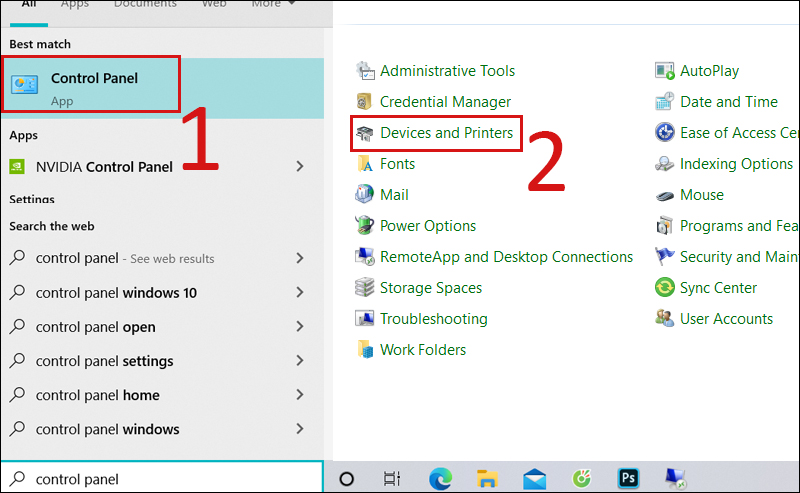 Cách chia sẻ máy in qua mạng LAN trên Windows 10
Ảnh minh họa cách chia sẻ máy in qua mạng LAN trên Windows 10
3. Cách Cài Máy In Qua Mạng LAN Trên Windows 7
Windows 7 có giao diện hơi khác nhưng thao tác tương tự:
- Truy cập Devices and Printers từ Control Panel.
- Chia sẻ máy in qua tab Sharing.
- Kết nối bằng cách nhập
\Địa-chỉ-IPhoặc\Tên-máy-chủ.
 Cách cài máy in qua mạng LAN trên Windows 7 đơn giản
Ảnh minh họa kết nối máy in qua mạng LAN trên Windows 7
4. Cách Cài Máy In Qua Mạng LAN Cho MacBook
- Mở System Preferences → chọn Printers & Scanners.
- Nhấn Add Printer → chọn IP.
- Nhập địa chỉ IP của máy in → chọn driver phù hợp.
 Cách cài máy in qua mạng LAN cho MacBook
Ảnh minh họa cách thêm máy in qua mạng LAN cho MacBook
5. Cách Cài Máy In Qua WiFi (LAN Không Dây)
Một số dòng máy in hỗ trợ kết nối WiFi, cho phép in không cần dây mạng:
- Kích hoạt WiFi Direct trên máy in.
- Trên máy tính, thêm máy in qua mục Add a printer via network/WiFi.
- Nhập IP hoặc chọn thiết bị hiển thị.
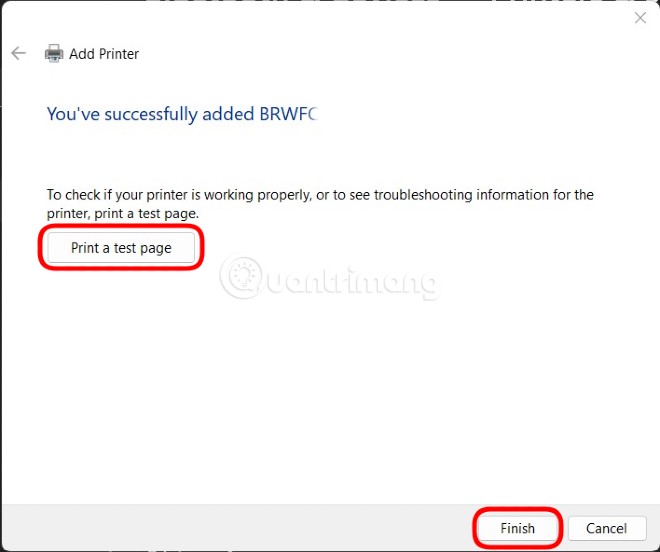 Kết nối máy in qua WiFi trên Windows 11
Ảnh minh họa cách kết nối máy in qua WiFi trên Windows 10/11
6. Xử Lý Lỗi Khi Kết Nối Máy In Qua Mạng LAN
Một số lỗi phổ biến:
- Không tìm thấy máy in: Kiểm tra cáp mạng, bật Network Discovery.
- Lỗi 0x0000011b trên Windows 10/11: Cập nhật Windows hoặc chỉnh registry.
- Máy in báo offline: Khởi động lại dịch vụ Print Spooler.
 Khắc phục lỗi không tìm thấy máy in trong mạng LAN
Ảnh minh họa lỗi không tìm thấy máy in trong mạng LAN
7. Kinh Nghiệm Tối Ưu Khi Dùng Máy In Qua Mạng LAN
- Đặt IP tĩnh cho máy in để tránh bị thay đổi.
- Sử dụng driver chính hãng để tránh lỗi không tương thích.
- Kiểm tra tường lửa và phần mềm diệt virus nếu không kết nối được.
- Đảm bảo máy in và máy tính nằm trong cùng workgroup hoặc domain.
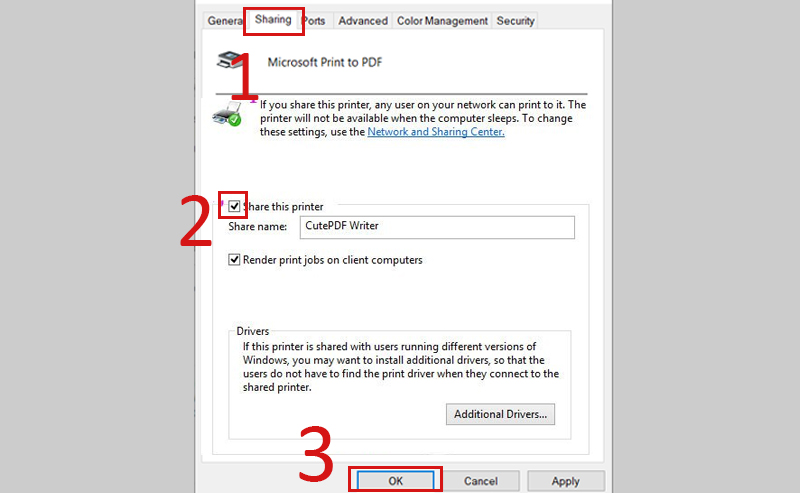 Chia sẻ nhiều máy tính cùng một máy in qua mạng LAN
Ảnh minh họa nhiều máy tính cùng kết nối một máy in trong mạng LAN
Bằng cách thực hiện theo hướng dẫn trên, bạn có thể dễ dàng cài đặt và sử dụng máy in trong mạng LAN hoặc WiFi, phù hợp cho cả văn phòng nhỏ lẫn doanh nghiệp lớn.

