
Canon LBP 2900 là máy in laser bền bỉ, in nhanh, chi phí rẻ. Dù Canon không phát hành driver riêng cho Windows 11, bạn vẫn cài đặt và sử dụng ổn định bằng CAPT driver tương thích (Windows 8.1/10). Bài viết này tổng hợp đầy đủ cách tải và cài driver 32/64-bit, 2 phương án cài đặt (tự động và thủ công Have Disk), các mẹo tối ưu và xử lý triệt để lỗi phổ biến trên Windows 11.
1) Chuẩn bị trước khi cài đặt
- Rút cáp USB máy in khỏi máy tính, chỉ cắm lại khi được yêu cầu
- Kiểm tra phiên bản Windows 11 và kiến trúc 64-bit/32-bit:
- Settings > System > About > System type
- Quyền quản trị (Run as administrator) khi chạy bộ cài
- Sử dụng cáp USB 2.0 (tránh cáp hỏng/dài, ưu tiên cổng USB ở mặt sau máy tính)
- Tắt VPN/Proxy, phần mềm chặn (nếu có) trong lúc cài driver
2) Tải driver Canon LBP 2900 cho Windows 11
- Truy cập trang hỗ trợ của Canon và tìm Canon LBP2900/LBP2900B CAPT driver
- Ưu tiên bản 64-bit nếu hệ điều hành là 64-bit
- Giải nén tệp tải về để có thư mục chứa file Setup.exe (cài tự động) và file INF (cài thủ công)
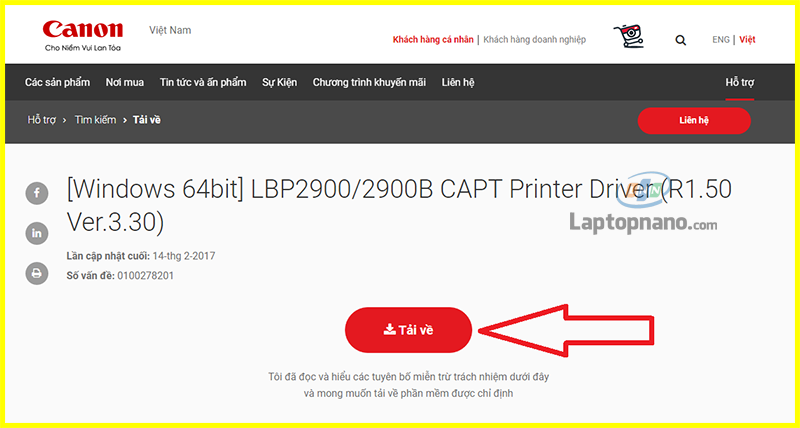 Tải driver Canon LBP2900 CAPT cho Windows 11 64-bit từ trang Canon
3) Cài đặt tự động bằng Setup (khuyến nghị)
Áp dụng khi bộ cài Canon có sẵn Setup.exe (CAPT). Các bước:
- Ngắt kết nối USB máy in khỏi máy tính
- Nhấp phải Setup.exe > Run as administrator
- Chọn ngôn ngữ, chấp nhận điều khoản
- Chọn cổng USB (USB connection) nếu trình cài hỏi
- Khi trình cài yêu cầu, cắm cáp USB để Windows nhận thiết bị
- Hoàn tất và khởi động lại máy tính nếu được yêu cầu
Mẹo:
- Nếu Windows hiển thị hộp thoại “Windows can’t verify the publisher of this driver”, hãy nhấn Install
- Sau khi cài xong, vào Printers & scanners kiểm tra máy in có tên “Canon LBP2900” và in thử
 Giao diện cài đặt driver Canon 2900 trên Windows 11 từng bước
4) Cài đặt thủ công bằng Have Disk (khi Setup báo lỗi)
Trường hợp bộ cài tự động không chạy được trên Windows 11, hãy dùng phương pháp Have Disk:
- Bước 1: Giải nén driver, xác định file INF (ví dụ: CNAB4??.inf trong thư mục x64)
- Bước 2: Kết nối máy in qua USB, bật máy in
- Bước 3: Mở Control Panel > Devices and Printers > Add a printer > The printer that I want isn’t listed
- Bước 4: Chọn Add a local printer or network printer with manual settings > Next
- Bước 5: Chọn cổng USB001 (Virtual printer port for USB) hoặc DOT4_001 nếu có > Next
- Bước 6: Nhấn Have Disk > Browse tới file INF của driver > Open > OK
- Bước 7: Chọn Canon LBP2900 > Next > Install > Finish
/fptshop.com.vn/uploads/images/tin-tuc/141649/Originals/how-to-open-control-panel-in-windows-11-2.jpg) Mở Control Panel Windows 11 để thêm máy in Canon LBP 2900 thủ công
Mở Control Panel Windows 11 để thêm máy in Canon LBP 2900 thủ công
Ghi chú:
- Nếu không thấy USB001, hãy cắm lại cáp USB sang cổng khác, bật máy in rồi thử lại
- Có thể Update driver từ Device Manager > Printers hoặc Other devices > Canon LBP2900 > Update driver > Browse my computer > Let me pick > Have Disk
5) Đặt máy in mặc định và in thử
- Settings > Bluetooth & devices > Printers & scanners > Canon LBP2900 > Set as default
- Nhấn Print test page để kiểm tra
/fptshop.com.vn/uploads/images/tin-tuc/141649/Originals/set-default-printer-windows-11-1.png) Đặt Canon LBP2900 làm máy in mặc định trong Windows 11
Đặt Canon LBP2900 làm máy in mặc định trong Windows 11
6) Tối ưu driver CAPT trên Windows 11
- Chọn khổ giấy A4 mặc định: Printing preferences > Page Setup > Paper Size > A4
- Bật chế độ in tiết kiệm mực khi cần: Preferences > Quality > Toner Save
- Chọn độ phân giải in phù hợp: 600 dpi cho chất lượng văn bản tốt
- Tắt tùy chọn “Let Windows manage my default printer” nếu máy thường xuyên đổi máy in mặc định
7) Sửa lỗi phổ biến khi cài Canon 2900 trên Win 11
- Windows 11 không nhận USB máy in
- Dùng cáp USB 2.0 chất lượng, đổi cổng USB khác
- Device Manager > Universal Serial Bus controllers > Uninstall “Unknown USB Device” (nếu có), rút cắm lại
- Power Options > USB selective suspend setting > Disable
- Cài lại driver bằng Have Disk và chọn đúng cổng USB001
 Khắc phục lỗi Canon 2900 không nhận cổng USB trên Windows 11
- Báo lỗi Communication Error
- Kiểm tra và đổi cổng: Printers & scanners > Canon LBP2900 > Printer properties > Ports > chọn USB001/DOT4
- Services.msc > khởi động lại Print Spooler
- Gỡ driver cũ (Print server properties > Drivers) rồi cài lại bản CAPT tương thích
 Sửa lỗi Communication Error của Canon 2900 trên Windows 11
- Không cài được vì lỗi chữ ký số (driver signature)
- Khởi động tạm thời ở chế độ cho phép cài driver chưa ký:
- Settings > System > Recovery > Advanced startup > Restart now
- Troubleshoot > Advanced options > Startup Settings > Restart
- Nhấn phím 7/Disable driver signature enforcement
- Sau khi cài xong, khởi động lại bình thường
- Không thấy máy in trong Devices and Printers
- Control Panel > View by: Small icons > Devices and Printers
- Nếu máy in nằm trong “Other devices” (Unknown), Update driver bằng Have Disk như hướng dẫn ở mục 4
- In mờ, nhạt, sọc
- Lắc đều cartridge, vệ sinh trống (drum) nếu cần
- Bật Toner Save vừa phải, không để quá cao
- Thay mực/chíp khi báo gần hết mực hoặc chất lượng kém kéo dài
8) Cách in 2 mặt với Canon 2900 (duplex thủ công)
LBP 2900 không có in 2 mặt tự động, nhưng bạn có thể in thủ công:
- Word/Excel:
- File > Print > Print on Both Sides > Manually Print on Both Sides
- In các trang lẻ trước > lật giấy đúng chiều > in các trang chẵn
- PDF (Adobe Acrobat Reader):
- Print > More Options > Odd pages only > in xong lật giấy > Even pages only
 Hướng dẫn in 2 mặt thủ công với Canon LBP 2900 trong Word Excel PDF
Mẹo:
- Thử với 2–4 trang trước để xác nhận chiều lật giấy
- Đặt khay giấy ngay ngắn, tránh cuộn giấy ngược
9) Chia sẻ máy in Canon 2900 qua mạng LAN trên Windows 11
Máy cài trực tiếp (máy chủ) chia sẻ cho các máy khác:
- Trên máy chủ:
- Settings > Bluetooth & devices > Printers & scanners > Canon LBP2900 > Printer properties > Sharing > Share this printer
- Optional: Cài driver x86/x64 bổ sung nếu mạng dùng lẫn 32/64-bit
- Trên máy trạm:
- Win + R > Tên-máy-chủ > nhấp đôi vào Canon LBP2900 để kết nối
- Hoặc Printers & scanners > Add device > Add a network, wireless or Bluetooth printer
 Chia sẻ máy in Canon 2900 qua mạng LAN trên Windows 10 11
Lưu ý:
- Bật Network Discovery và File and Printer Sharing trong Advanced sharing settings
- Hai máy cùng nhóm Workgroup, ping thấy nhau
- Nếu bị chặn, kiểm tra tường lửa/antivirus
10) Mẹo tăng độ ổn định khi dùng Canon 2900 trên Win 11
- Không cắm máy in qua hub USB rẻ tiền; ưu tiên cổng trực tiếp trên mainboard
- Tránh rút cáp khi đang in, hạn chế sleep/hibernate giữa quá trình in
- Cập nhật Windows 11 và driver chipset/USB của mainboard
- Đặt Canon LBP2900 là máy in mặc định để Windows không tự chuyển qua PDF/XPS
11) Hỏi đáp nhanh
- Canon LBP 2900 có tương thích Windows 11 22H2/23H2 không?
- Có, thông qua CAPT driver tương thích (Windows 8.1/10). Cài bằng Setup hoặc Have Disk.
- Dùng driver 32-bit hay 64-bit?
- Theo kiến trúc hệ điều hành. Đa số máy hiện nay là 64-bit.
- Có cần phần mềm quản lý in đặc biệt không?
- Không bắt buộc. Driver CAPT là đủ cho nhu cầu in văn bản thường.
- Vì sao Add Printer không thấy USB001?
- Do máy in chưa nhận USB. Hãy đổi cáp/cổng, bật máy in, chờ Windows nhận thiết bị rồi thử lại.
- Sau khi cài xong in không ra, báo lỗi hàng đợi?
- Khởi động lại Print Spooler, kiểm tra đúng cổng USB001, gỡ và cài lại driver nếu cần.
12) Checklist nhanh
- Đã tải đúng driver CAPT cho LBP 2900 (đúng 32/64-bit)
- Cài bằng Setup (tự động) hoặc Have Disk (thủ công)
- Cổng in đang là USB001/DOT4 và Canon LBP2900 là máy in mặc định
- In thử một trang và điều chỉnh chất lượng in phù hợp nhu cầu
Hoàn tất các bước trên, Canon LBP 2900 sẽ hoạt động ổn định trên Windows 11, in nhanh và tiết kiệm đúng như mong đợi. Chúc bạn cài đặt thành công!

