
Máy in kết nối Wifi ngày càng trở nên phổ biến nhờ tính tiện lợi và khả năng sử dụng không dây. Việc cài đặt máy in qua Wifi giúp bạn có thể in ấn từ nhiều thiết bị khác nhau mà không cần dây nối, mang lại sự tiện lợi và tiết kiệm không gian. Dưới đây là hướng dẫn chi tiết về Cách Cài Máy In Qua Wifi, giúp bạn thực hiện dễ dàng ngay tại nhà.
1. Cách Kết Nối Máy In Với Máy Tính Qua Wifi
Việc kết nối máy in với máy tính qua Wifi giúp bạn dễ dàng in ấn mà không cần phải cắm dây trực tiếp vào máy in. Quy trình này không quá phức tạp và có thể thực hiện qua các bước sau:
-
Kết nối máy in với mạng Wifi: Trước tiên, bạn cần đảm bảo rằng máy in đã được kết nối với mạng Wifi của bạn. Bạn có thể làm điều này thông qua bảng điều khiển của máy in, chọn mạng Wifi và nhập mật khẩu.
-
Cài đặt driver cho máy in trên máy tính: Sau khi máy in đã kết nối Wifi, bạn cần cài đặt driver máy in trên máy tính của mình. Driver giúp máy tính nhận diện và giao tiếp với máy in qua Wifi.
-
Thêm máy in vào hệ thống: Vào phần “Devices and Printers” trên máy tính, chọn “Add a Printer” và làm theo hướng dẫn để thêm máy in qua Wifi.
-
In thử: Sau khi thêm máy in vào hệ thống, bạn có thể thử in một tài liệu để kiểm tra kết nối.
/fptshop.com.vn/Uploads/images/tin-tuc/128976/Originals/lam-sao-de-ket-noi-laptop-voi-may-in-qua-wifi-5-768x552.png) Cách kết nối máy in với máy tính qua Wifi
Cách kết nối máy in với máy tính qua Wifi
Ảnh minh họa: Hướng dẫn cách kết nối máy in qua Wifi với máy tính.
2. Cách Kết Nối Máy In Với MacBook Qua Wifi
Cách cài đặt máy in qua Wifi trên MacBook tương tự như trên Windows, nhưng có một vài điểm khác biệt nhỏ. Hãy làm theo các bước dưới đây:
-
Kết nối máy in với mạng Wifi: Đảm bảo rằng máy in của bạn đã được kết nối với mạng Wifi. Truy cập vào màn hình điều khiển của máy in để chọn mạng Wifi và nhập mật khẩu.
-
Cài đặt máy in trên MacBook: Vào “System Preferences” > “Printers & Scanners”, chọn dấu cộng để thêm máy in mới. Chọn máy in từ danh sách các máy in có sẵn qua Wifi.
-
Cài đặt driver máy in: Nếu máy in yêu cầu driver, hệ thống sẽ tự động tải và cài đặt. Nếu không, bạn có thể tải driver từ trang web của nhà sản xuất.
-
Thử in: Sau khi cài đặt xong, thử in một tài liệu để kiểm tra kết nối Wifi.
 Hướng dẫn cài đặt máy in qua Wifi cho MacBook
Ảnh minh họa: Cách kết nối máy in qua Wifi cho MacBook.
3. Cách Cài Máy In Canon 6030W Qua Wifi
Máy in Canon 6030W là một trong những dòng máy in phổ biến với khả năng kết nối Wifi. Dưới đây là hướng dẫn cài đặt máy in này qua Wifi:
-
Kết nối máy in với mạng Wifi: Trước tiên, bạn cần kết nối máy in Canon 6030W với mạng Wifi thông qua bảng điều khiển của máy in.
-
Cài đặt driver trên máy tính: Tải driver phù hợp từ trang web chính thức của Canon và cài đặt trên máy tính của bạn.
-
Thêm máy in vào hệ thống: Vào phần “Devices and Printers” trên máy tính, chọn “Add a Printer” và tìm máy in Canon 6030W từ danh sách các máy in có sẵn qua Wifi.
-
Kiểm tra kết nối: Thực hiện một bản in thử để đảm bảo rằng máy in đã được kết nối thành công qua Wifi.
 Hướng dẫn cài đặt máy in Canon 6030W qua Wifi
Ảnh minh họa: Hướng dẫn cài đặt máy in Canon 6030W qua Wifi.
4. Chia Sẻ Máy In Qua Wifi Trên Máy Tính
Một trong những tính năng hữu ích của việc kết nối máy in qua Wifi là khả năng chia sẻ máy in với nhiều thiết bị khác nhau trong mạng. Đây là cách thực hiện:
-
Kết nối máy in với mạng Wifi: Đảm bảo máy in đã được kết nối với Wifi.
-
Cài đặt chia sẻ máy in: Truy cập vào phần “Devices and Printers”, nhấp chuột phải vào máy in và chọn “Printer properties”. Sau đó, chọn tab “Sharing” và đánh dấu chọn “Share this printer”.
-
Thêm máy in trên các thiết bị khác: Trên các máy tính khác, vào “Devices and Printers”, chọn “Add a Printer”, máy in sẽ hiển thị dưới dạng máy in chia sẻ qua Wifi.
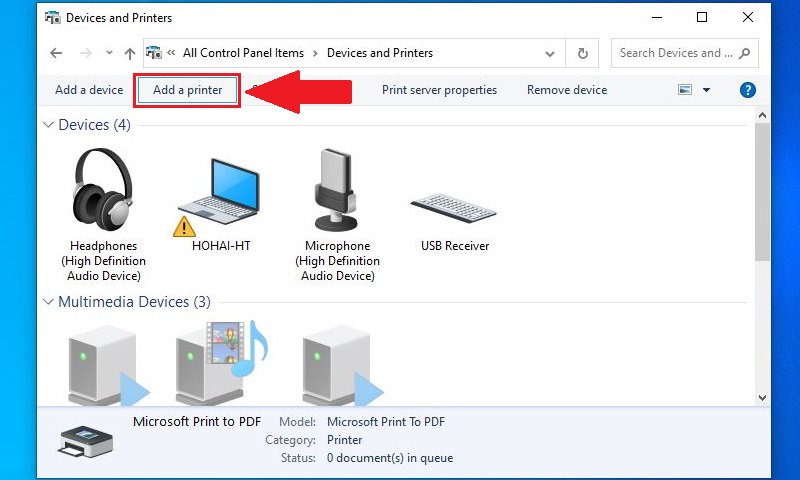 Cách chia sẻ máy in qua Wifi trên máy tính
Ảnh minh họa: Hướng dẫn chia sẻ máy in qua Wifi.
5. Các Video Hướng Dẫn Cài Máy In Qua Wifi
Ngoài các hướng dẫn chi tiết bằng văn bản, các video hướng dẫn cũng là một cách tuyệt vời để bạn dễ dàng thực hiện việc cài đặt máy in qua Wifi. Dưới đây là một số video hướng dẫn:
- Hướng dẫn cài máy in Canon 2900 qua Wifi
- Hướng dẫn kết nối WiFi máy in HP vào mạng gia đình
- Cài đặt máy in Epson L805 qua Wifi
- Hướng dẫn cài đặt máy in Canon 6030W qua Wifi
Những video này sẽ giúp bạn hình dung rõ ràng hơn về các bước thực hiện và khắc phục các lỗi thường gặp trong quá trình cài đặt.
 Hướng dẫn cài máy in Canon 2900 qua Wifi
Ảnh minh họa: Video hướng dẫn cài đặt máy in Canon 2900 qua Wifi.
Việc cài đặt máy in qua Wifi không quá khó, chỉ cần bạn làm theo các bước hướng dẫn trên. Hy vọng bài viết này sẽ giúp bạn dễ dàng kết nối và sử dụng máy in không dây một cách hiệu quả.

