
Bạn có thể đổi hoặc cài mật khẩu WiFi hoàn toàn bằng điện thoại trong vài phút. Bài viết này hướng dẫn chi tiết theo từng nhà mạng (Viettel, VNPT, FPT) và từng dòng router phổ biến (TP-Link, Tenda), kèm mẹo bảo mật, xử lý lỗi và hỏi đáp nhanh để bạn thực hiện trơn tru ngay tại nhà.
1) Chuẩn bị trước khi đổi mật khẩu WiFi trên điện thoại
- Kết nối điện thoại với đúng mạng WiFi mà bạn muốn đổi mật khẩu.
- Tắt VPN/Private DNS nếu có, vì có thể chặn truy cập trang quản trị.
- Ghi chú lại:
- Địa chỉ đăng nhập modem/router (Gateway): thường là 192.168.1.1 hoặc 192.168.0.1.
- Tài khoản đăng nhập quản trị (in trên tem modem hoặc được nhà mạng cung cấp).
- Cập nhật ứng dụng quản lý của nhà mạng (My Viettel, My VNPT, Hi FPT) hoặc ứng dụng của hãng router (TP-Link Tether, Tenda WiFi) nếu sử dụng.
Cách tìm địa chỉ Gateway trên điện thoại:
- Android: Cài đặt > Wi-Fi > chạm tên mạng đang kết nối > Nâng cao/Chi tiết > Gateway/Router.
- iPhone: Cài đặt > Wi-Fi > biểu tượng chữ i tại mạng đang dùng > Bộ định tuyến (Router).
Sau khi có Gateway, mở trình duyệt trên điện thoại, nhập địa chỉ ví dụ http://192.168.1.1, đăng nhập bằng tài khoản quản trị để vào trang cấu hình WiFi.
 Giao diện đăng nhập quản trị modem WiFi trên điện thoại để đổi mật khẩu và SSID
Lưu ý: Nếu bạn không đăng nhập được bằng tài khoản mặc định in trên modem, hãy liên hệ nhà mạng để cấp lại hoặc hướng dẫn reset modem khi cần thiết.
2) Đổi mật khẩu WiFi theo nhà mạng bằng ứng dụng
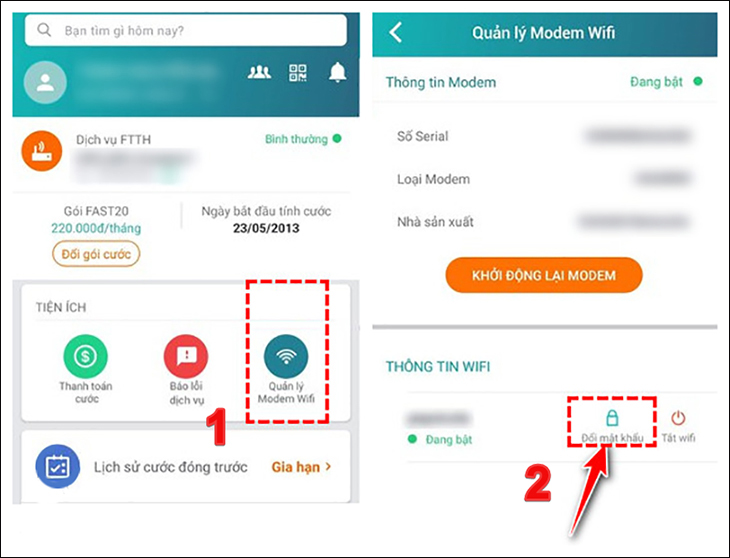
2.1. FPT: đổi mật khẩu bằng ứng dụng Hi FPT
- Bước 1: Cài Hi FPT, đăng nhập bằng số điện thoại đã đăng ký dịch vụ.
- Bước 2: Chọn dịch vụ Internet > Quản lý Wi-Fi/Modem.
- Bước 3: Chọn Đổi mật khẩu WiFi (Wi-Fi Password).
- Bước 4: Nhập mật khẩu mới (đủ mạnh, xem phần 4), lưu thay đổi. Khởi động lại modem nếu được yêu cầu.
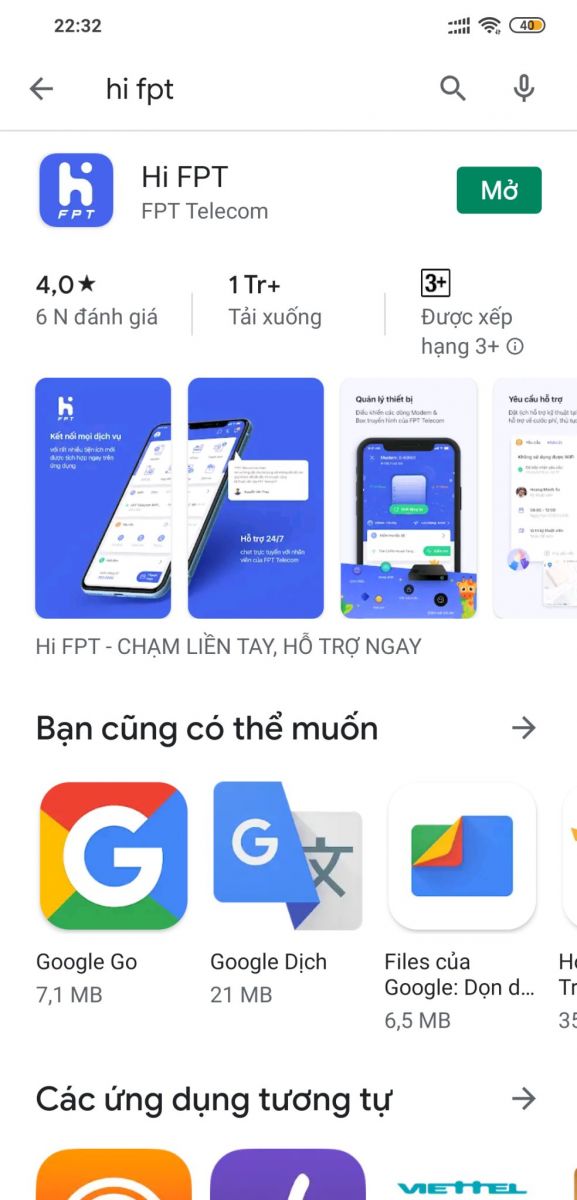 Đổi mật khẩu WiFi FPT bằng ứng dụng Hi FPT trên điện thoại
Mẹo: Nếu mục Đổi mật khẩu chưa hiển thị, hãy cập nhật Hi FPT lên phiên bản mới nhất hoặc thử đăng xuất/đăng nhập lại.
2.2. VNPT: đổi mật khẩu bằng app My VNPT
- Bước 1: Mở My VNPT, đăng nhập số thuê bao Internet.
- Bước 2: Chọn Dịch vụ Internet/Quản lý thiết bị.
- Bước 3: Chọn Đổi mật khẩu WiFi, nhập pass mới, lưu cấu hình.
- Bước 4: Chờ hệ thống đồng bộ, khởi động lại modem nếu cần.
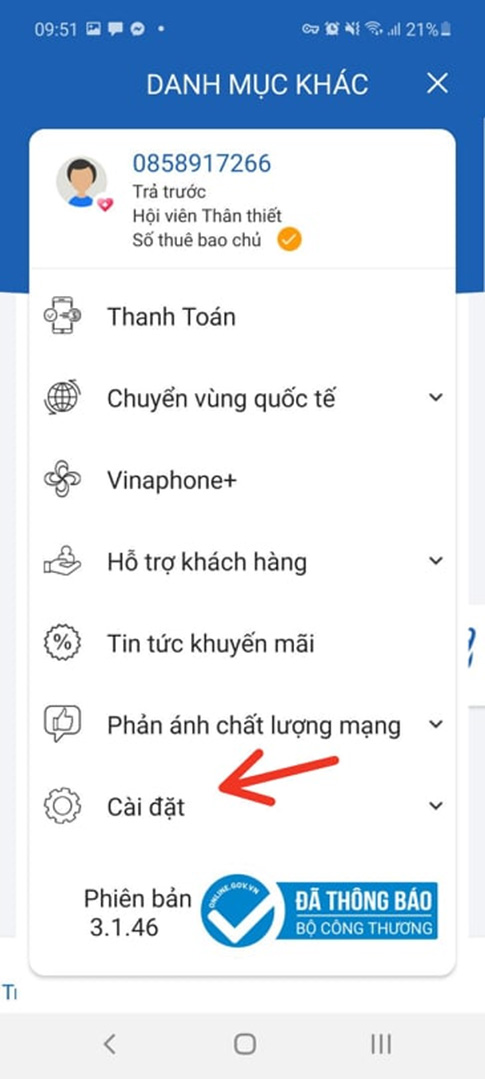 Thay đổi pass WiFi VNPT qua app My VNPT nhanh chóng
Sau khi đổi mật khẩu, hãy quên mạng (Forget) trên các thiết bị cũ và kết nối lại bằng mật khẩu mới để tránh lỗi kết nối.
2.3. Viettel: đổi mật khẩu bằng ứng dụng My Viettel
- Bước 1: Đăng nhập My Viettel > mục Dịch vụ cố định/Internet/Truyền hình.
- Bước 2: Chọn thiết bị/modem đang sử dụng > Cấu hình Wi-Fi.
- Bước 3: Đổi mật khẩu (và SSID nếu muốn), chọn Lưu/Áp dụng.
- Bước 4: Khởi động lại modem nếu ứng dụng yêu cầu.
 Đổi mật khẩu WiFi Viettel bằng ứng dụng My Viettel ngay tại nhà
Một số modem Viettel có nhiều dải SSID (2.4GHz và 5GHz). Hãy đổi mật khẩu cho cả hai băng tần để đồng bộ quản lý.
3) Đổi mật khẩu theo hãng router trên điện thoại
3.1. TP-Link: bằng app Tether hoặc trình duyệt
Cách 1 – TP-Link Tether:
- Cài app TP-Link Tether, đăng nhập TP-Link ID.
- Chọn router > Tools/Công cụ > Wireless/Không dây.
- Nhập mật khẩu mới cho 2.4GHz và 5GHz > Save/Lưu.
 Đổi mật khẩu router TP-Link trên điện thoại bằng ứng dụng Tether
Cách 2 – Trình duyệt:
- Vào http://192.168.0.1 hoặc http://192.168.1.1 > đăng nhập.
- Vào Wireless/Wireless Security > WPA2-PSK/WPA3 > đặt mật khẩu mới > Save.
Nếu firmware cũ không hỗ trợ WPA3, hãy chọn WPA2-PSK/AES để tối ưu bảo mật và tương thích.
3.2. Tenda: bằng app Tenda WiFi hoặc trình duyệt
Cách 1 – Ứng dụng:
- Mở Tenda WiFi, chọn router > WiFi Settings/Cài đặt WiFi.
- Đổi tên mạng (SSID) và Password > Save/Lưu.
 Cài đặt và đổi mật khẩu WiFi Tenda bằng điện thoại
Cách 2 – Trình duyệt:
- Vào http://192.168.0.1 > đăng nhập (mặc định user/pass thường là admin hoặc để trống).
- Chọn Wireless Settings > đặt pass mạnh > Lưu, khởi động lại.
Một số model Tenda hiển thị mật khẩu mặc định và thông tin đăng nhập trên nhãn đáy thiết bị — hãy kiểm tra trước khi reset.
4) Quy tắc đặt mật khẩu WiFi mạnh và tối ưu bảo mật
- Chuẩn bảo mật: Ưu tiên WPA3-Personal (nếu hỗ trợ) hoặc WPA2-PSK/AES. Tránh WEP/WPA cũ.
- Độ dài và độ phức tạp: Tối thiểu 12–16 ký tự, kết hợp chữ hoa, chữ thường, số và ký tự đặc biệt.
- Tránh dùng thông tin cá nhân dễ đoán: ngày sinh, số điện thoại, tên, biển số.
- Đổi SSID (tên WiFi): Không nên dùng họ tên/địa chỉ; có thể tách SSID 2.4GHz và 5GHz để dễ quản lý.
- Tắt WPS: Giảm nguy cơ bị tấn công dò mã PIN.
- Bật mạng Khách (Guest): Tách biệt thiết bị của khách khỏi mạng chính, giới hạn băng thông nếu cần.
- Cập nhật firmware: Kiểm tra và cập nhật để vá lỗi bảo mật.
- Lịch đổi định kỳ: 3–6 tháng/lần hoặc khi nghi ngờ bị lộ.
 Gợi ý tạo mật khẩu WiFi mạnh chuẩn WPA2 WPA3 để bảo mật mạng gia đình
Nếu nhà có nhiều thiết bị IoT/SmartHome chỉ hỗ trợ 2.4GHz, hãy dùng SSID riêng cho chúng để dễ kiểm soát.
5) Cách xem lại mật khẩu WiFi đã lưu trên điện thoại
- Android 10 trở lên:
- Cài đặt > Mạng & Internet > Wi‑Fi > Mạng đã lưu/Đang kết nối > Chia sẻ (Share) > Xác thực > hiện QR và mật khẩu dạng text.
- iPhone (iOS 16 trở lên):
- Cài đặt > Wi‑Fi > i tại mạng đã kết nối > Mật khẩu (Password) > Face ID/Touch ID để xem pass.
 Xem lại mật khẩu WiFi đã lưu trên iPhone và Android để chia sẻ an toàn
Ưu tiên chia sẻ bằng QR để hạn chế lộ mật khẩu ở dạng văn bản. Chỉ áp dụng cho mạng bạn được phép quản lý.
6) Lỗi thường gặp và cách khắc phục
- Không vào được 192.168.1.1/192.168.0.1:
- Kiểm tra đúng Gateway như phần chuẩn bị, thử http thay vì https, tắt VPN, dùng trình duyệt khác.
- Đảm bảo đang kết nối đúng WiFi/modem cần cấu hình, hoặc cắm cáp Ethernet (nếu có thể).
- Sai tài khoản quản trị:
- Dùng tài khoản in trên tem modem. Nếu đã đổi và quên, cần reset modem (nhấn giữ nút Reset 10–15 giây) rồi cấu hình lại.
- Đổi mật khẩu xong không kết nối được:
- Trên điện thoại: Quên mạng (Forget) > kết nối lại nhập mật khẩu mới.
- Với TV/thiết bị IoT: Cập nhật lại thông tin WiFi trong phần cài đặt hoặc cấu hình lại từ đầu.
- Ứng dụng nhà mạng không hiển thị nút đổi mật khẩu:
- Cập nhật app, đăng xuất/đăng nhập lại, hoặc chuyển sang đổi bằng trình duyệt qua Gateway.
7) Câu hỏi thường gặp
- Bao lâu nên đổi mật khẩu WiFi?
- Mỗi 3–6 tháng/lần, hoặc ngay khi nghi ngờ có người dùng lậu.
- Có nên ẩn SSID?
- Ẩn SSID chỉ tăng chút ít khó khăn cho người ngoài, không thay thế mật khẩu mạnh và WPA2/WPA3.
- Dùng cùng mật khẩu cho 2.4GHz và 5GHz được không?
- Được. Tuy nhiên tách SSID có thể giúp chẩn đoán lỗi và tối ưu kết nối theo băng tần.
- Đặt mật khẩu dài có làm chậm WiFi không?
- Không. Tốc độ không phụ thuộc độ dài mật khẩu.
- Vì sao wifi cũ trên điện thoại tự ngắt sau khi đổi mật khẩu?
- Thiết bị lưu pass cũ nên không xác thực được. Hãy Quên mạng và kết nối lại với pass mới.
- Có thể đổi mật khẩu từ xa không?
- Có, nếu modem hỗ trợ quản trị từ xa hoặc qua ứng dụng nhà mạng/nhà sản xuất đã liên kết với tài khoản của bạn.
- Nên chọn WPA3 hay WPA2?
- Ưu tiên WPA3 nếu tất cả thiết bị trong nhà hỗ trợ. Nếu có thiết bị cũ, dùng WPA2-PSK/AES để tương thích.

