
Máy in Canon LBP 2900 là một trong những dòng máy in laser phổ biến, được ưa chuộng nhờ vào hiệu suất in ấn tốt, thiết kế nhỏ gọn và chi phí phải chăng. Việc cài đặt máy in Canon LBP 2900 trên máy tính không hề khó khăn, tuy nhiên, nhiều người vẫn gặp phải một số khó khăn trong quá trình cài đặt và sử dụng. Bài viết dưới đây sẽ hướng dẫn chi tiết các bước cài đặt máy in Canon LBP 2900 trên Windows, từ việc tải driver đến khắc phục các lỗi thường gặp.
Cài Đặt Máy In Canon LBP 2900 Trên Hệ Điều Hành Windows
Để bắt đầu, bạn cần đảm bảo rằng máy in Canon LBP 2900 đã được kết nối với máy tính và nguồn điện hoạt động bình thường. Sau đó, thực hiện các bước sau để cài đặt máy in.
1. Tải Driver Cho Máy In Canon LBP 2900
Trước khi cài đặt, bạn cần tải driver máy in Canon LBP 2900 tương thích với hệ điều hành của mình. Driver là phần mềm cần thiết giúp máy tính giao tiếp với máy in. Bạn có thể tải driver cho máy in Canon LBP 2900 từ trang web chính thức của Canon hoặc từ các nguồn uy tín khác.
/fptshop.com.vn/Uploads/images/tin-tuc/128958/Originals/cai-dat-may-in-canon-2900-1.jpg) Tải driver máy in Canon LBP 2900
Tải driver máy in Canon LBP 2900
2. Cài Đặt Driver Máy In
Sau khi tải driver về, bạn tiến hành cài đặt bằng cách mở tệp tải về và làm theo hướng dẫn trên màn hình. Đảm bảo rằng bạn chọn đúng hệ điều hành (Windows 7, 8, 10 hoặc 11) để tránh gặp phải sự cố không tương thích.
3. Kết Nối Máy In Với Máy Tính
Sau khi driver đã được cài đặt thành công, bạn cần kết nối máy in với máy tính qua cổng USB hoặc mạng LAN, tùy vào cách bạn sử dụng. Đảm bảo kết nối ổn định để tránh lỗi trong quá trình in ấn.
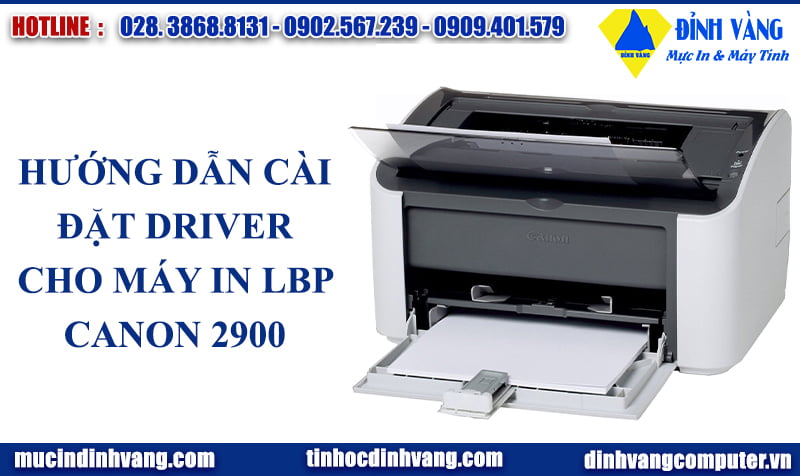 Kết nối máy in Canon LBP 2900
4. Kiểm Tra Và Cài Đặt Máy In
Sau khi kết nối, bạn vào phần “Devices and Printers” trên máy tính, tìm máy in Canon LBP 2900 trong danh sách thiết bị và chọn “Set as Default Printer” nếu muốn sử dụng máy in này làm máy in mặc định.
Khắc Phục Các Lỗi Thường Gặp Khi Cài Đặt Máy In Canon LBP 2900
Mặc dù cài đặt máy in Canon LBP 2900 rất đơn giản, nhưng đôi khi bạn sẽ gặp phải một số lỗi khi cài đặt hoặc sử dụng máy in. Dưới đây là một số lỗi phổ biến và cách khắc phục:
1. Máy In Không Nhận Lệnh In
Một số người dùng gặp phải tình trạng máy in không nhận lệnh in từ máy tính. Điều này có thể do driver chưa được cài đặt đúng cách hoặc kết nối giữa máy tính và máy in bị lỗi. Hãy kiểm tra lại driver và cổng kết nối.
2. Lỗi “Cannot Connect to Printer”
Nếu bạn nhận thông báo lỗi này, có thể do máy tính không nhận diện được máy in Canon LBP 2900. Hãy thử khởi động lại máy tính và máy in, kiểm tra lại kết nối USB hoặc thử kết nối qua mạng LAN.
 Lỗi kết nối máy in Canon 2900
Tối Ưu Cài Đặt Và Sử Dụng Máy In Canon LBP 2900
Để máy in Canon LBP 2900 hoạt động hiệu quả và tiết kiệm mực, bạn cần biết cách tối ưu hóa cài đặt và sử dụng máy in. Dưới đây là một số mẹo hữu ích:
- Chế độ in tiết kiệm mực: Máy in Canon LBP 2900 hỗ trợ chế độ in tiết kiệm mực, giúp bạn giảm thiểu lượng mực tiêu thụ.
- In hai mặt: Nếu bạn muốn in hai mặt mà không cần phải xoay giấy thủ công, hãy tìm hiểu cách in 2 mặt trên máy in Canon LBP 2900.
- Bảo trì định kỳ: Để máy in hoạt động bền bỉ, hãy thường xuyên vệ sinh máy và thay thế mực in khi cần thiết.
 Máy in Canon LBP 2900
Video Hướng Dẫn Cài Đặt Máy In Canon LBP 2900
Nếu bạn cảm thấy quá trình cài đặt phức tạp, hãy tham khảo các video hướng dẫn chi tiết dưới đây. Các video này sẽ giúp bạn nắm rõ các bước cài đặt và sử dụng máy in Canon LBP 2900 dễ dàng hơn.
- Hướng dẫn cài máy in Canon 2900 trên máy tính Windows 10
- Hướng dẫn cài driver cho máy in Canon LBP 2900
Kết Luận
Việc cài đặt máy in Canon LBP 2900 không hề khó khăn nếu bạn làm theo đúng các bước hướng dẫn. Ngoài ra, việc khắc phục lỗi và tối ưu hóa cài đặt sẽ giúp bạn sử dụng máy in hiệu quả và tiết kiệm chi phí. Hãy tham khảo các video hướng dẫn để hiểu rõ hơn và bắt đầu in ấn ngay hôm nay!

