
Trong bài viết này, bạn sẽ được hướng dẫn chi tiết cách cài đặt máy in Canon 2900 trên laptop một cách dễ dàng và nhanh chóng. Việc cài đặt máy in Canon 2900 không chỉ đơn giản mà còn giúp bạn tiết kiệm thời gian và nâng cao hiệu quả công việc. Dưới đây là các bước cơ bản và những lưu ý quan trọng để bạn có thể thực hiện cài đặt thành công trên máy tính của mình.
Cài Đặt Máy In Canon 2900 Trên Windows
Cài đặt máy in Canon 2900 trên hệ điều hành Windows là một quy trình khá đơn giản, nhưng để tránh những lỗi không mong muốn, bạn cần tuân theo đúng các bước sau:
-
Tải và Cài Đặt Driver Máy In Canon 2900
Đầu tiên, bạn cần tải driver cho máy in Canon 2900 từ trang web chính thức của Canon hoặc từ các nguồn uy tín. Driver này sẽ giúp máy tính của bạn nhận diện và kết nối với máy in. Sau khi tải về, bạn tiến hành cài đặt driver theo hướng dẫn có sẵn trong file cài đặt. -
Kết Nối Máy In với Laptop
Bạn có thể kết nối máy in với laptop thông qua cổng USB hoặc kết nối mạng nếu máy in của bạn hỗ trợ kết nối Wi-Fi hoặc LAN. Đảm bảo rằng kết nối giữa máy in và laptop được thực hiện một cách chính xác để tránh các sự cố trong quá trình in ấn.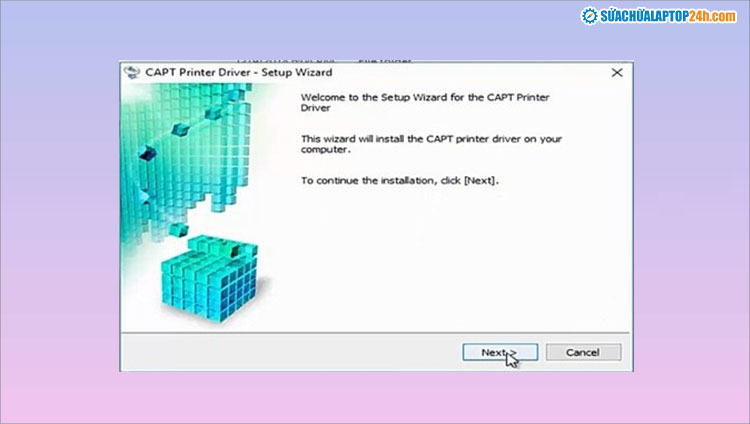 Kết nối laptop với máy in Canon 2900 trong vòng 2 phút
 -
Thêm Máy In Vào Hệ Thống Windows
Sau khi kết nối máy in với laptop, bạn mở Control Panel (Bảng điều khiển) và chọn “Devices and Printers”. Tại đây, bạn chọn “Add a printer” (Thêm máy in) và tìm kiếm máy in Canon 2900 trong danh sách các thiết bị có sẵn. Nếu máy in không hiển thị, bạn có thể thêm thủ công bằng cách cài đặt driver đã tải trước đó. -
Kiểm Tra Máy In và In Thử
Sau khi cài đặt thành công, bạn nên kiểm tra máy in để đảm bảo rằng máy in đã hoạt động bình thường. Bạn có thể in một trang thử nghiệm để kiểm tra kết nối và chất lượng in..jpg) Cài đặt máy in Canon 2900 trên máy tính Windows thành công
Cài đặt máy in Canon 2900 trên máy tính Windows thành công
Cài Đặt Máy In Canon 2900 Trên MacOS
Cài đặt máy in Canon 2900 trên hệ điều hành MacOS có sự khác biệt so với Windows, nhưng các bước thực hiện cũng rất đơn giản:
-
Tải Driver Cho MacOS
Để cài đặt máy in trên MacBook hoặc iMac, bạn cần tải driver tương thích với hệ điều hành MacOS từ trang web chính thức của Canon. Sau khi tải về, bạn chỉ cần mở file và làm theo hướng dẫn. -
Thêm Máy In Vào MacOS
Vào “System Preferences” (Tùy chọn hệ thống) > “Printers & Scanners” (Máy in & Máy quét), sau đó chọn “Add” (Thêm). Máy in Canon 2900 sẽ tự động xuất hiện trong danh sách nếu driver đã được cài đặt đúng cách. Cài đặt máy in Canon 2900 trên MacOS tất cả các phiên bản
 -
Kiểm Tra và In Thử
Sau khi cài đặt xong, bạn có thể in thử một tài liệu để kiểm tra xem máy in có hoạt động đúng không.
Lỗi Thường Gặp Khi Cài Đặt Máy In Canon 2900
Trong quá trình cài đặt, có thể bạn sẽ gặp phải một số lỗi như máy in không nhận hoặc driver không tương thích. Dưới đây là một số cách khắc phục:
-
Kiểm Tra Kết Nối USB
Nếu máy in không nhận, hãy kiểm tra lại kết nối USB giữa máy in và laptop. Đảm bảo cáp USB không bị lỏng hoặc hư hỏng. -
Cập Nhật Driver
Đảm bảo bạn đã tải đúng driver phiên bản mới nhất cho hệ điều hành của mình. Driver cũ có thể gây xung đột và không nhận diện được máy in. -
Khởi Động Lại Máy Tính và Máy In
Đôi khi việc khởi động lại cả hai thiết bị có thể giúp giải quyết các vấn đề không nhận diện máy in. Cài driver máy in canon 2900 cho Macbook mới nhất 2024
Các Tùy Chọn Cài Đặt Máy In Canon 2900 Khác
-
Cài Đặt Máy In Canon 2900 Qua Mạng LAN/Wifi
Nếu bạn muốn chia sẻ máy in Canon 2900 trong mạng nội bộ, có thể cài đặt máy in thông qua kết nối mạng LAN hoặc Wi-Fi. Điều này giúp nhiều thiết bị có thể sử dụng máy in mà không cần kết nối trực tiếp. -
Cài Đặt Máy In Canon 2900 Cho Win 11
Nếu bạn đang sử dụng Windows 11, việc cài đặt máy in Canon 2900 cũng tương tự như trên các phiên bản Windows trước đó. Tuy nhiên, bạn cần đảm bảo rằng driver hỗ trợ đầy đủ cho Windows 11. Hướng dẫn cài đặt máy in Canon 2900 cho win 11 thành công 100%
Video Hướng Dẫn Cài Đặt Máy In Canon 2900
Ngoài các bước hướng dẫn chi tiết, bạn cũng có thể tham khảo các video hướng dẫn dưới đây để dễ dàng theo dõi từng bước:
Các video này sẽ giúp bạn dễ dàng thực hiện việc cài đặt mà không gặp phải bất kỳ vấn đề nào.

