
- 1. Tổng Quan về Bộ Phát WiFi Huawei
- 2. Hướng Dẫn Cài Đặt Bộ Phát WiFi Huawei
- 3. 1. Cài Đặt Modem Huawei HG8045A Làm Bộ Phát WiFi Mở Rộng
- 4. 2. Hướng Dẫn Cài Đặt Mật Khẩu Bộ Phát WiFi Huawei
- 5. 3. Cấu Hình Bộ Phát WiFi Huawei B310
- 6. 4. Hướng Dẫn Cài Đặt Bộ Phát WiFi 4G Huawei E5576
- 7. 5. Cài Đặt Bộ Phát WiFi Huawei E8372 và ZTE MF79U
- 8. 6. Hướng Dẫn Cấu Hình Router WiFi Huawei B535
- 9. 7. Cấu Hình Bộ Phát WiFi Huawei B593
- 10. 8. Cài Đặt Bộ Phát WiFi Huawei E5783
- 11. 9. Khắc Phục Lỗi Bộ Phát WiFi Huawei Không Kết Nối
Tổng Quan về Bộ Phát WiFi Huawei
Bộ phát WiFi Huawei là một trong những thiết bị mạng phổ biến và hiệu quả nhất hiện nay. Với khả năng kết nối mạnh mẽ và dễ dàng cài đặt, Huawei cung cấp nhiều dòng sản phẩm phù hợp với nhu cầu sử dụng khác nhau, từ gia đình đến các văn phòng nhỏ và trung bình. Việc cài đặt và cấu hình bộ phát WiFi Huawei sẽ không còn là vấn đề khó khăn nếu bạn làm theo các hướng dẫn dưới đây.
Hướng Dẫn Cài Đặt Bộ Phát WiFi Huawei
1. Cài Đặt Modem Huawei HG8045A Làm Bộ Phát WiFi Mở Rộng
Việc sử dụng modem Huawei HG8045A làm bộ phát WiFi mở rộng giúp tăng cường vùng phủ sóng và cải thiện tốc độ internet trong không gian lớn. Để bắt đầu, bạn cần kết nối modem với nguồn điện và sử dụng ứng dụng Huawei HiLink để dễ dàng thiết lập.
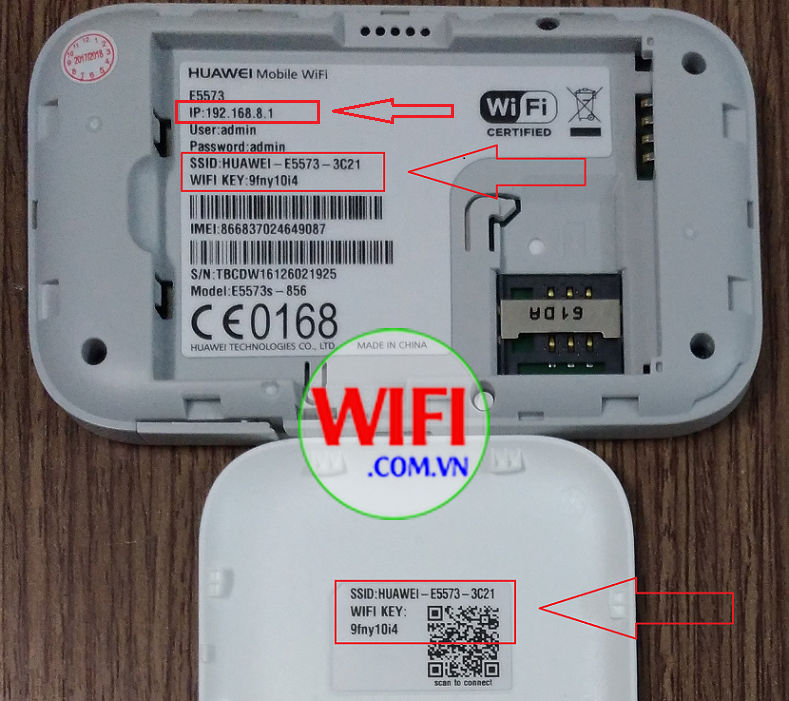 Cài đặt Modem Huawei HG8045A làm bộ phát WiFi mở rộng
2. Hướng Dẫn Cài Đặt Mật Khẩu Bộ Phát WiFi Huawei
Một trong những bước quan trọng trong quá trình cài đặt là thiết lập mật khẩu WiFi cho bộ phát. Đảm bảo rằng bạn chọn một mật khẩu mạnh để bảo mật kết nối internet. Bạn có thể làm điều này thông qua giao diện web của bộ phát hoặc sử dụng ứng dụng Huawei HiLink.
 Cài đặt mật khẩu bộ phát WiFi Huawei qua ứng dụng trên điện thoại
3. Cấu Hình Bộ Phát WiFi Huawei B310
Huawei B310 là một lựa chọn phổ biến cho nhu cầu sử dụng WiFi gia đình. Để cài đặt bộ phát này, bạn chỉ cần kết nối với router thông qua cổng LAN và truy cập vào trang web cấu hình của thiết bị.
 Hướng dẫn cài đặt bộ phát WiFi Huawei B310
4. Hướng Dẫn Cài Đặt Bộ Phát WiFi 4G Huawei E5576
Bộ phát WiFi Huawei E5576 mang lại kết nối nhanh chóng và ổn định nhờ hỗ trợ mạng 4G. Để cài đặt, bạn chỉ cần bật thiết bị và kết nối với mạng WiFi của nó qua điện thoại hoặc máy tính.
 Hướng dẫn cài đặt bộ phát WiFi 4G Huawei E5576
5. Cài Đặt Bộ Phát WiFi Huawei E8372 và ZTE MF79U
Cả hai thiết bị này đều hỗ trợ kết nối 4G và có khả năng phát WiFi cho nhiều thiết bị cùng lúc. Để cài đặt, bạn cần cắm sim 4G vào thiết bị và sử dụng ứng dụng Huawei HiLink để cấu hình mạng WiFi.
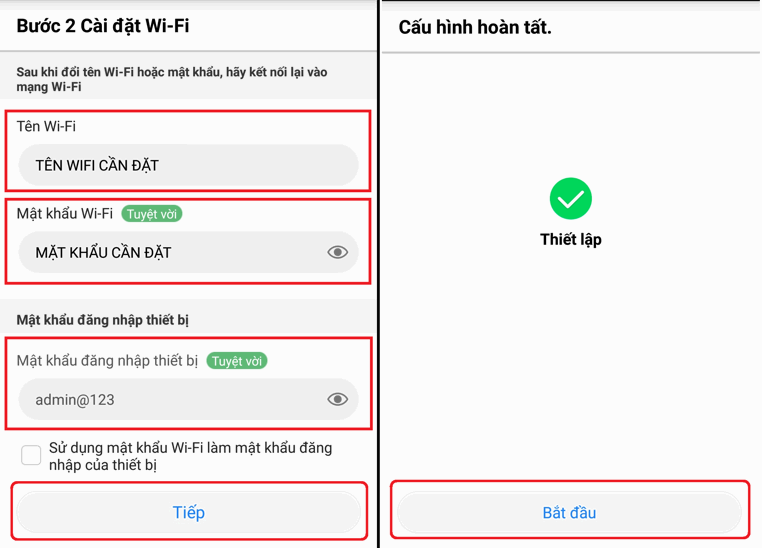 Cài đặt bộ phát WiFi Huawei E8372
6. Hướng Dẫn Cấu Hình Router WiFi Huawei B535
Router Huawei B535 hỗ trợ tốc độ 4G lên đến 300Mbps và có thể kết nối đồng thời với nhiều thiết bị. Để cấu hình, bạn chỉ cần truy cập vào giao diện web của router và thiết lập các thông số cơ bản như tên WiFi và mật khẩu.
 Cài đặt Router WiFi Huawei B535
7. Cấu Hình Bộ Phát WiFi Huawei B593
Bộ phát WiFi Huawei B593 phù hợp với nhu cầu sử dụng trong các văn phòng nhỏ và không gian gia đình. Để cài đặt, bạn chỉ cần kết nối thiết bị với nguồn điện và cấu hình mạng thông qua trình duyệt web.
 Hướng dẫn cài đặt bộ phát WiFi Huawei B593
8. Cài Đặt Bộ Phát WiFi Huawei E5783
Bộ phát WiFi Huawei E5783 cung cấp khả năng kết nối 4G với tốc độ lên đến 300Mbps. Để cài đặt, bạn chỉ cần kết nối với thiết bị qua mạng WiFi và truy cập vào giao diện cấu hình để thiết lập các thông số cơ bản.
 Cài đặt bộ phát WiFi Huawei E5783
9. Khắc Phục Lỗi Bộ Phát WiFi Huawei Không Kết Nối
Nếu bộ phát WiFi Huawei của bạn không kết nối được với mạng, có thể do cấu hình sai hoặc vấn đề về phần cứng. Hãy thử khởi động lại thiết bị hoặc kiểm tra lại các thiết lập mạng để khắc phục sự cố.
Khắc phục lỗi bộ phát WiFi Huawei
Bài viết trên cung cấp cho bạn các bước cài đặt chi tiết cho nhiều loại bộ phát WiFi Huawei. Hy vọng rằng bạn sẽ có một trải nghiệm kết nối internet ổn định và hiệu quả!

