
- 1. 1) Chuẩn bị trước khi thiết lập cảnh báo
- 2. 2) Kết nối camera và kích hoạt chức năng báo động
- 3. 3) Tinh chỉnh độ nhạy, vùng giám sát và AI nhận diện người
- 4. 4) Lập lịch cảnh báo theo khung giờ
- 5. 5) Chọn phương thức cảnh báo: Thông báo đẩy, còi hú, email
- 6. Cảnh báo qua email (Gmail)
- 7. 6) Ghi hình thông minh theo sự kiện và lưu trữ
- 8. 7) Tối ưu để giảm báo động giả
- 9. 8) Kiểm tra thông báo và thử nghiệm kịch bản
- 10. 9) Bảo mật và chia sẻ quyền xem
- 11. 10) Khắc phục lỗi thường gặp khi thiết lập cảnh báo Yoosee
- 12. 11) Câu hỏi thường gặp
- 13. 12) Kết luận
Bạn muốn nhận thông báo tức thì khi có chuyển động trước camera, hạn chế báo giả và đảm bảo video luôn được lưu lại? Bài viết này hướng dẫn chi tiết cách thiết lập cảnh báo camera Yoosee qua điện thoại trên cả Android và iPhone, đồng thời kèm mẹo tối ưu, bảo mật và xử lý sự cố thường gặp.
1) Chuẩn bị trước khi thiết lập cảnh báo
- Kết nối camera Yoosee với Wi-Fi 2.4GHz ổn định, đặt gần router khi cài đặt lần đầu.
- Cài ứng dụng Yoosee/Yoosee Pro từ App Store hoặc Google Play, đăng ký và đăng nhập tài khoản.
- Cập nhật firmware camera và phiên bản ứng dụng lên bản mới nhất để có tính năng phát hiện thông minh và độ ổn định tốt hơn.
- Lắp thẻ nhớ microSD chính hãng (U1/U3 từ 32–128GB) nếu muốn lưu hình theo sự kiện hoặc ghi 24/7.
- Cho phép ứng dụng gửi thông báo đẩy trên điện thoại, bật quyền Autostart và tắt tối ưu pin đối với Android; bật Làm mới ứng dụng nền đối với iOS.
2) Kết nối camera và kích hoạt chức năng báo động
Các bước cơ bản trên ứng dụng Yoosee:
- Mở app Yoosee, thêm thiết bị (quét mã QR hoặc tìm trong mạng nội bộ).
- Đặt tên thiết bị, chọn phòng/khu vực.
- Vào Cài đặt camera > Báo động/Cảnh báo > bật Cảnh báo chuyển động.
Sau khi bật cảnh báo, bạn sẽ bắt đầu nhận thông báo đẩy khi phát hiện chuyển động. Tiếp tục tinh chỉnh để cảnh báo chính xác hơn.
 Thiết lập cảnh báo chuyển động trên app Yoosee: bật báo động và đẩy thông báo về điện thoại
3) Tinh chỉnh độ nhạy, vùng giám sát và AI nhận diện người
Để giảm báo giả (do rèm cửa, thú cưng, ánh sáng, quạt trần), hãy tối ưu ba yếu tố sau:
- Độ nhạy chuyển động: Hạ mức nếu nhận quá nhiều cảnh báo; tăng mức nếu bỏ sót sự kiện.
- Vùng phát hiện (Activity Zone): Chọn vùng quan trọng (cửa, hành lang, sân), bỏ vùng dễ nhiễu (cây, tivi, cửa sổ).
- Phát hiện người AI: Nếu model/firmware hỗ trợ, bật Nhận diện con người để chỉ báo khi có người.
 Chỉnh độ nhạy phát hiện chuyển động và vùng phát hiện trên camera Yoosee
Mẹo nhanh:
- Lắp camera cao 2,2–2,7m, hướng chéo lối ra vào để bắt chuyển động rõ hơn.
- Tránh chiếu thẳng vào nguồn sáng mạnh; bật WDR/nâng cân bằng sáng nếu có.
4) Lập lịch cảnh báo theo khung giờ
Bạn có thể đặt thời gian camera hoạt động báo động để không bị làm phiền:
- Mở Báo động/Cảnh báo > Lịch cảnh báo.
- Chọn các khung giờ trong ngày/tuần cần bật cảnh báo (ví dụ: 22:00–06:00).
- Bật Tự động chuyển chế độ ngày/đêm nếu camera hỗ trợ.
 Cài lịch cảnh báo đúng giờ cho camera Yoosee để tránh báo giả ban ngày
Gợi ý:
- Gia đình có thú cưng: Bật báo người AI và giới hạn khung giờ cảnh báo khi đi vắng.
- Cửa hàng: Tập trung cảnh báo ngoài giờ mở cửa.
5) Chọn phương thức cảnh báo: Thông báo đẩy, còi hú, email
Tùy nhu cầu, bạn có thể bật một hoặc nhiều phương thức:
- Thông báo đẩy (Push Notification): Nhanh và trực tiếp trên điện thoại.
- Còi hú tại camera: Hữu ích cho khu vực ngoài trời, kho bãi, khi phát hiện xâm nhập.
- Email kèm ảnh chụp: Lưu bằng chứng tức thời, tiện tra cứu khi cần.
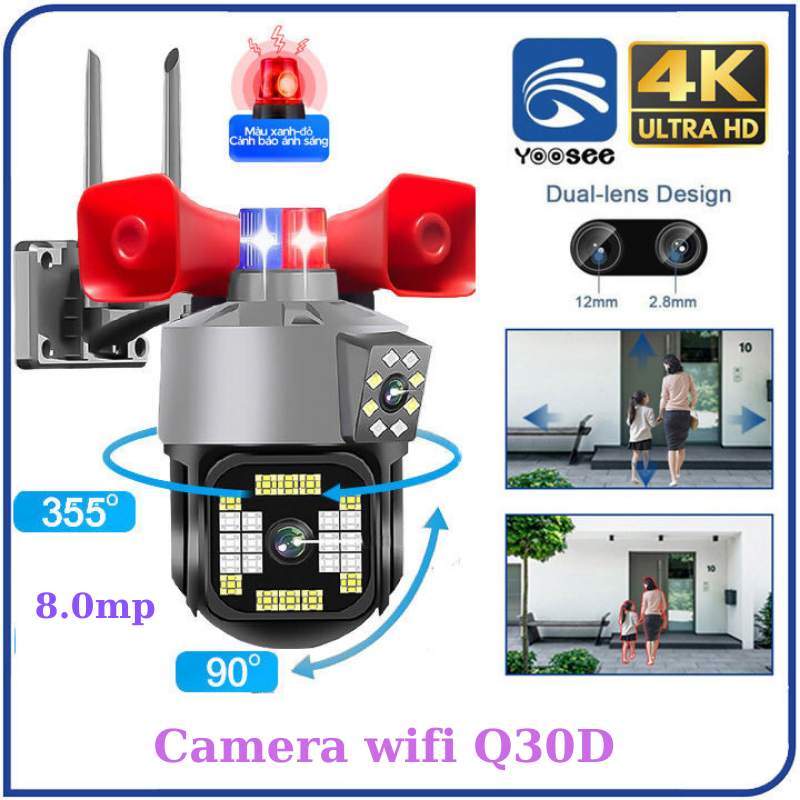 Camera WiFi Yoosee có còi hú báo động đôi, hỗ trợ cảnh báo xâm nhập ngoài trời
Cảnh báo qua email (Gmail)
- Vào Cài đặt cảnh báo > Email/Gửi ảnh qua email.
- Nhập địa chỉ gửi/nhận, chủ đề, kiểm tra kết nối SMTP nếu được yêu cầu.
- Nếu dùng Gmail, nên bật xác minh 2 bước và tạo Mật khẩu ứng dụng để đăng nhập SMTP an toàn.
 Liên kết email Gmail nhận ảnh cảnh báo từ camera Yoosee trên điện thoại
6) Ghi hình thông minh theo sự kiện và lưu trữ
Để tiết kiệm dung lượng, bật ghi hình theo chuyển động hoặc người:
- Vào Ghi hình > Chế độ ghi > Ghi khi có chuyển động/Người.
- Bật Ghi trước/sau sự kiện (Pre/Post Recording) nếu có, để không bỏ lỡ khoảnh khắc.
- Bật Ghi vòng lặp và chọn ghi đè khi đầy; định kỳ kiểm tra tình trạng thẻ nhớ.
 Cài đặt ghi hình theo chuyển động cho camera Yoosee trên smartphone
Lưu ý:
- Dùng thẻ nhớ chuẩn, format thẻ trong camera trước khi dùng.
- Cân nhắc lưu trữ đám mây nếu camera/ứng dụng hỗ trợ để bảo toàn dữ liệu khi mất trộm thiết bị.
7) Tối ưu để giảm báo động giả
- Điều chỉnh độ nhạy theo thời điểm: Giảm ban ngày (nhiều chuyển động), tăng ban đêm.
- Giới hạn vùng phát hiện, tránh hướng vào cây, đường xe cộ, quạt, TV.
- Bật AI phát hiện người nếu có; với khu vực có thú cưng, tránh để camera thấp ngang tầm di chuyển của thú.
- Sử dụng lịch cảnh báo theo thói quen sinh hoạt để tránh thông báo ngoài ý muốn.
- Định vị camera chắc chắn, tránh rung do gió.
8) Kiểm tra thông báo và thử nghiệm kịch bản
- Đi qua vùng giám sát để kiểm tra độ trễ cảnh báo đẩy.
- Kiểm tra ảnh/video đính kèm khi phát hiện chuyển động.
- Test còi hú và mức âm lượng; đảm bảo không gây ảnh hưởng hàng xóm.
- Kiểm tra khi màn hình điện thoại tắt/khóa máy: thông báo vẫn phải đến.
- Dùng 4G/5G để thử tình huống đi xa nhà.
9) Bảo mật và chia sẻ quyền xem
- Đổi mật khẩu camera/app mạnh, bật xác minh 2 bước cho tài khoản nếu hỗ trợ.
- Hạn chế chia sẻ tài khoản; dùng tính năng Chia sẻ thiết bị với quyền giới hạn.
- Cập nhật firmware định kỳ, chỉ cài app từ kho chính thức.
- Tắt UPnP và cổng điều khiển từ xa nếu không sử dụng.
10) Khắc phục lỗi thường gặp khi thiết lập cảnh báo Yoosee
- Không nhận thông báo đẩy:
- Android: Tắt tối ưu pin cho app Yoosee, cho phép Tự khởi động/Autostart, bật Quyền thông báo.
- iOS: Bật Thông báo, cho phép Làm mới ứng dụng nền, tắt chế độ Tập trung/Không làm phiền.
- Kiểm tra Wi-Fi/4G và máy chủ Yoosee.
- Báo động quá nhiều/báo giả:
- Giảm độ nhạy, giới hạn vùng phát hiện, bật AI Người.
- Tùy chỉnh lịch cảnh báo, thay đổi góc/độ cao lắp đặt.
- Không hú còi khi có chuyển động:
- Bật Còi báo trong mục Cảnh báo và chọn thời lượng/âm lượng.
- Kiểm tra chế độ Im lặng/Lịch im lặng.
- Không lưu video/không xem lại:
- Format thẻ nhớ trong camera, thử thẻ khác/chính hãng.
- Bật Ghi theo sự kiện hoặc Ghi liên tục; kiểm tra nguồn điện ổn định.
- Không gửi email cảnh báo:
- Kiểm tra cấu hình SMTP, dùng Mật khẩu ứng dụng Gmail, thử gửi kiểm tra.
- Kiểm tra thư mục Spam/Quảng cáo.
 Khắc phục lỗi thường gặp khi thiết lập cảnh báo camera Yoosee trên điện thoại
11) Câu hỏi thường gặp
- Camera Yoosee có hoạt động với Wi-Fi 5GHz? Không, đa số chỉ hỗ trợ 2.4GHz.
- Có cảnh báo khuôn mặt không? Tùy model/firmware; nhiều mẫu hỗ trợ phát hiện người (Human Detection), một số có AI nâng cao.
- Mất mạng internet có báo động không? Còi hú cục bộ vẫn hoạt động; thông báo đẩy/Cloud cần internet để gửi.
- Có thể chia sẻ cho nhiều điện thoại? Có, dùng tính năng Chia sẻ thiết bị trong ứng dụng, phân quyền xem/phát cảnh báo hợp lý.
- Nên đặt độ nhạy bao nhiêu? Bắt đầu Trung bình; điều chỉnh theo vị trí thực tế và tỉ lệ báo giả.
12) Kết luận
Thiết lập cảnh báo camera Yoosee qua điện thoại hiệu quả phụ thuộc vào ba yếu tố: cấu hình đúng (bật báo động, chọn phương thức thông báo), tinh chỉnh thông minh (độ nhạy, vùng phát hiện, lịch) và bảo trì định kỳ (cập nhật firmware, kiểm tra thẻ nhớ). Khi tối ưu ba yếu tố này, bạn sẽ nhận thông báo nhanh, chính xác, dữ liệu được lưu trữ đầy đủ và hệ thống vận hành ổn định trong thời gian dài.

