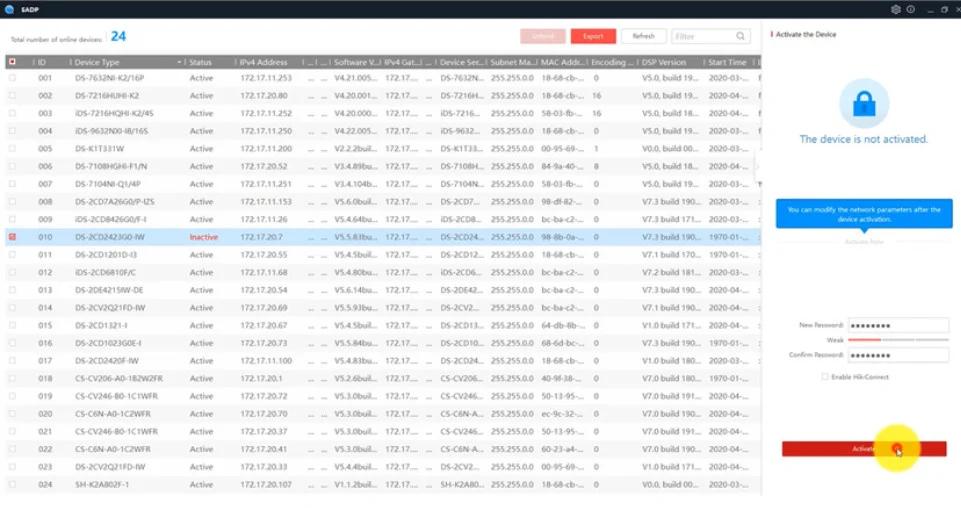
Hik-Connect là phần mềm hữu ích giúp bạn quản lý và giám sát camera Hikvision từ xa thông qua điện thoại hoặc máy tính. Trong bài viết này, chúng ta sẽ cùng khám phá các bước cài đặt Hik-Connect trên điện thoại và máy tính, đồng thời giải quyết một số vấn đề phổ biến khi sử dụng phần mềm này.
Cách Tải và Cài Đặt Hik-Connect Trên Điện Thoại
1. Cài Đặt Hik-Connect Cho Điện Thoại Android
Để sử dụng Hik-Connect trên điện thoại Android, bạn cần tải ứng dụng từ Google Play Store. Dưới đây là các bước cài đặt đơn giản:
- Mở Google Play Store và tìm kiếm “Hik-Connect”.
- Chọn ứng dụng Hik-Connect và nhấn “Cài đặt”.
- Sau khi cài đặt hoàn tất, mở ứng dụng và đăng nhập vào tài khoản của bạn.
 Hướng dẫn tải Hik-Connect cho điện thoại Android
2. Cài Đặt Hik-Connect Trên IOS
Đối với người dùng iPhone, bạn có thể tải ứng dụng từ App Store với các bước sau:
- Mở App Store và tìm kiếm “Hik-Connect”.
- Nhấn “Tải” và cài đặt ứng dụng.
- Sau khi cài đặt, mở ứng dụng và đăng nhập tài khoản của bạn.
 Hướng dẫn tải Hik-Connect cho điện thoại IOS
Cài Đặt Hik-Connect Trên Máy Tính
Để sử dụng Hik-Connect trên máy tính, bạn có thể tải phần mềm dành cho Windows. Các bước thực hiện như sau:
- Truy cập vào trang web chính thức của Hikvision để tải phần mềm Hik-Connect cho PC.
- Sau khi tải về, chạy file cài đặt và làm theo hướng dẫn trên màn hình để hoàn tất cài đặt.
- Mở phần mềm và đăng nhập tài khoản của bạn để bắt đầu giám sát camera.
 Hướng dẫn cài đặt Hik-Connect trên PC/Laptop
Khắc Phục Một Số Lỗi Thường Gặp
1. Lỗi “Thiết Bị Ngoại Tuyến”
Một trong những lỗi phổ biến mà người dùng gặp phải khi sử dụng Hik-Connect là lỗi “Thiết bị ngoại tuyến”. Để khắc phục, bạn có thể thử các bước sau:
- Kiểm tra kết nối mạng Internet của bạn.
- Đảm bảo rằng camera Hikvision và điện thoại hoặc máy tính của bạn có kết nối mạng ổn định.
- Khởi động lại thiết bị nếu cần thiết.
2. Lỗi “Không Xem Được Camera”
Khi gặp phải tình trạng không thể xem camera qua Hik-Connect, bạn có thể thử các cách sau:
- Kiểm tra lại cài đặt của camera và kết nối mạng.
- Đảm bảo rằng bạn đã đăng nhập đúng tài khoản và kết nối đúng thiết bị.
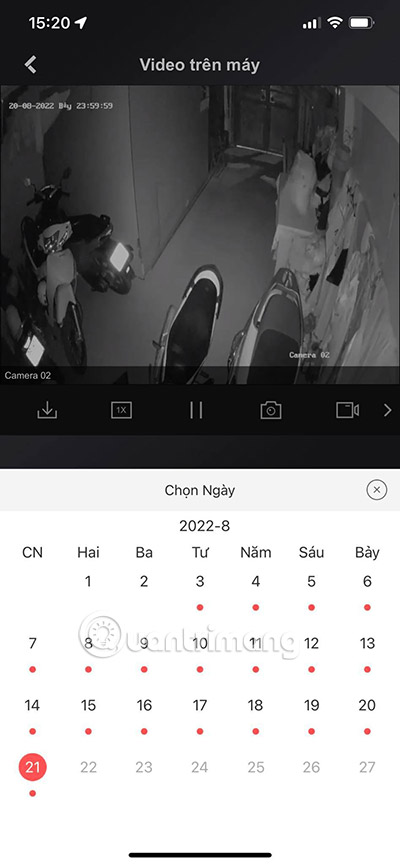 Cách xem lại video trên Hik Connect
Các Chức Năng Chính Của Hik-Connect
1. Xem Lại Video Camera
Một trong những tính năng hữu ích của Hik-Connect là khả năng xem lại video camera từ xa. Bạn chỉ cần mở ứng dụng và chọn video cần xem.
2. Chia Sẻ Thiết Bị Camera
Hik-Connect cho phép bạn chia sẻ thiết bị camera với người khác thông qua tài khoản. Bạn chỉ cần đăng nhập và chọn thiết bị cần chia sẻ, sau đó mời người dùng khác tham gia.
 Hướng dẫn chia sẻ thiết bị trên Hik-Connect
Kết Luận
Hik-Connect là một phần mềm quản lý camera mạnh mẽ và dễ sử dụng, giúp bạn theo dõi và quản lý hệ thống camera Hikvision từ xa. Việc cài đặt và sử dụng Hik-Connect trên điện thoại và máy tính không hề khó khăn. Tuy nhiên, nếu gặp phải các lỗi thường gặp, bạn có thể áp dụng các cách khắc phục đơn giản để đảm bảo phần mềm hoạt động tốt.