
Hikvision
Cài Đặt Camera Wifi Hikvision: Hướng Dẫn Chi Tiết Từ A Đến Z
Bạn muốn tự cài đặt camera wifi Hikvision để xem trên điện thoại và máy tính một cách ổn định, hình đẹp, thông báo chính xác và an toàn? Bài viết này tổng hợp quy trình chuẩn, kinh nghiệm thực tế và các mẹo tối ưu cho cả người mới lẫn kỹ thuật, áp dụng cho các dòng Hikvision phổ biến như DS-2CV2Q21FD-IW (Q21), DS-2CD2021G1-IDW1, DS-2CV2U21FD-IW, bộ kit NK42W0H(D), cũng như các phiên bản mới hỗ trợ H.265/H.265+.
Chuẩn bị trước khi cài đặt
- Kiểm tra nguồn điện: dùng adapter chính hãng, ổn định 12V (hoặc theo thông số), tránh nối chung với thiết bị công suất lớn gây sụt áp.
- Mạng Wi-Fi: ưu tiên băng tần 2.4GHz, đặt SSID và mật khẩu không có ký tự đặc biệt hiếm gặp, tín hiệu đạt tối thiểu -65 dBm tại vị trí lắp.
- Điện thoại: cài ứng dụng Hik-Connect, đăng ký tài khoản bằng email/số điện thoại; xác nhận vùng sử dụng là Asia/Việt Nam để tránh lỗi thêm thiết bị.
- Máy tính: nếu cần cấu hình nâng cao, chuẩn bị trình duyệt và phần mềm iVMS-4200; đảm bảo máy tính cùng lớp mạng với camera/NVR khi cài lần đầu.
- Lưu trữ: chọn thẻ nhớ microSD Class 10/U1/U3 chính hãng, dung lượng 32–128GB tùy nhu cầu; hoặc dùng đầu ghi/NAS nếu cần lưu dài ngày.
- Vị trí lắp đặt: tránh mưa tạt trực tiếp (với camera trong nhà), hạn chế nguồn sáng mạnh chiếu thẳng vào ống kính, tối ưu góc nhìn và vùng phát hiện chuyển động.
Sau khi hoàn tất bước chuẩn bị, bạn đã sẵn sàng cho cấu hình nhanh và đúng chuẩn, giúp camera Hikvision hoạt động ổn định, xem mượt trên mọi thiết bị.
 Hình minh họa xem camera Wifi Hikvision trên điện thoại qua ứng dụng Hik-Connect, giao diện trực quan dễ sử dụng
Bước 1: Kích hoạt thiết bị và cập nhật firmware
- Cấp nguồn cho camera và chờ đèn trạng thái ổn định.
- Dùng ứng dụng Hik-Connect quét mã QR ở thân thiết bị/tem hộp để kích hoạt nhanh; đặt mật khẩu quản trị mạnh, bật câu hỏi bảo mật.
- Nếu camera chưa nhận (hoặc cần cấu hình IP thủ công), dùng máy tính tìm thiết bị qua phần mềm SADP hoặc trình duyệt:
- Đặt IP tĩnh cùng lớp mạng router, ví dụ 192.168.1.x.
- Truy cập giao diện web của camera, tạo mới mật khẩu, đặt NTP (time.google.com) và múi giờ GMT+7.
- Kiểm tra và cập nhật firmware mới nhất từ trang Hikvision để vá lỗi, tăng tính tương thích Hik-Connect, tối ưu bảo mật.
Cập nhật firmware và đặt giờ chuẩn là nền tảng giúp xem từ xa P2P ổn định, ghi hình đúng mốc thời gian, và tránh các lỗi “Offline/Network Exception”.
 Màn hình cấu hình camera IP WiFi Hikvision trên máy tính: đặt mật khẩu, IP, NTP và cập nhật firmware
Bước 2: Kết nối Wi-Fi 2.4GHz cho camera Hikvision
Tùy model, bạn có thể kết nối bằng một trong các cách sau:
- Qua Hik-Connect bằng giọng nói (Sound Wave) hoặc AP Mode:
- Mở Hik-Connect, chọn “Thêm thiết bị” -> Camera -> Kết nối vào Wi-Fi.
- Chọn SSID 2.4GHz, nhập mật khẩu chính xác; chờ thiết bị báo “đã kết nối”.
- Qua giao diện web:
- Vào Configuration -> Network -> Wi-Fi -> Scan -> chọn SSID -> nhập mật khẩu -> Save -> Reboot.
- Với bộ kit NK42W0H(D):
- Cắm nguồn cho NVR và camera, chờ đồng bộ; nếu dùng Wi-Fi, giữ khoảng cách hợp lý giữa camera và NVR; ưu tiên cắm LAN khi có thể để ổn định.
Mẹo: đổi tên SSID rành mạch (ví dụ “Home_2G” và “Home_5G”) để tránh kết nối nhầm băng tần 5GHz (đa số camera Wi-Fi Hikvision chỉ hỗ trợ 2.4GHz).
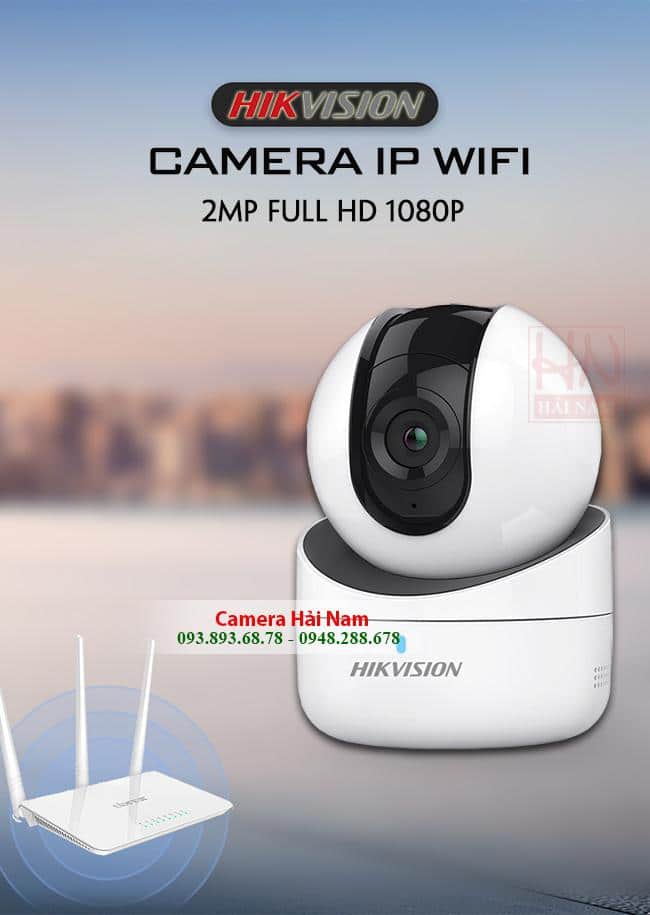
 Camera IP WiFi Hikvision Q21 2MP xoay 4 chiều, phù hợp lắp đặt trong nhà và kết nối Wi-Fi 2.4GHz
Bước 3: Thêm camera vào Hik-Connect và xem trên điện thoại
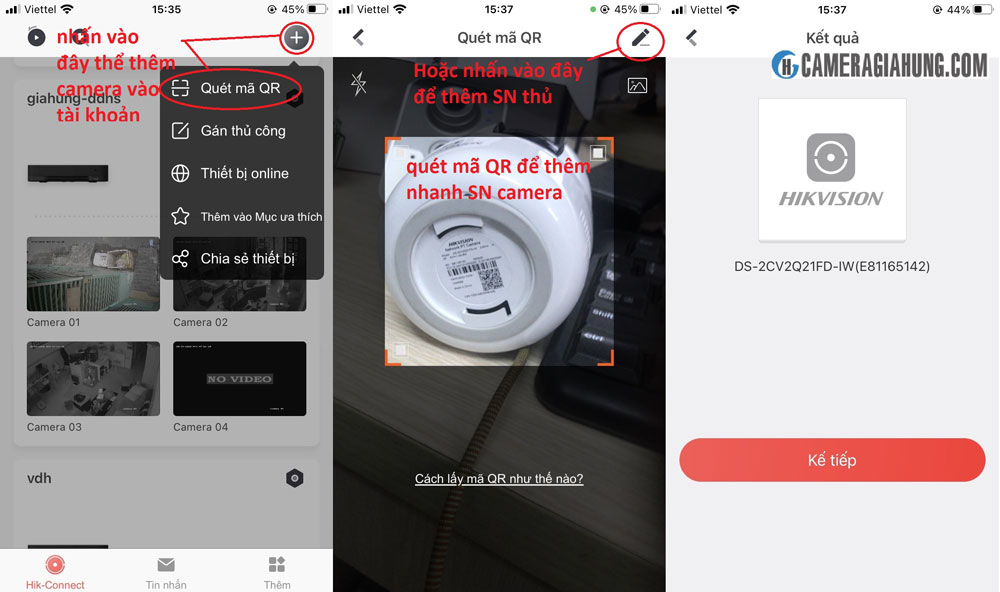
- Đăng nhập Hik-Connect -> dấu “+” -> quét QR code -> làm theo hướng dẫn trên màn hình.
- Đặt tên thiết bị, phân quyền người xem nếu cần.
- Kiểm tra trạng thái P2P: Online. Nếu Offline:
- Vào Configuration -> Network -> Platform Access -> Enable -> Region: Asia.
- Kiểm tra DNS (8.8.8.8/1.1.1.1), Gateway đúng, thời gian NTP chuẩn.
- Bật thông báo: Notification -> cho phép “Push” sự kiện (chuyển động, con người/xe cộ tùy model AI).
- Chia sẻ thiết bị: chia sẻ cho thành viên gia đình bằng email/số điện thoại trong app.
 Hướng dẫn cài đặt camera Hikvision Wi-Fi trên điện thoại bằng ứng dụng Hik-Connect, quét QR và bật thông báo
Bước 4: Xem trên máy tính bằng iVMS-4200 và trình duyệt
- Cài ứng dụng iVMS-4200 trên Windows/macOS, đăng nhập tài khoản Hik-Connect để đồng bộ thiết bị tự động.
- Thêm bằng địa chỉ IP khi ở cùng mạng LAN để truy cập độ trễ thấp; nhập IP, cổng, user/password camera hoặc NVR.
- Mẹo tối ưu:
- Bật sub-stream (H.264/H.265) để xem mượt khi mạng yếu.
- Sử dụng chế độ Main Stream khi cần xem chi tiết.
- Truy cập bằng trình duyệt:
- Dùng Chrome/Edge mới, bật plugin Native hoặc dùng Internet Explorer Mode trên Edge nếu firmware cũ.
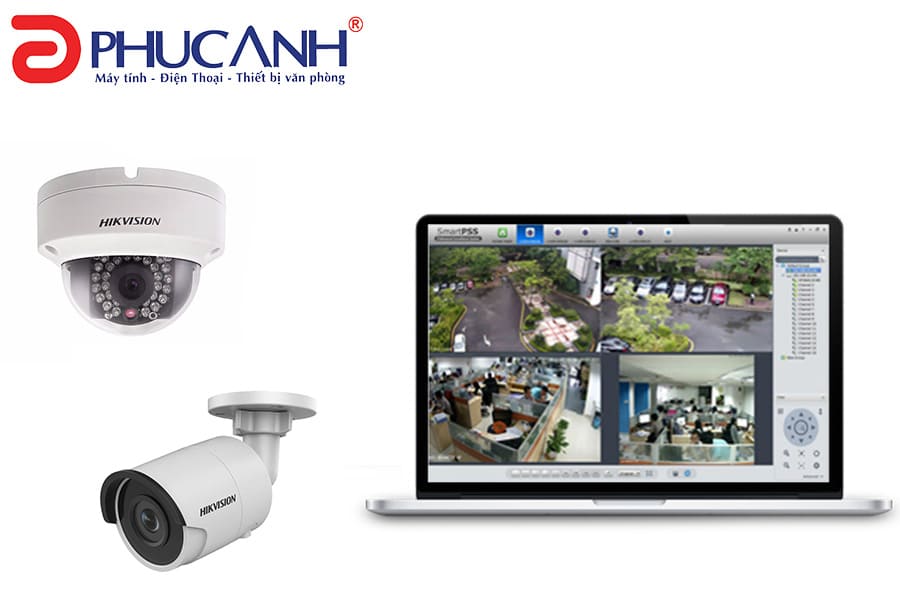 Phần mềm iVMS-4200 xem camera Hikvision trên máy tính, hỗ trợ nhiều kênh và ghi hình
Bước 5: Thiết lập ghi hình và thẻ nhớ microSD
- Lắp thẻ nhớ khi camera đã tắt nguồn để tăng tuổi thọ thẻ.
- Vào Storage -> Storage Management -> Format thẻ -> bật chế độ ghi vòng lặp (Overwrite).
- Chọn phương thức ghi:
- Continuous 24/7 cho khu vực cần giám sát liên tục.
- Motion/Intrusion/Human detection cho tiết kiệm dung lượng, giảm thời gian xem lại.
- Lịch ghi: đặt lịch linh hoạt theo ngày/giờ cao điểm.
- Kiểm tra Playback trong Hik-Connect/iVMS-4200 để xác nhận ghi hình hoạt động.
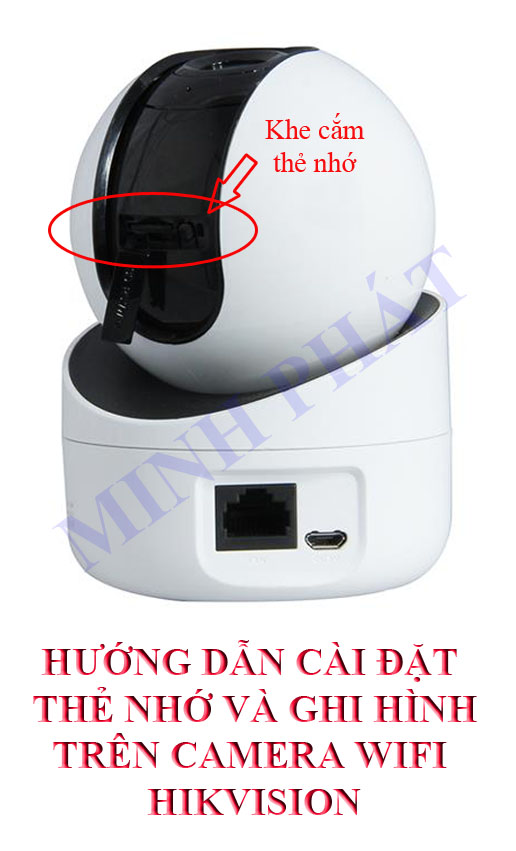 Hướng dẫn cài đặt và định dạng thẻ nhớ trên camera Wi-Fi Hikvision bằng phần mềm Hik-Connect
Bước 6: Tối ưu hình ảnh và băng thông
- Mã hóa: ưu tiên H.265/H.265+ để tiết kiệm băng thông và dung lượng.
- Bitrate/Frame Rate: 2048–4096 Kbps và 15–20 fps cho 1080p là cân bằng; tăng khi cần chi tiết, giảm khi mạng yếu.
- Chống nhấp nháy: Anti-Flicker 50Hz theo lưới điện Việt Nam; bật WDR/D-WDR để xử lý ngược sáng.
- Chế độ đêm: kiểm tra IR-cut, điều chỉnh độ nhạy chuyển ngày/đêm, hạn chế “bệt sáng” bằng cách tránh vật phản xạ gần ống kính.
- Khu vực riêng tư (Privacy Mask): che bảng số, cửa sổ nhà hàng xóm để bảo vệ quyền riêng tư.
Bước 7: Kết nối với đầu ghi/NVR Hikvision và gán camera Ezviz
- Thêm camera Wi-Fi vào NVR:
- Cùng mạng LAN: Add by IP -> nhập user/password camera.
- Khác mạng: Add by Hik-Connect Domain (P2P) nếu NVR hỗ trợ; hoặc NAT/port forwarding.
- Chuẩn ONVIF: bật ONVIF và tạo user ONVIF trong camera nếu dùng thiết bị hãng khác.
- Gán camera Ezviz vào đầu ghi Hikvision:
- Với các model hỗ trợ: dùng tài khoản Ezviz, lấy stream ONVIF hoặc thông qua Hik-Connect nếu firmware cho phép.
- Kiểm tra codec/độ phân giải tương thích kênh NVR.
- Lưu ý: cập nhật firmware NVR/camera, đồng bộ thời gian, cấu hình record schedule trên NVR để ghi ổn định.
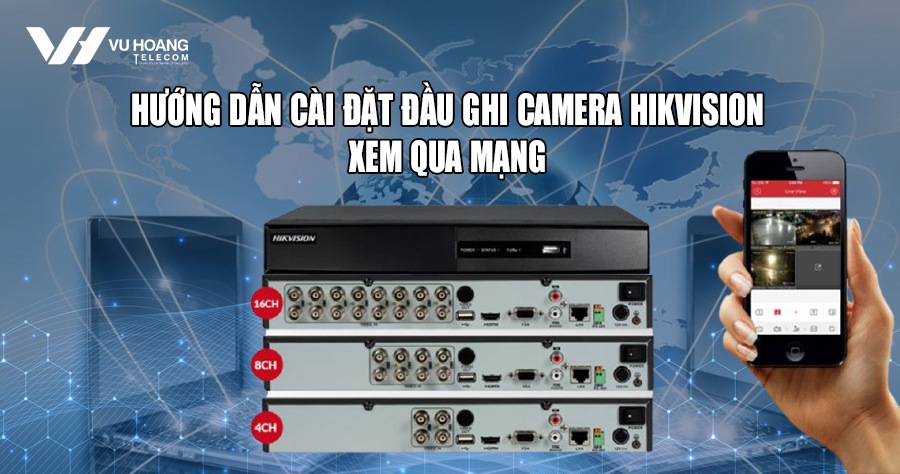 Hướng dẫn cấu hình đầu ghi Hikvision xem qua mạng và thêm camera vào NVR qua LAN hoặc P2P
Bảo mật và quyền riêng tư: 10 thiết lập nên bật
- Đổi mật khẩu admin mạnh, bật xác thực hai lớp (nếu khả dụng).
- Tắt UPnP trên router và thiết bị để tránh tự mở cổng ngoài ý muốn.
- Giới hạn chia sẻ thiết bị, thu hồi quyền khi không cần.
- Bật mã hóa luồng video (Stream Encryption) và HTTPS nếu được hỗ trợ.
- Ẩn SSID Wi-Fi nhà bạn không giúp bảo mật nhiều; quan trọng là WPA2/WPA3 và mật khẩu mạnh.
- Cập nhật firmware định kỳ, tải từ nguồn chính hãng.
- Bật cảnh báo đăng nhập bất thường (email/push).
- Dùng VLAN/Guest Wi-Fi để tách IoT với mạng làm việc nếu có điều kiện.
- Thiết lập quyền truy cập theo vai trò trên NVR/iVMS-4200.
- Kiểm tra nhật ký truy cập (Logs) khi nghi ngờ.
Khắc phục sự cố thường gặp
- Hik-Connect báo Offline:
- Kiểm tra Platform Access đã Enable, Region Asia; DNS, Gateway đúng; đồng hồ NTP chính xác.
- Test mạng: ping 8.8.8.8; đo Wi-Fi bằng app (tín hiệu >= -65 dBm).
- Không quét được QR:
- Lau sạch tem, bật đủ sáng; nhập mã số series thủ công trong Hik-Connect.
- Thiết bị “bị ràng buộc” (Device is bound):
- Yêu cầu giải unbind từ chủ sở hữu trước đó; nếu mua cũ, đề nghị bên bán hỗ trợ.
- Xem mờ/giật:
- Chuyển sang sub-stream khi mạng yếu; tối ưu bitrate; nâng băng thông Internet upload.
- IP xung đột:
- Đặt DHCP hoặc IP tĩnh ngoài dải cấp phát; kiểm tra router tránh trùng IP.
- Không ghi thẻ nhớ:
- Format trong thiết bị; thử thẻ chính hãng khác; kiểm tra trạng thái thẻ trong Storage Management.
Câu hỏi thường gặp
- Camera Hikvision có hỗ trợ 5GHz không?
- Đa số model Wi-Fi Hikvision gia đình chỉ hỗ trợ 2.4GHz. Hãy kết nối đúng băng tần để đảm bảo ổn định.
- Bao lâu nên thay thẻ nhớ?
- Tùy cường độ ghi, trung bình 12–18 tháng. Nên chọn thẻ chịu tải ghi liên tục (Endurance) và kiểm tra định kỳ.
- Có cần mở port để xem từ xa?
- Không bắt buộc với Hik-Connect P2P. Chỉ cần Internet ổn định và Platform Access bật.
- Nên dùng H.265+ hay H.264?
- H.265/H.265+ giúp tiết kiệm dung lượng/băng thông; tuy nhiên hãy kiểm tra thiết bị/NVR cũ có tương thích không.
- Camera ngoài trời bị chói đèn xe ban đêm?
- Bật WDR/DNR, giảm độ nhạy IR hoặc đổi góc lắp. Dùng model có ống kính/IR tối ưu cho môi trường ngoài trời như DS-2CD2021G1-IDW1.
Kết luận
Cài đặt camera Wi-Fi Hikvision đúng quy trình sẽ giúp hệ thống ổn định, hình rõ nét, thông báo chính xác và bảo mật cao. Hãy bắt đầu từ việc kích hoạt, cập nhật firmware, kết nối Wi-Fi 2.4GHz, thêm vào Hik-Connect, thiết lập ghi hình và tối ưu chất lượng, sau đó tích hợp với NVR nếu cần. Khi gặp sự cố, ưu tiên kiểm tra mạng, thời gian NTP, Platform Access và firmware để xử lý nhanh chóng. Với các mẹo trong bài, bạn có thể tự lắp đặt và vận hành hệ thống camera Hikvision hiệu quả cho gia đình hoặc văn phòng.

