
- 1. 1. Giới Thiệu Phần Mềm Hik-Connect
- 2. 2. Cách Tải Và Cài Đặt Hik-Connect Trên Máy Tính
- 3. 3. Hướng Dẫn Xem Camera Hikvision Trên Máy Tính
- 4. 4. Tích Hợp Với iVMS-4200 Trên Máy Tính
- 5. 5. Một Số Lỗi Thường Gặp Và Cách Khắc Phục
- 6. 6. Cách Xem Camera Hikvision Trên Điện Thoại Song Song Với Máy Tính
- 7. 7. Kết Luận
Phần mềm Hik-Connect trên máy tính đang trở thành lựa chọn hàng đầu cho người dùng camera Hikvision muốn quản lý, xem trực tiếp và phát lại video mọi lúc mọi nơi. Bài viết này sẽ giúp bạn có cái nhìn tổng quan, hướng dẫn chi tiết cài đặt và sử dụng, đồng thời tối ưu trải nghiệm khi dùng Hik-Connect trên PC/Laptop.
1. Giới Thiệu Phần Mềm Hik-Connect
Hik-Connect là ứng dụng chính thức do Hikvision phát triển, hỗ trợ người dùng kết nối camera, đầu ghi hình và các thiết bị an ninh một cách nhanh chóng. Trên máy tính, phần mềm này mang lại sự ổn định, nhiều tính năng mở rộng hơn so với bản di động, bao gồm:
- Xem trực tiếp và phát lại video với độ phân giải cao
- Quản lý nhiều thiết bị cùng lúc
- Tích hợp với phần mềm iVMS-4200 và iVMS-4500
- Cấu hình tên miền, bảo mật bằng mã xác thực
2. Cách Tải Và Cài Đặt Hik-Connect Trên Máy Tính
Người dùng có thể cài đặt Hik-Connect theo 2 cách phổ biến: tải trực tiếp bản PC hoặc sử dụng trình duyệt. Dưới đây là hướng dẫn chi tiết.
- Tải phần mềm Hik-Connect PC từ trang chính thức hoặc các nhà phân phối uy tín.
- Cài đặt theo hướng dẫn: chọn thư mục, đồng ý điều khoản, cài thêm gói hỗ trợ (nếu có).
- Đăng nhập tài khoản Hik-Connect bằng email hoặc số điện thoại đã đăng ký.
- Thêm thiết bị: nhập số seri hoặc quét mã QR trên thân camera/đầu ghi.
 Giao diện cài đặt phần mềm Hik-Connect trên PC
3. Hướng Dẫn Xem Camera Hikvision Trên Máy Tính
Sau khi cài đặt thành công, bạn có thể bắt đầu trải nghiệm xem camera trực tiếp hoặc phát lại:
- Vào mục Main View để xem trực tiếp
- Sử dụng Remote Playback để xem lại video đã ghi
- Chọn chế độ phân giải phù hợp: SD (chuẩn) hoặc HD (cao)
- Lưu trữ video, ảnh chụp màn hình ngay trên máy tính
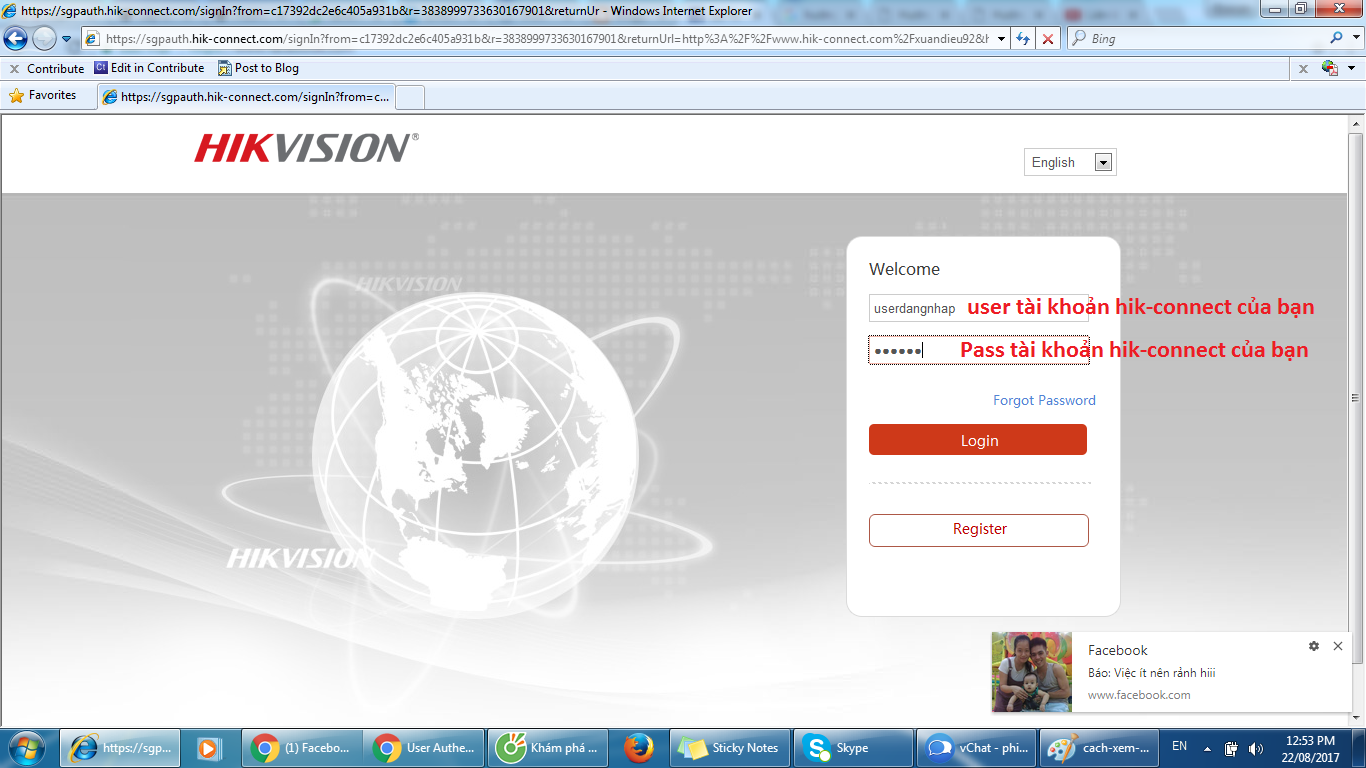 Xem camera Hikvision bằng Hik-Connect trên máy tính
4. Tích Hợp Với iVMS-4200 Trên Máy Tính
Phần mềm iVMS-4200 là công cụ quản lý chuyên nghiệp của Hikvision, có thể gắn trực tiếp tên miền Hik-Connect để đồng bộ dữ liệu. Khi sử dụng iVMS-4200 kết hợp Hik-Connect, bạn có thể:
- Quản lý nhiều camera ở nhiều khu vực
- Cấu hình chi tiết cho từng thiết bị
- Tích hợp báo động, quản lý sự kiện
- Bảo mật cao nhờ tính năng mã hóa dữ liệu
 Gán tên miền Hik-Connect vào phần mềm iVMS-4200
5. Một Số Lỗi Thường Gặp Và Cách Khắc Phục
Trong quá trình sử dụng, bạn có thể gặp các lỗi sau:
- Không đăng nhập được: Kiểm tra lại mật khẩu hoặc reset tài khoản Hik-Connect.
- Không xem được video trực tiếp: Kiểm tra đường truyền internet và cấu hình NAT/P2P.
- Mã xác thực không chính xác: Nhập lại code in trên thiết bị hoặc lấy trong mục cấu hình.
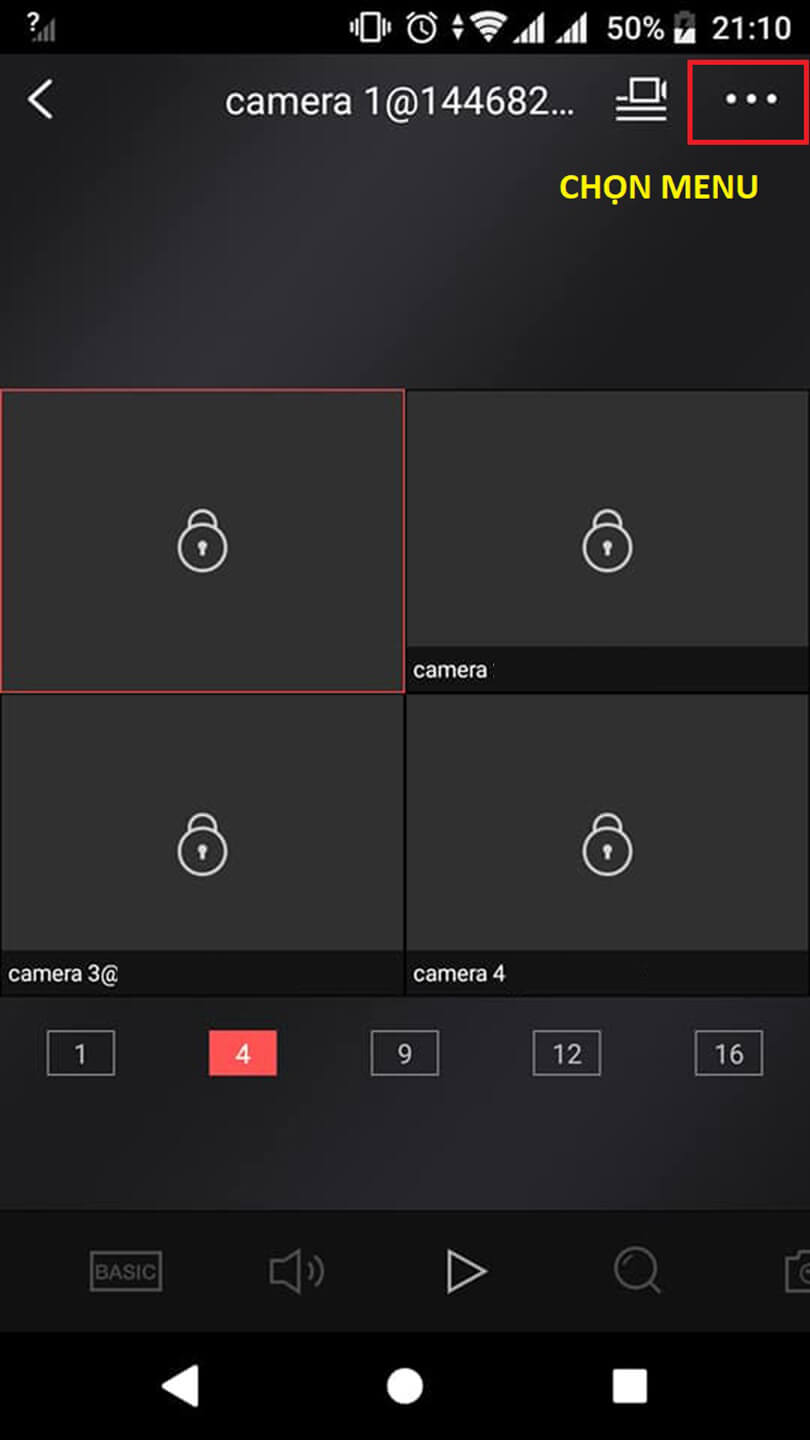 Mã xác thực đầu vào trên Hik-Connect
6. Cách Xem Camera Hikvision Trên Điện Thoại Song Song Với Máy Tính
Ngoài PC, Hik-Connect còn có phiên bản cho Android và iOS. Người dùng có thể cài đặt app để:
- Xem camera từ xa qua 3G/4G/5G hoặc WiFi
- Nhận thông báo khi có chuyển động bất thường
- Điều khiển camera PTZ ngay trên smartphone
- Đồng bộ cùng tài khoản đang sử dụng trên máy tính
 Tải Hik-Connect trên điện thoại Android và iOS
7. Kết Luận
Phần mềm Hik-Connect trên máy tính là công cụ không thể thiếu để quản lý hệ thống camera Hikvision. Việc sử dụng kết hợp trên PC và điện thoại giúp tăng khả năng giám sát, tiện lợi trong quản lý an ninh gia đình và doanh nghiệp.
Nếu bạn muốn cài đặt nhanh chóng, ổn định và an toàn, hãy tải Hik-Connect từ nguồn chính thống, đồng thời thường xuyên cập nhật phần mềm để có trải nghiệm tốt nhất.

