
- 1. 1) Hệ sinh thái phần mềm coi camera Hikvision
- 2. 2) Chọn phần mềm phù hợp theo nhu cầu
- 3. 3) Tải và cài đặt Hik-Connect trên điện thoại (Android/iPhone)
- 4. 4) Cài đặt iVMS-4200 trên máy tính (Windows/Mac)
- 5. 5) Cấu hình xem camera Hikvision từ xa: P2P hay mở cổng?
- 6. 6) Xem lại, trích xuất, sao lưu bằng phần mềm Hikvision
- 7. 7) Công cụ bắt buộc cho kỹ thuật: SADP Tool
- 8. 8) 12 lỗi thường gặp và cách khắc phục nhanh
- 9. 9) Bảo mật hệ thống camera Hikvision
- 10. 10) Tối ưu hiệu năng, băng thông và lưu trữ
- 11. 11) Câu hỏi thường gặp (FAQ)
- 12. 12) Tải phần mềm Hikvision an toàn
- 13. Kết luận
Bạn đang tìm giải pháp phần mềm xem camera Hikvision tối ưu trên điện thoại và máy tính? Bài viết này tổng hợp “tất cả trong một”: hệ sinh thái phần mềm Hikvision hiện hành, cách chọn app phù hợp, hướng dẫn tải và cài đặt trên Android, iPhone, Windows, Mac, cấu hình xem từ xa, xem lại – trích xuất video, công cụ mạng cần thiết (SADP Tool), khắc phục lỗi thường gặp, mẹo bảo mật và tối ưu hiệu năng. Tất cả nội dung đều cập nhật theo thực tế triển khai tại Việt Nam.
1) Hệ sinh thái phần mềm coi camera Hikvision
Hiểu đúng các ứng dụng của Hikvision sẽ giúp bạn chọn đúng công cụ và thiết lập nhanh chóng:
- Hik-Connect (Android/iOS): Ứng dụng xem camera Hikvision trên điện thoại, hỗ trợ xem trực tiếp, xem lại, nhận thông báo chuyển động, chia sẻ quyền xem.
- iVMS-4200 / iVMS-4200 VS Client (Windows/Mac): Phần mềm VMS trên máy tính để bàn/laptop, quản lý nhiều thiết bị, xem trực tiếp nhiều kênh, xem lại, trích xuất video, quản trị người dùng.
- Web (trình duyệt): Truy cập trực tiếp IP hoặc qua domain/địa chỉ WAN; dùng để cấu hình nhanh, kiểm tra trạng thái.
- SADP Tool (Windows/Mac): Công cụ dò IP, kích hoạt thiết bị, đổi IP hàng loạt, khôi phục mật khẩu.
- Lưu ý: iVMS-4500 đã ngừng phát triển; người dùng di động nên chuyển sang Hik-Connect. Trên PC, ưu tiên iVMS-4200 (hoặc bản VS Client tùy mô-đun cần dùng).
 Giao diện iVMS-4200 trên PC khi xem trực tiếp camera Hikvision
2) Chọn phần mềm phù hợp theo nhu cầu
- Gia đình, cửa hàng nhỏ: Hik-Connect trên điện thoại là đủ cho xem trực tiếp, xem lại, nhận thông báo chuyển động/người, chia sẻ xem cho người thân.
- Doanh nghiệp, nhiều chi nhánh: iVMS-4200 trên PC để quản trị tập trung, xem đa màn hình, lịch ghi nâng cao, trích xuất bằng chứng, phân quyền người dùng.
- Kỹ thuật viên lắp đặt: Kết hợp SADP Tool + Web để kích hoạt, đặt IP, mở cổng; dùng iVMS-4200 để nghiệm thu, kiểm thử ghi hình.
- Người cần xem trên máy tính không cài đặt nhiều: Sử dụng iVMS-4200 (hoặc web) để truy cập nhanh; hạn chế phụ thuộc plug-in.
3) Tải và cài đặt Hik-Connect trên điện thoại (Android/iPhone)
Các bước cài đặt cơ bản:
- Mở Google Play hoặc App Store, tìm “Hik-Connect – for End user” và cài đặt.
- Đăng ký tài khoản bằng email/số điện thoại; xác minh tài khoản.
- Thêm thiết bị:
- Vào Trang chủ > Dấu “+” > Quét QR trên nhãn đầu ghi/camera (hoặc nhập số seri).
- Nhập mã thiết bị/verification code (mã bảo mật in trên nhãn hoặc do bạn đặt).
- Hoàn tất cấu hình: đặt tên, nhóm thiết bị; chọn chất lượng luồng (Main/Sub), bật thông báo đẩy.
- Xem trực tiếp và xem lại: chọn kênh, vuốt timeline; phóng to, chụp ảnh, quay lại clip ngắn; bật mic nếu thiết bị hỗ trợ 2 chiều.
Mẹo nhanh:
- Nếu thiết bị hiển thị “Offline” trong Hik-Connect, kiểm tra thiết bị có Internet, bật Hik-Connect/P2P trong menu Network > Advanced > Platform Access.
- Hãy đặt mật khẩu mạnh và giữ bí mật mã thiết bị (verification code) để bảo mật luồng video.
 Tải và cài đặt ứng dụng Hik-Connect trên Android và iPhone để xem camera Hikvision từ xa
4) Cài đặt iVMS-4200 trên máy tính (Windows/Mac)
Các bước chuẩn:
- Tải iVMS-4200 hoặc iVMS-4200 VS Client từ trang chính hãng hoặc nhà phân phối uy tín.
- Cài đặt phần mềm; chọn mô-đun cần dùng (Main View, Remote Playback, Storage, Event…).
- Thêm thiết bị:
- Method 1 (LAN/IP): Device Management > Add > Nhập IP, cổng 8000, user/password.
- Method 2 (Cloud P2P): Login/Bind tài khoản Hik-Connect trong iVMS-4200 để đồng bộ danh sách thiết bị.
- Xem trực tiếp: Main View > kéo thả kênh vào các ô; đặt số ô lưới phù hợp với cấu hình máy.
- Xem lại và trích xuất: Remote Playback > chọn thiết bị, kênh, khoảng thời gian; đánh dấu đoạn; Export ra MP4/AVI; kèm file player nếu cần.
Lưu ý dành cho Mac:
- Dùng bản iVMS-4200 dành cho Mac OS; cấp quyền bảo mật khi hệ điều hành hỏi; cập nhật driver/phần mềm giải mã phần cứng nếu có.
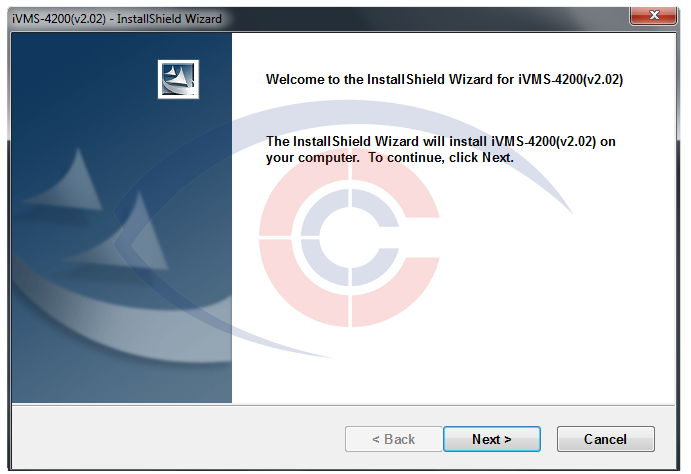 Các bước cài đặt iVMS-4200 trên máy tính để xem camera Hikvision
5) Cấu hình xem camera Hikvision từ xa: P2P hay mở cổng?
Bạn có 2 lựa chọn:
- P2P qua Hik-Connect: Nhanh, an toàn, không cần mở cổng. Chỉ cần bật Platform Access, đăng nhập tài khoản Hik-Connect và thêm thiết bị bằng QR/seri.
- Port Forwarding (mở cổng): Dùng khi cần truy cập trực tiếp IP Public hoặc dùng chuẩn ONVIF/RTSP tới phần mềm bên thứ ba. Thường mở cổng 80 (web), 8000 (server), 554 (RTSP). Nên kết hợp DDNS khi IP WAN thay đổi.
Khuyến nghị:
- Đa số người dùng nên ưu tiên P2P Hik-Connect vì tiện dụng và giảm rủi ro bảo mật.
- Nếu buộc phải mở cổng, dùng dải port ngẫu nhiên, tắt UPnP, bật mã hóa luồng, đổi user/password mạnh và quản lý whitelist IP.
 Xem camera Hikvision qua web và Internet từ xa trên máy tính tại nhà
6) Xem lại, trích xuất, sao lưu bằng phần mềm Hikvision
- Trên Hik-Connect: Vào mục Playback, chọn ngày/giờ, kênh; kéo timeline để tua nhanh; đánh dấu clip và tải xuống điện thoại.
- Trên iVMS-4200:
- Remote Playback: lọc theo lịch ghi (Continuous, Motion), tua nhanh, ảnh chụp, bookmark.
- Export: chọn định dạng MP4/AVI, nhúng watermark; xuất kèm player để xác thực file ghi.
- Backup theo lịch: thiết lập sao lưu định kỳ sang ổ cứng/NAS.
Mẹo hay:
- Khi cần trích xuất phục vụ sự cố, nên ghi chú mốc thời gian, kênh, độ phân giải; giữ nguyên bản gốc và tạo bản sao để làm việc.
 Xem lại và trích xuất video từ đầu ghi Hikvision bằng iVMS-4200 nhanh chóng
7) Công cụ bắt buộc cho kỹ thuật: SADP Tool
SADP Tool giúp:
- Tự động dò tìm camera/đầu ghi Hikvision trong mạng LAN.
- Kích hoạt thiết bị mới, đặt mật khẩu, thiết lập mã xác minh (verification code).
- Đổi địa chỉ IP hàng loạt theo dải mạng nội bộ.
- Hỗ trợ khôi phục mật khẩu (theo quy trình chính hãng).
Khi triển khai nhiều thiết bị, hãy dùng SADP Tool để chuẩn hóa địa chỉ IP, gateway, DNS trước khi bàn giao.
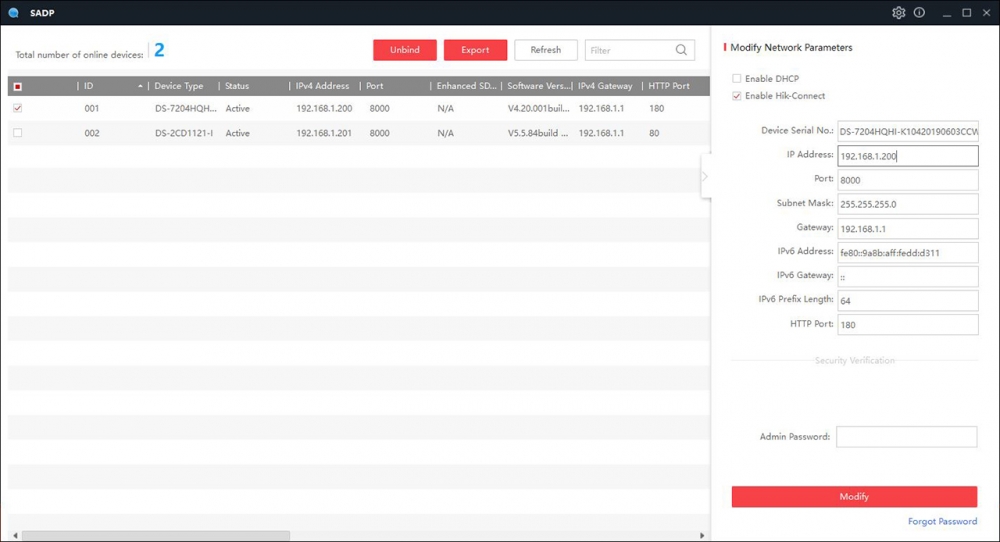 Công cụ SADP Tool V3 dò IP, kích hoạt và đổi IP cho camera Hikvision trong mạng LAN
8) 12 lỗi thường gặp và cách khắc phục nhanh
- Thiết bị Offline trong Hik-Connect:
- Kiểm tra Internet; bật Platform Access; cập nhật giờ NTP; kiểm tra router chặn P2P.
- Không thêm được thiết bị bằng QR:
- Sai verification code; thiết bị đã gán tài khoản khác; kiểm tra mục Unbind trước.
- Không xem được trên 4G:
- Nhà mạng chặn P2P tạm thời; thử đổi mạng; cập nhật app; đăng xuất/đăng nhập lại.
- iVMS-4200 báo sai mật khẩu:
- Đồng bộ lại mật khẩu hiện hành trên đầu ghi/camera; xóa thiết bị cũ và Add lại.
- Hình giật lag trên điện thoại:
- Chuyển sang Sub-stream; bật H.265+ nếu hỗ trợ; giảm FPS/bitrate phù hợp đường truyền.
- Mở cổng nhưng không truy cập được từ ngoài:
- Kiểm tra NAT/Port Forwarding đúng IP nội bộ; tắt UPnP; dùng port ngẫu nhiên; kiểm tra nhà mạng CGNAT.
- Không xem được trên web do plug-in:
- Dùng trình duyệt tương thích hoặc iVMS-4200; cập nhật firmware để hỗ trợ HTML5 nếu có.
- Mất thông báo chuyển động:
- Kiểm tra lịch ghi/Detection & Notification; cấp quyền thông báo cho app; ổn định Internet 2 chiều.
- Không xem lại được:
- Kiểm tra ổ cứng, trạng thái ghi; định dạng HDD; đúng mốc thời gian; múi giờ NTP.
- H.265 không phát trên máy yếu:
- Bật Hardware Decode trong iVMS-4200; dùng Sub-stream H.264 khi live view nhiều kênh.
- Quên mật khẩu thiết bị:
- Dùng SADP Tool theo quy trình reset của Hikvision/đơn vị phân phối.
- iVMS-4500 không còn hoạt động ổn:
- Chuyển sang Hik-Connect (di động) và iVMS-4200 (PC).
 Các lỗi thường gặp khi xem camera Hikvision trên điện thoại và hướng xử lý
9) Bảo mật hệ thống camera Hikvision
- Đặt mật khẩu mạnh, khác nhau cho tài khoản admin và người dùng.
- Bật mã hóa luồng bằng verification code; giới hạn chia sẻ tài khoản.
- Tắt UPnP, đổi cổng mặc định khi buộc phải mở cổng; ưu tiên P2P Hik-Connect.
- Cập nhật firmware định kỳ từ nguồn chính hãng; kiểm tra log đăng nhập bất thường.
- Tách VLAN/khách cho hệ thống camera; dùng whitelist IP nếu có thể.
10) Tối ưu hiệu năng, băng thông và lưu trữ
- Chọn codec H.265/H.265+ nếu thiết bị hỗ trợ để giảm băng thông và dung lượng lưu.
- Thiết lập 2 luồng:
- Main-stream: độ phân giải cao cho ghi hình và xem trên PC cấu hình mạnh.
- Sub-stream: giảm độ phân giải cho điện thoại/4G để xem mượt.
- Tối ưu bitrate theo thực tế:
- 2MP: 2048–4096 Kbps
- 4MP: 4096–8192 Kbps
- Giảm FPS (15–20) nếu không cần 25/30fps để tiết kiệm dung lượng.
- Bật Hardware Decode trong iVMS-4200; giới hạn số kênh hiển thị đồng thời theo cấu hình máy.
- Lập lịch ghi thông minh (Motion/Intrusion/Line Crossing) để tối ưu ổ cứng.
 Phần mềm xem camera Hikvision nhẹ, ổn định trên máy tính cho hệ thống nhiều kênh
11) Câu hỏi thường gặp (FAQ)
- Nên dùng app nào để xem trên điện thoại?
- Hik-Connect. iVMS-4500 đã ngừng hỗ trợ.
- Máy tính nên dùng phần mềm gì?
- iVMS-4200 hoặc bản VS Client tùy mô-đun cần thiết.
- Có thể xem nhiều chi nhánh cùng lúc?
- Có. Dùng iVMS-4200, nhóm thiết bị theo site, thiết lập màn hình đa kênh.
- Không muốn mở cổng, có cách xem từ xa không?
- Dùng P2P Hik-Connect; chỉ cần Internet ổn định.
- Trích xuất video để gửi cho bên thứ ba thế nào?
- Dùng iVMS-4200 > Remote Playback > Export ra MP4/AVI; kèm player nếu yêu cầu xác thực.
- Không tìm thấy IP camera để cấu hình?
- Dùng SADP Tool để dò IP và kích hoạt thiết bị.
- Có thể xem qua trình duyệt?
- Có, nhưng tùy firmware/trình duyệt; iVMS-4200 thường ổn định hơn.
12) Tải phần mềm Hikvision an toàn
- Luôn tải Hik-Connect, iVMS-4200, SADP Tool từ nguồn chính hãng hoặc nhà phân phối có uy tín tại Việt Nam.
- Tránh tải từ nguồn không rõ ràng; kiểm tra chữ ký số và phiên bản mới nhất.
- Sao lưu cấu hình trước khi nâng cấp firmware hoặc phần mềm lớn.
Kết luận
Để “coi camera Hikvision” mượt mà, an toàn và hiệu quả:
- Dùng Hik-Connect trên di động, iVMS-4200 trên máy tính.
- Ưu tiên P2P thay vì mở cổng để tăng bảo mật.
- Tận dụng SADP Tool để kích hoạt và quản trị IP nhanh chóng.
- Tối ưu luồng Main/Sub, codec và bitrate để phù hợp băng thông và dung lượng.
- Thực hành bảo mật tốt và cập nhật định kỳ.
Làm theo hướng dẫn trên, bạn sẽ thiết lập nhanh – chạy ổn – xem mượt – trích xuất đúng chuẩn cho mọi tình huống giám sát an ninh với hệ thống Hikvision.

