
- 1. Port Forwarding là gì và khi nào cần?
- 2. Chuẩn bị trước khi mở port trên TP-Link
- 3. Cách mở port trên router TP-Link (giao diện mới: Archer/AX series)
- 4. Cách mở port trên giao diện TP-Link cũ (WR841N, WR940N…)
- 5. Ví dụ nhanh trên TP-Link Archer C54/C20
- 6. Mạng 2 lớp (Double NAT) và cách xử lý
- 7. CGNAT của nhà mạng: dấu hiệu và cách vượt
- 8. Bảo mật khi mở port
- 9. Các cổng thông dụng theo ứng dụng
- 10. Kiểm tra và chẩn đoán khi không mở được port
- 11. Mẹo nâng cao: DDNS, truy cập từ xa, IPv6
- 12. Ví dụ cấu hình thực tế đề xuất
- 13. Câu hỏi thường gặp
Mở port (Port Forwarding/NAT) trên modem/router TP-Link cho phép các dịch vụ bên trong mạng LAN (camera IP, NVR, NAS, web server, game console…) có thể truy cập từ Internet. Bài viết này cung cấp hướng dẫn từng bước trên các giao diện TP-Link phổ biến, kèm xử lý mạng hai lớp (double NAT), vượt lỗi CGNAT của nhà mạng, bảo mật khi mở cổng, và các mẹo tối ưu cho nhu cầu thực tế.
Port Forwarding là gì và khi nào cần?
- Port Forwarding (còn gọi là NAT Port, Virtual Server) là cơ chế chuyển tiếp một cổng dịch vụ từ IP WAN (công cộng) của router về IP LAN của thiết bị nội bộ.
- Bạn cần mở port khi:
- Xem camera IP/NVR từ xa qua 4G/5G hoặc Internet công cộng.
- Truy cập NAS, web server, FTP server, Remote Desktop, ứng dụng tự host trong mạng nội bộ.
- Chơi game/host phòng cần NAT Strict/Open NAT (PlayStation, Xbox, PC).
- Lưu ý: Mở port chỉ hoạt động khi router có IP WAN công cộng và cổng không bị nhà mạng chặn.
Chuẩn bị trước khi mở port trên TP-Link
- Xác định thông tin dịch vụ:
- Thiết bị nội bộ và IP LAN tĩnh của thiết bị (nên đặt DHCP Reservation hoặc IP tĩnh ngoài dải DHCP).
- Cổng ngoài (Service/External Port) và cổng trong (Internal Port) theo ứng dụng, giao thức TCP/UDP.
- Kiểm tra mạng:
- Đăng nhập router, kiểm tra WAN IP có phải IP công cộng (Public) hay đang nằm sau CGNAT (Carrier-Grade NAT).
- Nếu dùng hai thiết bị (modem nhà mạng + router TP-Link), xác định có double NAT hay không.
- Bảo mật cơ bản:
- Đổi mật khẩu quản trị router, cập nhật firmware, tắt Remote Management nếu không dùng.
- Ưu tiên cổng ngẫu nhiên thay vì cổng mặc định dễ bị quét (ví dụ 8081 thay 80).
Cách mở port trên router TP-Link (giao diện mới: Archer/AX series)
Thao tác chung (có thể khác nhẹ tùy model/firmware):
- Kết nối vào TP-Link và đăng nhập quản trị (thường http://192.168.0.1 hoặc http://tplinkwifi.net).
- Vào Advanced > NAT Forwarding > Virtual Servers.
- Chọn Add.
- Khai báo:
- Service Port (External): cổng bạn muốn mở từ Internet, ví dụ 8081.
- Internal IP: IP LAN của thiết bị, ví dụ 192.168.0.150.
- Internal Port: cổng dịch vụ nội bộ (nếu khác external), ví dụ 80.
- Protocol: TCP, UDP hoặc Both.
- Status: Enable.
- Save/Apply, khởi động lại router nếu cần.
- Kiểm tra từ mạng ngoài (4G/5G) bằng công cụ kiểm tra cổng, hoặc truy cập “WAN-IP:ServicePort”.
 Ảnh chụp giao diện Virtual Server trên TP-Link: thiết lập NAT Port Forwarding cho camera và server nội bộ
Cách mở port trên giao diện TP-Link cũ (WR841N, WR940N…)
Với các model dòng cũ, menu thường là Forwarding > Virtual Servers:
- Đăng nhập quản trị, vào Forwarding > Virtual Servers > Add New.
- Service Port (External): cổng mở ra ngoài, ví dụ 8081.
- IP Address (Internal IP): IP LAN thiết bị, ví dụ 192.168.1.150.
- Internal Port (nếu yêu cầu).
- Protocol: TCP/UDP/Both.
- Status: Enabled > Save.
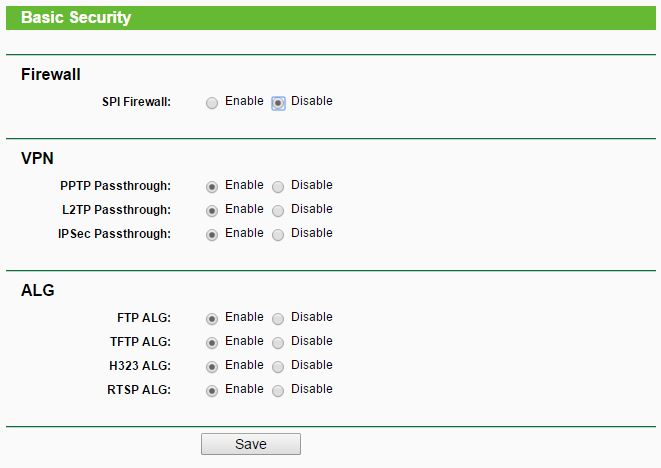 Màn hình cấu hình mở cổng trên TP-Link TL-WR841N: Virtual Server cho truy cập camera từ xa
Ví dụ nhanh trên TP-Link Archer C54/C20
- Vào Advanced > NAT Forwarding > Virtual Servers > Add.
- Điền External Port 8081 > Internal IP 192.168.0.150 > Internal Port 80 > Protocol TCP > Enable > Save.
- Nếu mở RTSP cho camera: External 8554 > Internal 554 > Protocol TCP/UDP > Save.
 Thiết lập NAT Port trên TP-Link Archer C54: mở cổng cho web server và RTSP camera IP
Mạng 2 lớp (Double NAT) và cách xử lý
Nếu bạn dùng modem nhà mạng kèm router TP-Link phía sau, rất dễ gặp double NAT (WAN TP-Link nhận IP Private từ modem). Cách khắc phục:
- Tốt nhất: Chuyển modem nhà mạng sang Bridge (cầu) và quay PPPoE trên TP-Link để WAN TP-Link nhận IP Public.
- Nếu không Bridge được:
- Mở port/DMZ trên modem nhà mạng trỏ về IP WAN của TP-Link.
- Tiếp tục mở port trên TP-Link trỏ đến IP LAN thiết bị đích.
- Kiểm tra Hairpin NAT/Loopback: nếu không có, bạn cần dùng domain split DNS hoặc hosts file để truy cập nội bộ qua tên miền.
 Sơ đồ mở port qua 2 lớp mạng: modem nhà mạng và router TP-Link, hướng dẫn NAT/DMZ tầng 1 về tầng 2
CGNAT của nhà mạng: dấu hiệu và cách vượt
Dấu hiệu: Kiểm tra WAN IP trên TP-Link là Private (100.64.0.0/10, 10.x, 172.16–31.x, 192.168.x). Port Forwarding sẽ thất bại vì IP công cộng nằm ở lớp Carrier.
Cách xử lý:
- Liên hệ nhà mạng để gỡ CGNAT hoặc đăng ký IP tĩnh Public.
- Dùng DDNS kết hợp VPN/Reverse Proxy (Cloudflare Tunnel, Tailscale) thay vì mở port trực tiếp.
- Với camera, cân nhắc chế độ P2P/Cloud thay vì NAT.
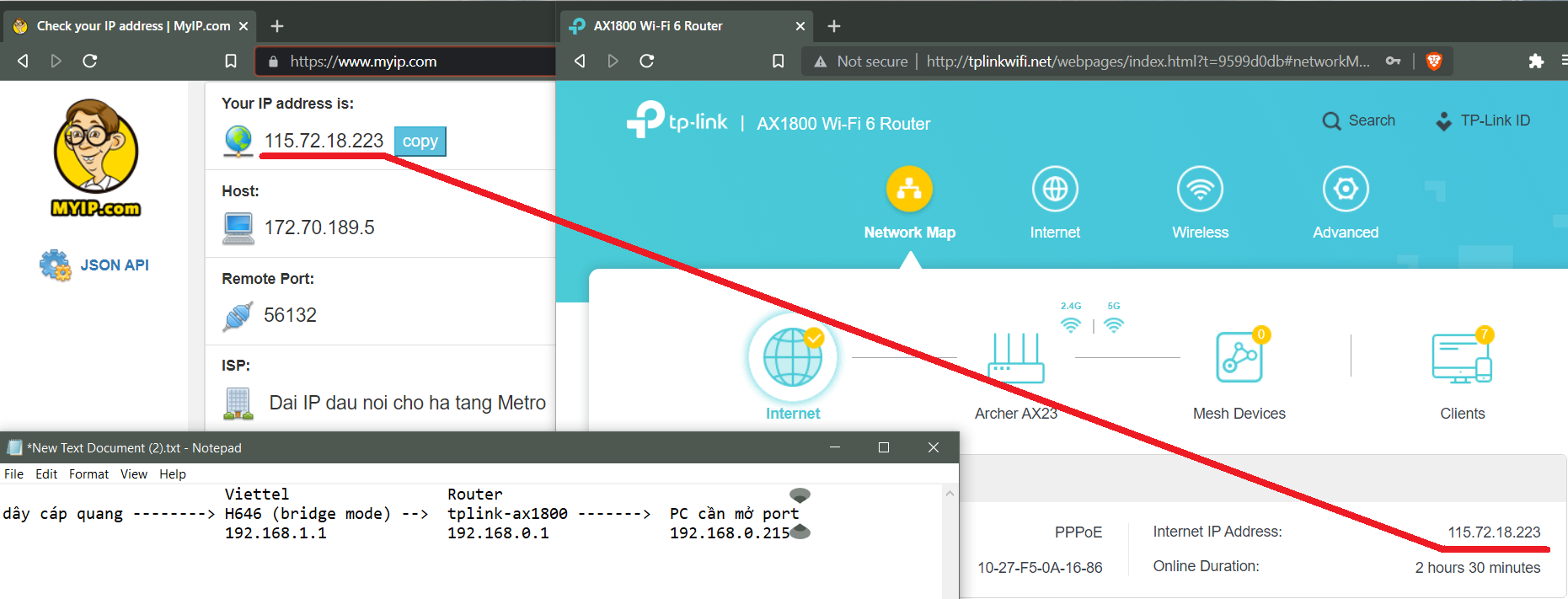 Lỗi Port Forwarding không thành công do CGNAT hoặc NAT nhiều lớp trên TP-Link
Bảo mật khi mở port
- Dùng cổng ngẫu nhiên (ví dụ 18081 thay cho 80; 15554 thay cho 554).
- Giới hạn IP nguồn nếu router hỗ trợ ACL/Firewall.
- Luôn cập nhật firmware, đổi tài khoản/mật khẩu mặc định của router và thiết bị dịch vụ.
- Vô hiệu hóa Remote Management (HTTP/HTTPS từ WAN) nếu không cần.
- Ưu tiên HTTPS, bật xác thực mạnh cho camera/NVR, NAS; bật 2FA nếu có.
Các cổng thông dụng theo ứng dụng
- Camera/NVR:
- HTTP/HTTPS: 80/443 (thường đổi 8081, 4443).
- RTSP: 554 (có thể đổi 8554).
- ONVIF/Service: 8000/8899 tùy hãng.
- NAS:
- Web quản trị: 5000/5001 (Synology), 80/443 (QNAP tùy cấu hình).
- FTP/FTPS: 21/990 và dải Passive.
- Web server tự host: 80/443 (nên dùng 8080/8443 và reverse proxy).
- Remote Desktop: 3389 (nên đổi cổng, giới hạn IP).
- Game/Console:
- PlayStation Network/Xbox Live: ưu tiên UPnP; nếu manual, tham khảo cổng từng tựa game.
- Ứng dụng khác: theo khuyến nghị nhà sản xuất.
Kiểm tra và chẩn đoán khi không mở được port
- Kiểm tra IP WAN và trạng thái CGNAT/Double NAT.
- Đảm bảo thiết bị dịch vụ đang lắng nghe đúng cổng, không bị tường lửa máy tính/thiết bị chặn.
- Tránh trùng cổng với dịch vụ router (ví dụ quản trị 80/443 trên router).
- Kiểm tra ISP có chặn cổng 80/25… hay không; đổi sang cổng khác nếu cần.
- Tắt UPnP thử nghiệm để tránh xung đột cổng hoặc bật UPnP nếu app/game yêu cầu.
- Test từ mạng ngoài (4G/5G), không dùng hotspot nội bộ để tránh ảnh hưởng hairpin NAT.
 Chọn đúng Network Interface/khuôn mặt mạng khi NAT Port để tránh lỗi không truy cập được từ Internet
Mẹo nâng cao: DDNS, truy cập từ xa, IPv6
- DDNS: Thiết lập TP-Link DDNS hoặc NO-IP/DynDNS để có tên miền cố định gắn với IP WAN.
- Truy cập từ xa router: Chỉ bật khi cần và giới hạn IP, đổi port mặc định.
- IPv6: Nhiều dịch vụ có thể truy cập trực tiếp qua IPv6 mà không cần NAT; tuy nhiên cần cấu hình firewall IPv6 cẩn trọng.
- Hairpin NAT: Nếu router không hỗ trợ, dùng split DNS trên DNS nội bộ hoặc file hosts để truy cập domain ngay trong LAN.
 Minh họa truy cập từ xa vào router qua Internet, cấu hình tên miền và cổng quản trị an toàn
Ví dụ cấu hình thực tế đề xuất
- Camera/NVR:
- HTTP nội bộ 80 xuất Internet 8081, TCP.
- RTSP nội bộ 554 xuất Internet 8554, TCP/UDP.
- Bật tài khoản mạnh, đổi port mặc định, xem qua domain DDNS.
- NAS/Web server:
- Sử dụng reverse proxy trên 443, cấp TLS hợp lệ, giới hạn IP theo quốc gia/ASN nếu có.
- Web server cơ bản:
- Mở 80/443 hoặc tốt hơn dùng 8080/8443 tùy nhu cầu, kiểm soát firewall lớp ứng dụng (WAF).
 Cấu hình mở port 80 và 443 trên TP-Link cho web server, gợi ý đổi cổng và bật HTTPS để bảo mật
Câu hỏi thường gặp
Có nên bật DMZ?
- Không khuyến nghị. Chỉ dùng tạm thời để chẩn đoán, sau đó cấu hình Virtual Server đúng cổng.
Mở port nhưng không truy cập được trong LAN qua domain?
- Do thiếu hairpin NAT. Hãy dùng split DNS hoặc truy cập bằng IP LAN khi ở nội bộ.
Nhà mạng chặn cổng 80, 25… thì sao?
- Đổi sang cổng khác, dùng 587/465 cho SMTP, 8080/8443 cho web, hoặc dùng reverse proxy.
UPnP hay Port Forwarding thủ công?
- UPnP tiện cho game/app nhưng kém kiểm soát. Dịch vụ quan trọng nên mở thủ công và cố định cổng/IP.
Không muốn mở port vì lo bảo mật?
- Dùng giải pháp không lộ cổng: VPN site-to-site, Tailscale/ZeroTier, Cloud P2P, Cloudflare Tunnel cho web.

