
- 1. 1) Phân biệt các loại mật khẩu/mã trong hệ sinh thái Ezviz
- 2. 2) Cách khôi phục mật khẩu tài khoản Ezviz bị quên
- 3. 3) Tìm lại mã xác minh/QR khi rách tem, mất tem
- 4. 4) Reset và khôi phục mật khẩu thiết bị theo dòng camera
- 5. 5) Đổi mật khẩu mã hóa video và bật mã hóa an toàn
- 6. 6) Xử lý nhanh các lỗi liên quan đến mật khẩu và xác thực
- 7. 7) Thói quen bảo mật nên áp dụng cho camera Ezviz
- 8. 8) Hỏi đáp nhanh về mật khẩu và mã xác minh Ezviz
- 9. 9) Checklist nhanh khi khôi phục/đổi mật khẩu Ezviz
Bạn quên mật khẩu thiết bị Ezviz, không biết mã xác minh ở đâu, hay gặp lỗi “thiết bị đã được thêm vào bởi một tài khoản khác”? Bài viết này tổng hợp đầy đủ cách nhận biết các loại mật khẩu/mã trên hệ sinh thái Ezviz, hướng dẫn khôi phục – đổi mật khẩu an toàn, xử lý lỗi thường gặp và mẹo bảo mật tối ưu cho người dùng tại Việt Nam.
1) Phân biệt các loại mật khẩu/mã trong hệ sinh thái Ezviz
Hiểu đúng các khái niệm sẽ giúp bạn thao tác nhanh, tránh nhầm lẫn khi cài đặt và bảo trì:
- Mật khẩu tài khoản Ezviz: Dùng để đăng nhập ứng dụng Ezviz. Có thể khôi phục qua email/số điện thoại đăng ký.
- Mật khẩu thiết bị/mật khẩu mã hóa video (Encryption Password): Bảo vệ luồng video và bản ghi. Khác hoàn toàn với mật khẩu tài khoản; cần nhập khi xem video đã mã hóa hoặc khi chia sẻ thiết bị.
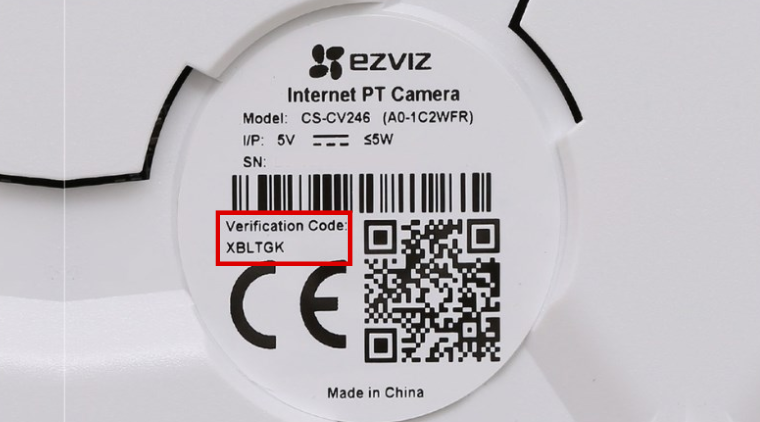
- Mã xác minh (Verification Code): Thường gồm 6 chữ cái in trên tem của camera/bao bì, dùng khi thêm thiết bị vào app hoặc một số thao tác xác thực.
- Mã QR/SN (số seri): Mã QR trên thân máy/hộp để thêm thiết bị nhanh; SN dùng khi hỗ trợ kỹ thuật.
- Mật khẩu Wi‑Fi: Mật khẩu mạng nhà bạn; khi đổi Wi‑Fi/đổi mật khẩu Wi‑Fi, bạn cần cài lại kết nối cho camera.
Mã xác minh (Verification Code) thường nằm trên tem dán thân camera hoặc hộp sản phẩm. Nếu đã bóc tem, hãy kiểm tra ảnh chụp lúc lắp đặt, hóa đơn/phiếu bảo hành hoặc liên hệ đại lý hỗ trợ tra cứu theo SN.
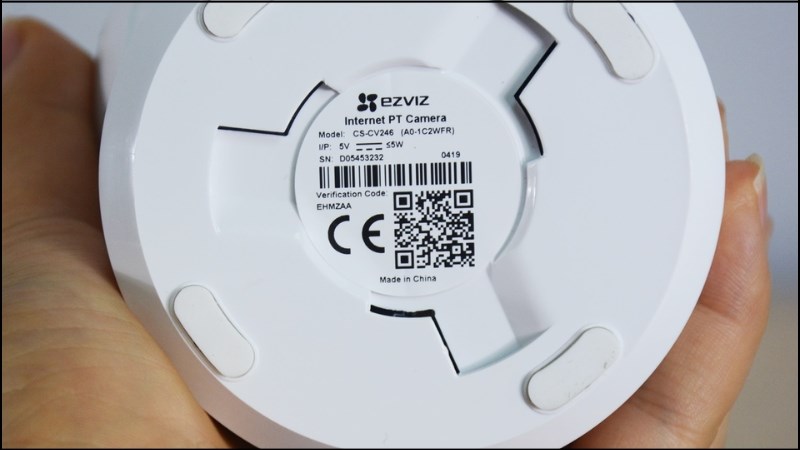 Mã xác minh Ezviz (Verification Code) và vị trí trên tem thiết bị
2) Cách khôi phục mật khẩu tài khoản Ezviz bị quên
Thực hiện trực tiếp trên ứng dụng Ezviz:
- Mở app Ezviz, chọn Đăng nhập.
- Nhấn Quên mật khẩu.
- Nhập email/số điện thoại đã đăng ký.
- Xác thực qua mã OTP/email; đặt mật khẩu mới mạnh (ít nhất 10 ký tự, có chữ hoa, chữ thường, số và ký tự đặc biệt).
- Đăng nhập lại, kiểm tra danh sách thiết bị đã liên kết.
Lưu ý:
- Kích hoạt xác thực 2 bước (2FA) trong phần Bảo mật tài khoản để tăng an toàn.
- Không tái sử dụng mật khẩu cho nhiều dịch vụ.
 Cách lấy lại mật khẩu tài khoản camera Ezviz trên điện thoại
3) Tìm lại mã xác minh/QR khi rách tem, mất tem
Khi mã xác minh/QR bị mờ, rách hoặc thất lạc, bạn có thể:
- Kiểm tra lại hộp sản phẩm, phiếu bảo hành, hóa đơn mua hàng.
- Soi kỹ thân máy (đáy/thân/khay thẻ nhớ/thân đế) để tìm tem phụ.
- Tra lại ảnh chụp lúc lắp đặt hoặc video mở hộp (nếu có).
- Ghi lại số SN (seri) rồi liên hệ nhà bán hàng hoặc hỗ trợ Ezviz, cung cấp SN + ảnh chụp thiết bị + hóa đơn để được cấp lại thông tin xác thực.
Mẹo nhỏ:
- Chụp ảnh tất cả tem thiết bị ngay khi mở hộp và lưu trong thư mục “Ezviz” trên điện thoại/đám mây.
- Lưu SN và mã xác minh vào trình quản lý mật khẩu để tra nhanh khi cần.
 Tìm lại mã xác thực và số SN Ezviz khi mất hoặc rách tem QR
4) Reset và khôi phục mật khẩu thiết bị theo dòng camera
Quy trình chung (áp dụng phần lớn model):
- Bật camera và chờ ổn định nguồn.
- Nhấn giữ nút Reset 10–15 giây đến khi nghe tiếng báo hoặc đèn LED đổi trạng thái.
- Mở app Ezviz, nhấn Thêm thiết bị, quét QR hoặc nhập SN, điền mã xác minh và làm theo hướng dẫn.
- Thiết lập lại Wi‑Fi và mật khẩu mã hóa video (Encryption Password) mới.
Vị trí nút Reset theo model phổ biến:
- C6N/C6/C6W/C6 2K+: nút Reset ở đế hoặc khe thẻ nhớ, cần xoay đầu camera để thấy.
- TY1/C1C/C1HC: nút Reset cạnh cổng nguồn/khe thẻ nhớ.
- C3W/C3TN/C3N (ngoài trời): nút Reset gần chân cáp, có nắp cao su chống nước.
- C8C/H8C (quay quét ngoài trời): nút Reset dưới thân đế, cần mở nắp bảo vệ.
Lưu ý:
- Reset sẽ xóa cấu hình cũ, cần thêm lại trên app.
- Sau reset, bạn có thể đặt lại mật khẩu mã hóa video mới. Không nên đặt trùng mật khẩu tài khoản.
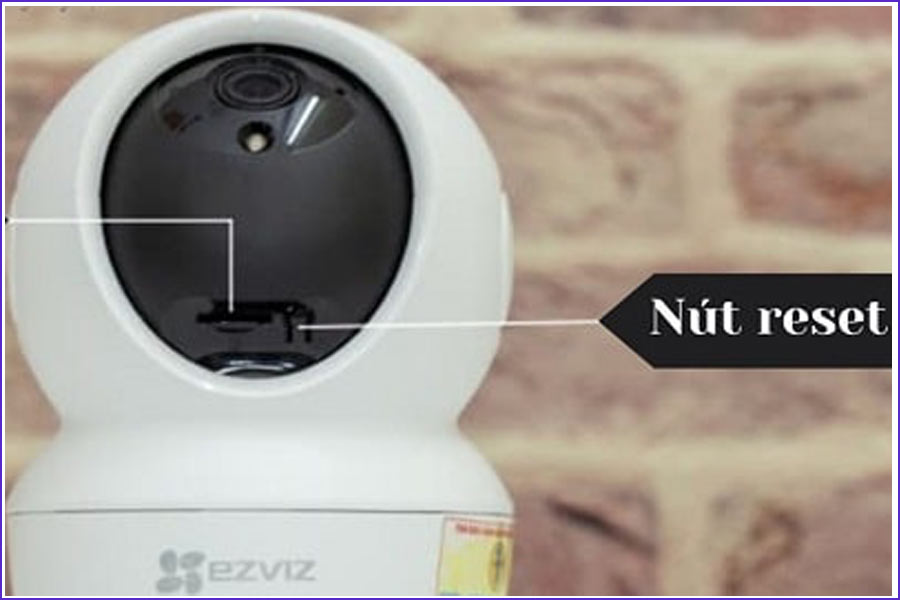 Hướng dẫn reset khôi phục mật khẩu thiết bị Ezviz C6N
5) Đổi mật khẩu mã hóa video và bật mã hóa an toàn
Bật mã hóa video giúp bảo vệ luồng xem và bản ghi trước truy cập trái phép:
- Mở app Ezviz > chọn thiết bị > Cài đặt > Bảo mật/Mã hóa video.
- Bật Mã hóa video (nếu chưa bật).
- Đổi mật khẩu mã hóa video định kỳ mỗi 3–6 tháng.
- Lưu mật khẩu mới vào trình quản lý mật khẩu; không dùng trùng với mật khẩu tài khoản hoặc Wi‑Fi.
Gợi ý mật khẩu mạnh:
- Dài tối thiểu 12 ký tự.
- Có chữ hoa, chữ thường, số và ký tự đặc biệt.
- Tránh họ tên, ngày sinh, số điện thoại.
 Bật mã hóa video và đổi mật khẩu bảo mật trên ứng dụng Ezviz
6) Xử lý nhanh các lỗi liên quan đến mật khẩu và xác thực
Lỗi “Thiết bị đã được thêm vào bởi một tài khoản khác”:
- Hỏi chủ cũ gỡ thiết bị khỏi tài khoản: Vào app Ezviz > Cài đặt thiết bị > Gỡ thiết bị.
- Nếu không liên hệ được, chuẩn bị SN + ảnh thiết bị + hóa đơn, gửi yêu cầu hỗ trợ tới Ezviz/đại lý để mở khóa quyền sở hữu.
- Không mua đồ cũ nếu người bán không cam kết gỡ thiết bị khỏi tài khoản của họ.
 Sửa lỗi Ezviz: thiết bị đã được thêm vào bởi một tài khoản khác
Đổi Wi‑Fi/đổi mật khẩu Wi‑Fi khiến camera offline:
- Mở app Ezviz > chọn thiết bị > Cài đặt mạng > Cấu hình lại Wi‑Fi theo mạng/mật khẩu mới.
- Nếu không vào được, hãy reset và thêm lại từ đầu.
- Ưu tiên băng tần 2.4 GHz cho đa số model Ezviz.
 Cài đặt lại camera Ezviz khi đổi mật khẩu Wi‑Fi
Không kết nối được AP thiết bị khi thêm mới:
- Đưa điện thoại sát thiết bị, tắt dữ liệu di động/5G khi cấu hình qua AP.
- Xóa mạng AP cũ đã lưu trên điện thoại, thử lại.
- Đổi sang máy khác để loại trừ lỗi tương thích.
Quên mật khẩu mã hóa video (Encryption Password):
- Kiểm tra trình quản lý mật khẩu/ghi chú.
- Nếu không nhớ, gỡ bật mã hóa video rồi đặt lại, hoặc reset thiết bị và thiết lập lại từ đầu.
7) Thói quen bảo mật nên áp dụng cho camera Ezviz
- Bật xác thực 2 bước (2FA) cho tài khoản Ezviz.
- Đặt mật khẩu mạnh, khác nhau cho tài khoản Ezviz, mã hóa video và Wi‑Fi.
- Cập nhật firmware thiết bị đều đặn trong mục Cài đặt.
- Hạn chế chia sẻ quyền xem; dùng chế độ chia sẻ có giới hạn và thu hồi khi không dùng.
- Tách mạng IoT (VLAN/Guest Wi‑Fi) cho camera để giảm rủi ro.
- Cân nhắc rủi ro khi dùng AP mode: tiện khi mất Internet nhưng kém an toàn hơn so với kết nối chuẩn.
 Chế độ AP mode Ezviz: xem camera khi mất Internet
8) Hỏi đáp nhanh về mật khẩu và mã xác minh Ezviz
-
Mã xác minh Ezviz ở đâu?
- Trên tem thân máy/hộp sản phẩm; đôi khi trong tài liệu kèm theo. Nếu mất, liên hệ nhà bán hàng/hỗ trợ Ezviz kèm SN và hóa đơn.
-
Quên mật khẩu mã hóa video thì sao?
- Tìm lại trong ghi chú/trình quản lý mật khẩu. Nếu không có, bạn cần tắt mã hóa/đặt lại hoặc reset thiết bị và cấu hình lại.
-
Reset có xóa video trên thẻ nhớ không?
- Reset cài đặt không xóa thẻ nhớ, nhưng bạn sẽ cần thêm lại thiết bị và cài đặt lại mã hóa. Nếu đã bật mã hóa video, cần mật khẩu mã hóa mới để xem bản ghi sau khi cấu hình lại.
-
Vì sao thêm thiết bị báo đã thuộc tài khoản khác?
- Thiết bị đang gắn với tài khoản cũ. Hãy yêu cầu chủ cũ gỡ hoặc gửi hồ sơ cho hỗ trợ Ezviz để mở khóa.
-
Đổi mật khẩu Wi‑Fi có cần cài lại camera không?
- Có. Bạn cần vào cài đặt mạng của thiết bị để cập nhật Wi‑Fi mới hoặc cấu hình lại từ đầu.
-
Có nên dùng chung mật khẩu giữa tài khoản, thiết bị và Wi‑Fi?
- Không. Hãy dùng mật khẩu khác nhau cho từng mục để hạn chế rủi ro lộ lọt.
9) Checklist nhanh khi khôi phục/đổi mật khẩu Ezviz
- Xác định đúng loại mật khẩu/mã bạn đang cần: tài khoản, mã hóa video, mã xác minh, hay Wi‑Fi.
- Chuẩn bị SN, ảnh tem, hóa đơn/phiếu bảo hành khi làm việc với hỗ trợ Ezviz.
- Đổi mật khẩu theo chuẩn mạnh; bật 2FA cho tài khoản Ezviz.
- Cập nhật firmware sau khi khôi phục; kiểm tra quyền chia sẻ thiết bị.
- Sao lưu ảnh tem, SN, mã xác minh vào trình quản lý mật khẩu để dùng về sau.
Với các bước trên, bạn có thể tự tin xử lý hầu hết vấn đề liên quan đến mật khẩu thiết bị camera Ezviz tại nhà, đồng thời nâng cao bảo mật cho hệ thống an ninh của mình.


