
- 1. Mật khẩu mặc định Hikvision có tồn tại không? Rủi ro khi giữ nguyên cấu hình gốc
- 2. Kích hoạt thiết bị và đặt mật khẩu mạnh bằng SADP Tool
- 3. Cách đổi mật khẩu camera/đầu ghi Hikvision
- 4. Đổi mật khẩu trên điện thoại bằng Hik-Connect
- 5. Đổi mật khẩu trên trình duyệt web
- 6. Quên mật khẩu Hikvision? 5 cách khôi phục nhanh
- 7. Bảo mật nâng cao cho hệ thống Hikvision
- 8. Khắc phục lỗi thường gặp khi đổi/khôi phục mật khẩu
- 9. Câu hỏi thường gặp
- 10. Checklist nhanh bảo vệ mật khẩu Hikvision
Mật khẩu là lớp phòng vệ đầu tiên cho hệ thống camera Hikvision. Bài viết này cung cấp hướng dẫn chi tiết cách kích hoạt, đổi và khôi phục mật khẩu cho camera/đầu ghi Hikvision IP bằng SADP Tool, Hik-Connect, web, cùng các mẹo bảo mật thực chiến giúp ngăn truy cập trái phép, mã hóa dữ liệu và khắc phục sự cố nhanh chóng.
Mật khẩu mặc định Hikvision có tồn tại không? Rủi ro khi giữ nguyên cấu hình gốc
- Từ các phiên bản firmware mới, thiết bị Hikvision bắt buộc “kích hoạt” và tự đặt mật khẩu ngay lần đầu sử dụng, không còn mật khẩu mặc định như “admin/12345”.
- Một số thiết bị cũ, biến thể OEM hoặc firmware lỗi thời có thể vẫn dùng mật khẩu mặc định. Dù vậy, tuyệt đối không nên tiếp tục sử dụng vì rất dễ bị dò quét.
- Khuyến nghị cập nhật firmware, kích hoạt lại với mật khẩu mạnh, thiết lập mã hóa, và ngắt UPnP để tránh lộ thiết bị ra Internet.
 Cảnh báo mật khẩu mặc định camera Hikvision và đầu ghi: cần thay ngay khi kích hoạt để tránh rủi ro bảo mật
Kích hoạt thiết bị và đặt mật khẩu mạnh bằng SADP Tool
SADP Tool là tiện ích miễn phí của Hikvision dùng để phát hiện, kích hoạt thiết bị trong mạng LAN và đặt mật khẩu ban đầu.
Cách kích hoạt với SADP Tool
- Tải và cài SADP Tool trên máy tính cùng mạng với thiết bị
- Mở SADP Tool, chờ quét danh sách thiết bị Hikvision
- Chọn thiết bị có trạng thái Inactive, bấm Activate
- Nhập mật khẩu mới: tối thiểu 8 ký tự; nên dùng 12–16 ký tự gồm chữ hoa, chữ thường, số và ký tự đặc biệt
- Thiết lập câu hỏi bảo mật và email khôi phục (nếu có)
- Gán địa chỉ IP tĩnh phù hợp (hoặc bật DHCP nếu cần)
Mẹo đặt mật khẩu mạnh cho Hikvision
- Dùng passphrase dài, dễ nhớ khó đoán: ví dụ “Nha.Van.Phuong_2025!”
- Không tái sử dụng mật khẩu giữa các tài khoản admin, user, Wi-Fi, router
- Bật kiểm tra độ mạnh mật khẩu nếu firmware hỗ trợ
 Giao diện SADP Tool kích hoạt thiết bị và đặt mật khẩu mạnh cho camera IP Hikvision
Cách đổi mật khẩu camera/đầu ghi Hikvision
Đổi mật khẩu trên điện thoại bằng Hik-Connect
- Mở app Hik-Connect và đăng nhập tài khoản
- Chọn thiết bị cần đổi mật khẩu > Cấu hình/Settings
- Vào Quyền truy cập/Users hoặc Device Settings > User Management
- Chọn tài khoản admin > Change Password
- Nhập mật khẩu cũ và mật khẩu mới > Lưu
Lưu ý:
- Nếu bật mã hóa luồng video (Verification Code), hãy lưu trữ mã an toàn
- Đổi cả mật khẩu tài khoản Hik-Connect định kỳ nếu đang dùng để đăng nhập từ xa
 Đổi mật khẩu camera Hikvision trên điện thoại bằng ứng dụng Hik-Connect từng bước
Đổi mật khẩu trên trình duyệt web
- Duyệt tới IP thiết bị (http/https) trên mạng nội bộ
- Đăng nhập tài khoản quản trị
- Vào Configuration > System > User/Account
- Chọn admin > Modify/Change Password
- Nhập mật khẩu cũ, mật khẩu mới > Save
Mẹo:
- Bật HTTPS, tắt HTTP nếu firmware hỗ trợ
- Tạo tài khoản user xem hình với quyền hạn chế thay vì chia sẻ admin
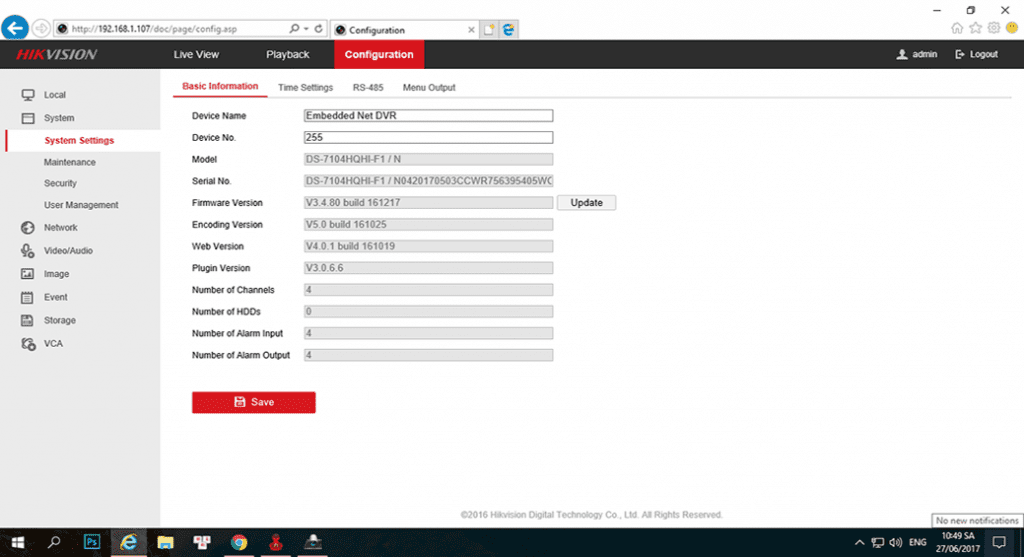 Hướng dẫn đổi mật khẩu camera Hikvision trên giao diện web qua mục User Management
Quên mật khẩu Hikvision? 5 cách khôi phục nhanh
- Khôi phục qua email bảo mật trên SADP Tool
- Mở SADP Tool > chọn thiết bị > Forgot Password
- Chọn phương thức Reset by Email > nhập email đã đăng ký
- Nhận mã/đường dẫn và đặt lại mật khẩu theo hướng dẫn
- Trả lời câu hỏi bảo mật
- SADP/Trang web thiết bị > Forgot Password
- Chọn Answer Security Questions > trả lời đúng để đặt lại mật khẩu
- Dùng file GUID/Export
- SADP > Forgot Password > Export mã hóa
- Gửi file tới nhà phân phối/Hikvision theo quy trình
- Nhập file phản hồi (Import) để đặt lại mật khẩu
- Reset cứng bằng nút/hardware
- Một số model IP camera có nút reset (giữ 10–30 giây khi có nguồn)
- Lưu ý có thể khôi phục mặc định và mất cấu hình; ghi chú cài đặt trước khi làm
- Nhờ đơn vị phân phối/đại lý ủy quyền
- Cung cấp SN, model, ảnh tem, hóa đơn, file xuất từ SADP để hỗ trợ hợp lệ
 Công cụ và quy trình reset mật khẩu đầu ghi hình Hikvision nhanh chóng
Phân biệt mật khẩu đăng nhập và mã Verification Code
- Mật khẩu: dùng để đăng nhập thiết bị/ứng dụng
- Verification Code: mã hóa luồng video khi xem từ xa qua Hik-Connect; lưu trữ riêng và không chia sẻ công khai
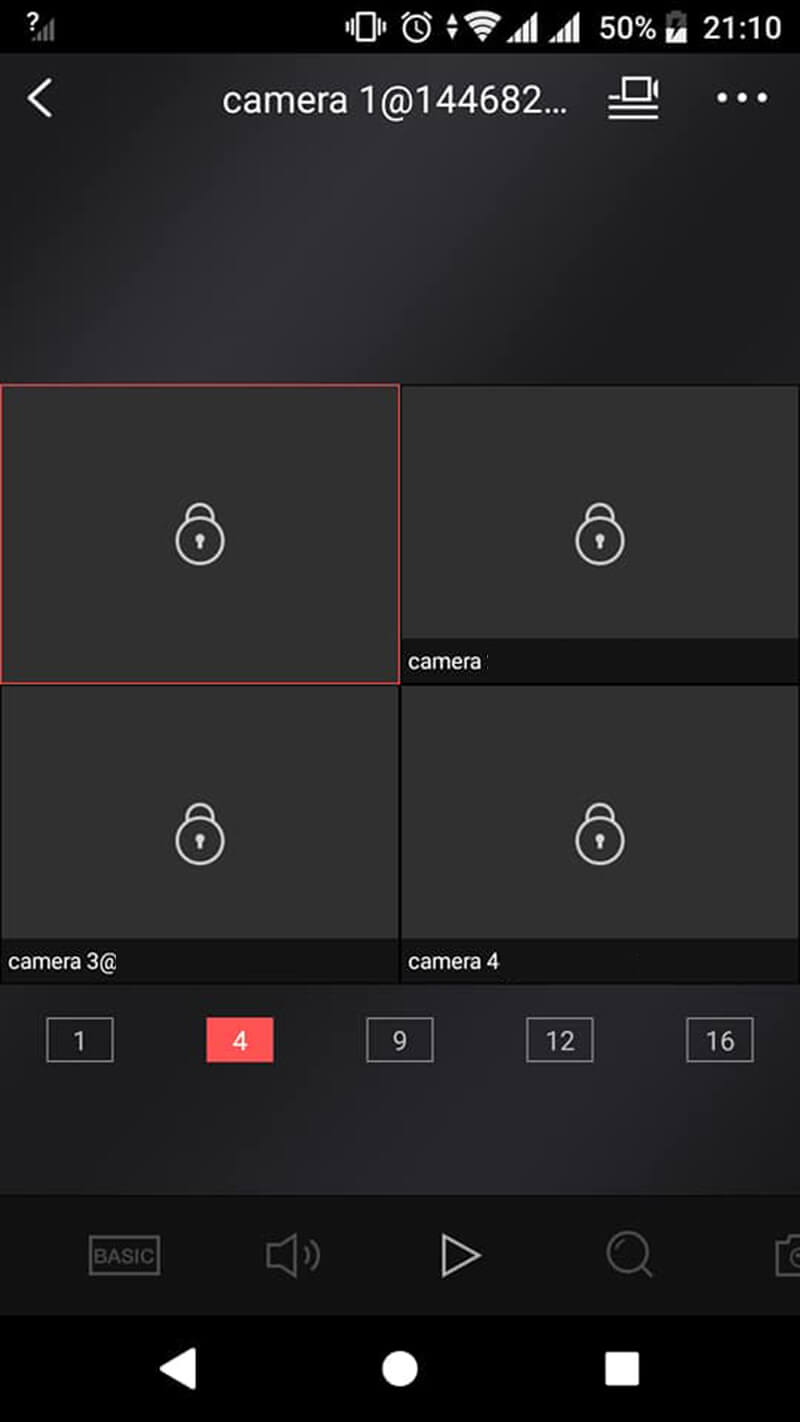 Mã xác thực đầu vào Verification Code trên Hik-Connect để mã hóa luồng video Hikvision
Bảo mật nâng cao cho hệ thống Hikvision
- Cập nhật firmware định kỳ để vá lỗ hổng nghiêm trọng
- Bật mã hóa stream và HTTPS; tắt Telnet, UPnP, SNMP nếu không dùng
- Dùng mật khẩu mạnh, kích hoạt 2 lớp bảo mật cho tài khoản Hik-Connect
- Giới hạn cổng quản trị, đổi cổng mặc định, lọc IP/GeoIP trên router/NVR
- Ưu tiên VPN để truy cập từ xa thay vì NAT/Port Forward trực tiếp
- Gán quyền tối thiểu: tạo user xem hình thay vì chia sẻ tài khoản admin
Lưu ý về lỗ hổng từng ghi nhận
- Các lỗ hổng nghiêm trọng công bố năm 2021 từng ảnh hưởng nhiều model và firmware cũ
- Hãy kiểm tra phiên bản, cập nhật từ nhà sản xuất/đơn vị phân phối để giảm thiểu rủi ro
 Cảnh báo lỗ hổng bảo mật trên camera Hikvision và khuyến nghị cập nhật firmware
Khắc phục lỗi thường gặp khi đổi/khôi phục mật khẩu
- Không thấy thiết bị trong SADP Tool: Kiểm tra cùng lớp mạng, tắt tường lửa trên máy, bật Broadcast/Multicast, thử dây LAN khác
- Thiết bị Offline/P2P Failed: Kiểm tra DNS, cổng ra Internet, đồng bộ thời gian
- Không thể kích hoạt vì “Weak Password”: Tăng độ dài và đa dạng ký tự, tránh từ điển
- Quên câu hỏi bảo mật và không đăng ký email: Dùng GUID file và liên hệ đại lý ủy quyền
- Reset cứng nhưng vẫn không đăng nhập được: Thiết bị có cơ chế bảo vệ; làm đúng quy trình và thời gian giữ nút
- Lỗi chênh lệch thời gian: Đồng bộ NTP để xác thực và kết nối P2P ổn định
 Tổng hợp lỗi thường gặp trên camera Hikvision và cách xử lý khi đổi mật khẩu
Câu hỏi thường gặp
Mật khẩu Hikvision dài bao nhiêu là đủ an toàn?
Nên tối thiểu 12–16 ký tự, gồm chữ hoa/thường, số và ký tự đặc biệt.Có nên dùng chung mật khẩu cho nhiều thiết bị?
Không. Hãy dùng mật khẩu riêng cho admin, user, tài khoản Hik-Connect và router.Bao lâu nên đổi mật khẩu một lần?
Khuyến nghị 3–6 tháng/lần hoặc ngay khi có nghi ngờ rò rỉ.Đổi mật khẩu có làm mất cấu hình không?
Không. Chỉ reset cứng/hard reset mới có thể đưa thiết bị về mặc định.Reset có xóa dữ liệu ghi hình trên ổ cứng?
Không xóa video đã ghi, trừ khi bạn format ổ cứng hoặc restore toàn bộ.Nút reset ở đâu?
Thường ở thân camera (gần khe thẻ nhớ/cổng RJ45) hoặc trên main recorder; xem tài liệu model cụ thể.Không nhớ Verification Code thì làm sao?
Bạn có thể tắt/bật lại mã hóa và đặt mã mới trong phần cấu hình nếu có quyền admin.Không phải chủ sở hữu thì có khôi phục được mật khẩu?
Hãy chuẩn bị hóa đơn/chứng từ và số SN để được hỗ trợ đúng quy trình.Làm sao kiểm tra và cập nhật firmware?
Đăng nhập web/NVR > Maintenance/Version > so sánh và cập nhật theo hướng dẫn từ nhà phân phối.
Checklist nhanh bảo vệ mật khẩu Hikvision
- Kích hoạt thiết bị bằng SADP, đặt mật khẩu mạnh và lưu trữ an toàn
- Đăng ký email/câu hỏi bảo mật để khôi phục nhanh khi quên
- Bật mã hóa luồng video (Verification Code) và HTTPS
- Tắt UPnP, giới hạn cổng, áp dụng VPN khi truy cập từ xa
- Cập nhật firmware định kỳ, phân quyền tối thiểu cho người dùng
- Kiểm tra nhật ký truy cập, bật cảnh báo bất thường nếu có

