
Camera Yoosee là dòng camera wifi phổ biến nhờ giá thành hợp lý, tính năng đa dạng và dễ dàng cài đặt. Tuy nhiên, nhiều người dùng vẫn gặp khó khăn trong việc kết nối wifi cho camera Yoosee lần đầu hoặc khi thay đổi mật khẩu mạng. Bài viết này sẽ tổng hợp đầy đủ hướng dẫn, mẹo xử lý lỗi và chia sẻ hình ảnh minh họa để bạn có thể tự cài đặt dễ dàng tại nhà.
1. Chuẩn Bị Trước Khi Kết Nối Wifi Cho Camera Yoosee
Trước khi tiến hành cài đặt, bạn cần đảm bảo các điều kiện sau:
- Camera Yoosee đã được cấp nguồn điện ổn định.
- Điện thoại đã tải ứng dụng Yoosee từ App Store hoặc Google Play.
- Mạng wifi ổn định (khuyến nghị sử dụng băng tần 2.4GHz).
- Mã QR trên thân camera hoặc vỏ hộp để quét nhanh khi cài đặt.
2. Các Bước Cài Đặt Camera Yoosee Trên Điện Thoại
- Mở ứng dụng Yoosee và đăng ký tài khoản (nếu chưa có).
- Chọn “Thêm thiết bị” → “Camera thông minh”.
- Đặt camera gần modem wifi để tín hiệu ổn định.
- Nhập mật khẩu wifi → Quét mã QR hiển thị trên màn hình điện thoại.
- Chờ camera phát tiếng “Kết nối thành công”.
 Cài đặt camera Yoosee trên điện thoại Android và iOS
Sau khi hoàn tất, bạn có thể xem trực tiếp hình ảnh từ camera ngay trên điện thoại.
3. Cách Kết Nối Camera Yoosee Với Điện Thoại iPhone
Người dùng iPhone có thể làm theo các bước tương tự, tuy nhiên cần lưu ý:
- Cho phép ứng dụng Yoosee quyền truy cập camera để quét QR code.
- Đảm bảo iPhone đã kết nối đúng mạng wifi cần cài cho camera.
- Nếu camera không kết nối, hãy reset thiết bị và thử lại.
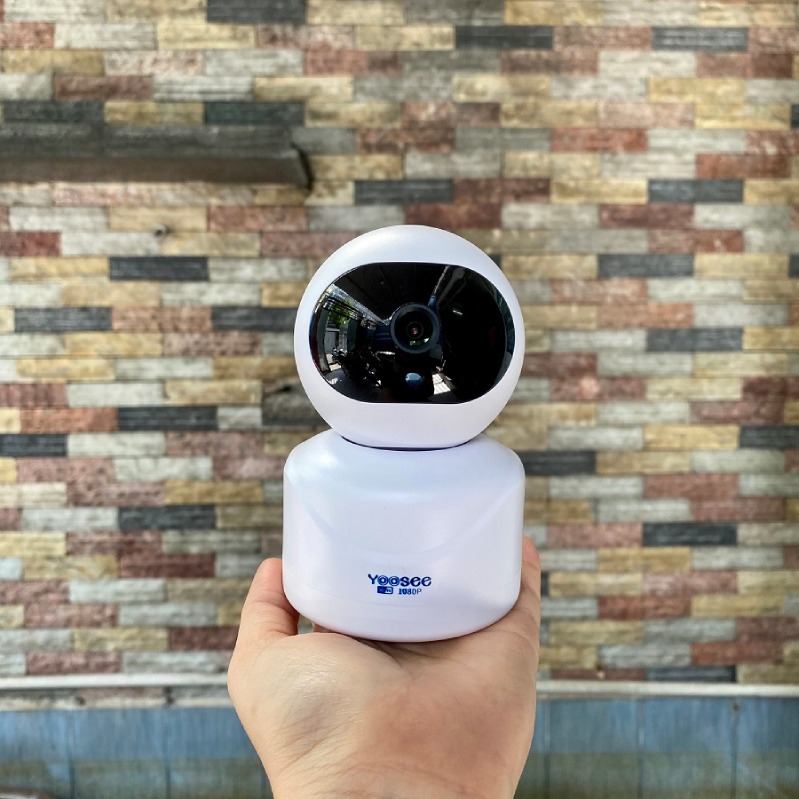 Quy trình kết nối camera Yoosee với iPhone chi tiết
4. Xử Lý Lỗi Camera Yoosee Không Kết Nối Wifi
Một số nguyên nhân phổ biến khiến camera Yoosee không kết nối được wifi:
- Mật khẩu wifi nhập sai hoặc chứa ký tự đặc biệt.
- Camera chỉ hỗ trợ băng tần 2.4GHz, không kết nối được 5GHz.
- Khoảng cách từ camera đến modem quá xa.
- Camera chưa được reset trước khi kết nối lại.
Cách khắc phục:
- Kiểm tra lại mật khẩu và mạng wifi.
- Đặt camera gần modem trong lần cài đặt đầu tiên.
- Reset camera bằng cách giữ nút reset 5 – 10 giây cho đến khi nghe tiếng báo.
 Nguyên nhân và cách sửa lỗi camera Yoosee không kết nối wifi
5. Hướng Dẫn Thay Đổi Wifi Cho Camera Yoosee
Khi đổi mật khẩu wifi hoặc chuyển sang mạng mới, bạn cần cài đặt lại:
- Mở ứng dụng Yoosee → Chọn camera muốn cài đặt lại.
- Vào mục “Cài đặt Wifi” → Nhập thông tin mạng mới.
- Nếu không kết nối, hãy reset camera và tiến hành cài đặt như ban đầu.
 Thay đổi wifi cho camera Yoosee dễ dàng trong 2 phút
6. Các Mẫu Camera Yoosee Phổ Biến Hiện Nay
- Camera Yoosee trong nhà: Thiết kế nhỏ gọn, xoay 360°, hỗ trợ đàm thoại 2 chiều.
- Camera Yoosee ngoài trời: Chống nước, độ phân giải Full HD, tích hợp hồng ngoại ban đêm.
- Camera Yoosee 3 râu: Bắt sóng wifi mạnh, phù hợp lắp đặt cho không gian rộng.
- Camera Yoosee dùng sim 4G: Hoạt động độc lập, không cần wifi cố định.
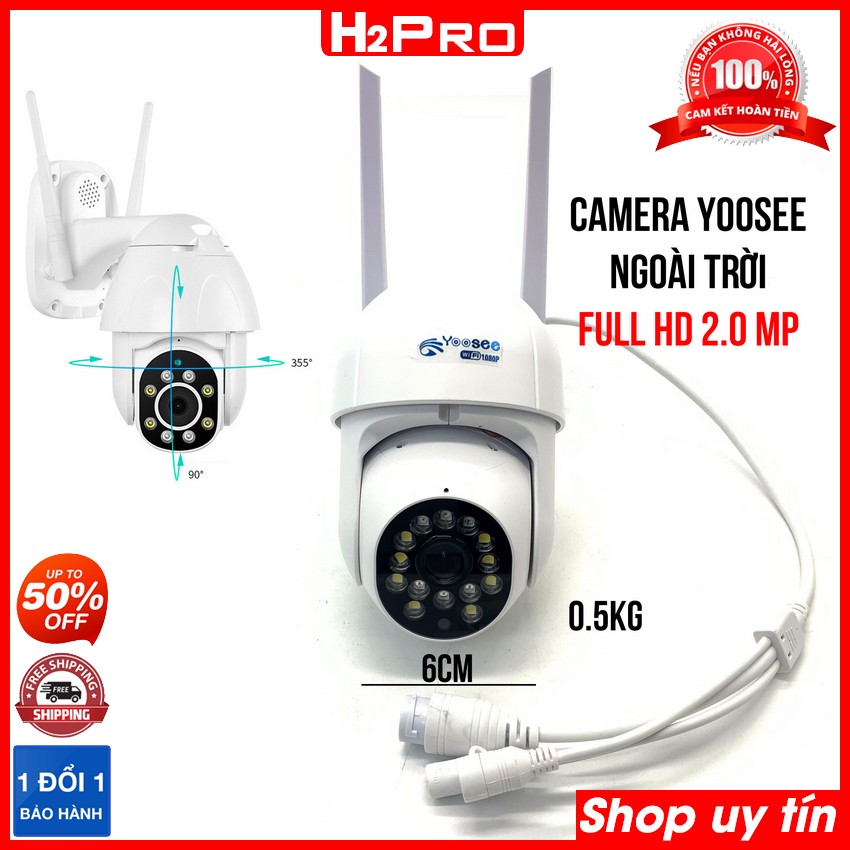 Camera Yoosee ngoài trời wifi Full HD rõ nét, góc rộng
7. Video Hướng Dẫn Kết Nối Wifi Cho Camera Yoosee
Ngoài hình ảnh minh họa, bạn có thể tham khảo các video hướng dẫn chi tiết:
- Cài đặt camera Yoosee khi đổi mật khẩu wifi.
- Xử lý lỗi camera Yoosee không kết nối mạng.
- Cách kết nối camera Yoosee 2 mắt ngoài trời.
- Hướng dẫn kết nối camera Yoosee với điện thoại iPhone/Android.
Với hướng dẫn chi tiết trên, bạn hoàn toàn có thể kết nối wifi cho camera Yoosee nhanh chóng mà không cần kỹ thuật viên. Hãy lưu ý kiểm tra mạng wifi, reset thiết bị khi cần và chọn đúng loại camera phù hợp với nhu cầu để tối ưu hiệu quả giám sát.

