
Trong bài viết này, chúng tôi sẽ cung cấp cho bạn hướng dẫn chi tiết về cách cài đặt thêm camera Yoosee, cùng với những hình ảnh minh họa giúp bạn thực hiện dễ dàng. Bài viết này không chỉ tập trung vào các bước cài đặt đơn giản mà còn bao gồm những mẹo vặt và lỗi thường gặp khi sử dụng camera Yoosee, giúp bạn tiết kiệm thời gian và nâng cao hiệu quả sử dụng.
Cài Đặt Camera Yoosee Trên Điện Thoại
Để bắt đầu, bạn cần tải ứng dụng Yoosee trên điện thoại của mình. Sau khi tải xong, hãy mở ứng dụng và thực hiện các bước sau để kết nối camera với điện thoại qua WiFi.
Kết Nối Camera Yoosee Với Điện Thoại
Đầu tiên, bạn cần kết nối camera Yoosee với mạng WiFi của nhà bạn. Hãy đảm bảo camera của bạn đã được cắm nguồn và đợi cho đến khi đèn tín hiệu nhấp nháy. Mở ứng dụng Yoosee và làm theo hướng dẫn để kết nối camera.
 Kết nối camera Yoosee với điện thoại qua WiFi
Thêm Camera Yoosee Thứ 2
Sau khi kết nối thành công với camera đầu tiên, bạn có thể cài đặt thêm camera thứ 2. Quá trình này sẽ giúp bạn dễ dàng theo dõi nhiều khu vực khác nhau trong nhà hoặc ngoài trời.
Cách cài đặt thêm camera Yoosee thứ 2 đơn giản nhất 2023Cài Đặt Chế Độ Ghi Hình Trên Camera Yoosee
Để đảm bảo bạn không bỏ lỡ bất kỳ khoảnh khắc quan trọng nào, hãy cài đặt chế độ ghi hình cho camera Yoosee. Cài đặt này giúp bạn ghi lại tất cả các video quan trọng và dễ dàng xem lại bất cứ lúc nào.
Cài đặt chế độ ghi hình camera Yoosee trên điện thoại
.jpg) Kết nối camera Yoosee với điện thoại qua WiFi
Kết nối camera Yoosee với điện thoại qua WiFi Cách cài đặt thêm camera Yoosee thứ 2 đơn giản nhất 2023
 Cài đặt chế độ ghi hình camera Yoosee trên điện thoại
Lắp Đặt Camera Yoosee Ngoài Trời
Lắp đặt camera Yoosee ngoài trời cũng rất quan trọng để bảo vệ ngôi nhà của bạn. Dưới đây là một số bước đơn giản để lắp đặt camera Yoosee ngoài trời một cách hiệu quả.
Chọn Vị Trí Lắp Đặt Phù Hợp
Để camera Yoosee hoạt động tốt nhất, bạn cần chọn vị trí lắp đặt phù hợp. Chọn nơi có tầm nhìn rõ ràng và không bị che khuất.
Hướng dẫn lắp đặt camera Yoosee ngoài trờiCài Đặt WiFi Và Đảm Bảo Tín Hiệu Mạnh
Đảm bảo rằng camera Yoosee ngoài trời của bạn được kết nối với mạng WiFi ổn định để không gặp phải sự cố mất kết nối. Điều này cực kỳ quan trọng để camera có thể truyền tải hình ảnh và video liên tục.
Camera Yoosee ngoài trời kết nối WiFi
 Hướng dẫn lắp đặt camera Yoosee ngoài trời
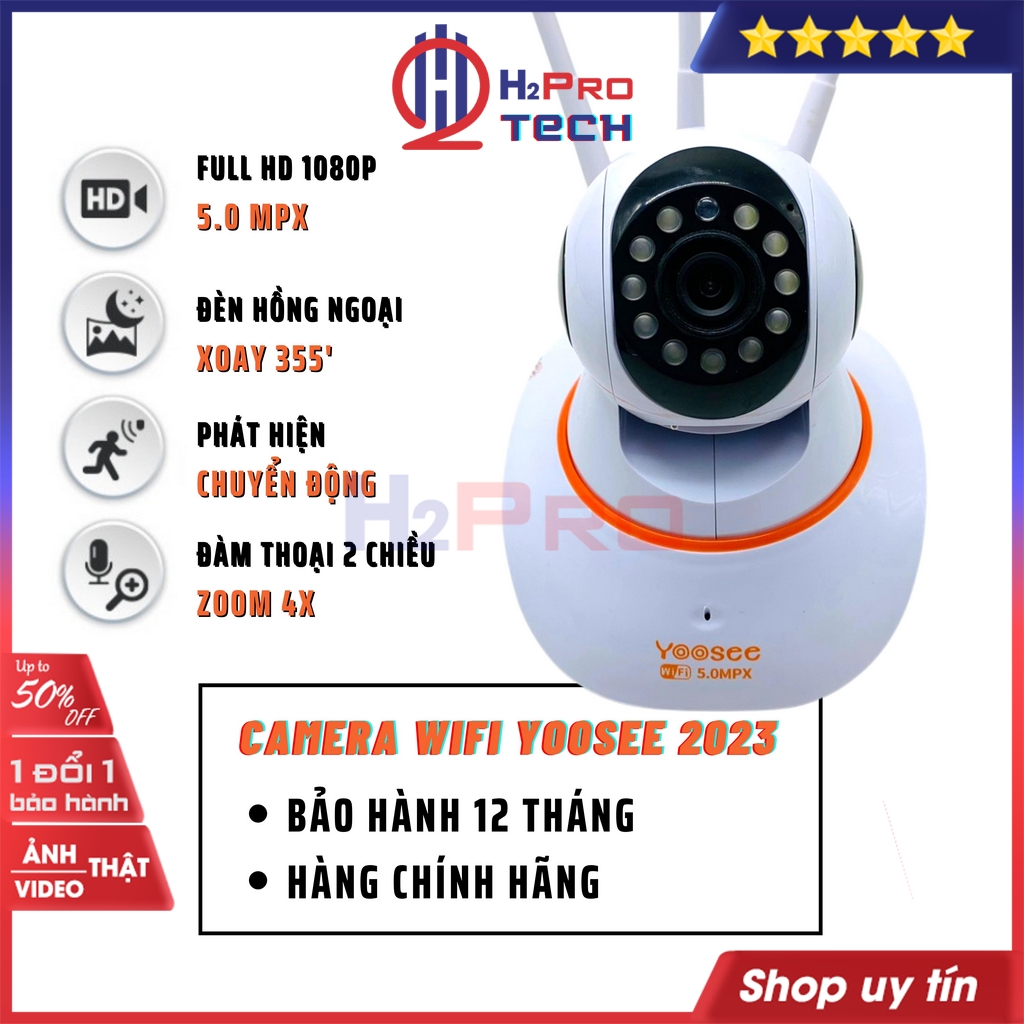 Camera Yoosee ngoài trời kết nối WiFi
Lỗi Thường Gặp Khi Cài Đặt Camera Yoosee
Trong quá trình cài đặt, bạn có thể gặp phải một số lỗi phổ biến. Dưới đây là cách khắc phục các lỗi này:
Lỗi Mất Kết Nối WiFi
Nếu camera Yoosee không thể kết nối với WiFi, hãy kiểm tra lại thông số WiFi và đảm bảo camera ở gần bộ phát WiFi. Bạn cũng có thể thử khởi động lại camera và router.
Lỗi camera Yoosee không kết nối được WiFi và cách khắc phụcLỗi Không Xem Được Camera Trên Ứng Dụng
Để khắc phục lỗi không thể xem camera, bạn có thể kiểm tra lại tài khoản và mật khẩu đăng nhập vào ứng dụng Yoosee, đồng thời đảm bảo rằng camera đã được kết nối đúng cách.
Hướng dẫn cách khắc phục lỗi không xem được camera Yoosee
 Lỗi camera Yoosee không kết nối được WiFi và cách khắc phục
 Hướng dẫn cách khắc phục lỗi không xem được camera Yoosee
Kết Nối Camera Yoosee Với Máy Tính
Để xem camera Yoosee trên máy tính, bạn có thể sử dụng phần mềm CMS Client. Dưới đây là các bước chi tiết để cài đặt phần mềm và kết nối camera với máy tính của bạn.
Cài Đặt Phần Mềm Xem Camera Yoosee Trên Máy Tính
Tải và cài đặt phần mềm CMS Client, sau đó nhập thông tin camera Yoosee vào phần mềm để bắt đầu theo dõi trực tiếp từ máy tính.
Cài đặt phần mềm CMS Client xem camera Yoosee trên máy tínhKết Nối Camera Yoosee Với Máy Tính Qua Mã QR
Quét mã QR từ camera Yoosee để kết nối với phần mềm CMS Client trên máy tính và xem trực tiếp hình ảnh từ camera.
Kết nối camera Yoosee với máy tính qua mã QR
 Cài đặt phần mềm CMS Client xem camera Yoosee trên máy tính
 Kết nối camera Yoosee với máy tính qua mã QR
Với hướng dẫn chi tiết này, bạn sẽ dễ dàng cài đặt và sử dụng camera Yoosee trên điện thoại và máy tính. Hãy đảm bảo rằng tất cả các bước được thực hiện đúng cách để camera hoạt động tốt nhất.

