
- 1. Chuẩn bị trước khi xem lại
- 2. Xem lại camera Hikvision trên điện thoại bằng Hik-Connect
- 3. Xem lại trên máy tính bằng phần mềm iVMS-4200
- 4. Xem lại trên trình duyệt web bằng IP/Domain
- 5. Xem lại trực tiếp trên đầu ghi/NVR qua tivi
- 6. Trích xuất và sao lưu video làm bằng chứng
- 7. Thiết lập lịch ghi để luôn có dữ liệu cần
- 8. Tua nhanh và tìm kiếm thông minh
- 9. Lỗi thường gặp khi xem lại và cách khắc phục
- 10. Câu hỏi thường gặp
- 11. Checklist nhanh khi không xem lại được
Bạn có thể xem lại camera Hikvision trên mọi thiết bị: điện thoại, máy tính, trình duyệt web và tivi/đầu ghi. Bài viết này hướng dẫn chi tiết tất cả các cách, kèm mẹo tua nhanh, tìm kiếm nhanh, trích xuất video làm bằng chứng và khắc phục lỗi thường gặp để bạn thao tác mượt mà và tối ưu dung lượng lưu trữ.
Chuẩn bị trước khi xem lại
Để việc phát lại trơn tru, hãy đảm bảo:
- Thiết bị đã ghi hình: bật chế độ ghi (Continuous/Motion/Event) đúng lịch.
- Đồng bộ ngày giờ: cài đúng múi giờ, bật NTP để tránh lệch thời gian.
- Ổ cứng còn dung lượng và hoạt động tốt; biết thời gian lưu tối đa dựa trên dung lượng, số kênh, chuẩn nén, bitrate.
- Kết nối mạng ổn định nếu xem từ xa qua Hik-Connect hoặc IP/Domain.
- Phân quyền tài khoản có quyền Playback, Export cho người dùng.
Xem lại camera Hikvision trên điện thoại bằng Hik-Connect
Bạn cần tài khoản Hik-Connect, thiết bị đã add vào tài khoản và trạng thái P2P Online.
Các bước thực hiện:
- Mở ứng dụng Hik-Connect, đăng nhập.
- Chọn thiết bị hoặc camera cần xem lại.
- Chạm Phát lại/Playback.
- Chọn ngày cần xem trên lịch, chọn mốc giờ trên timeline.
- Tua nhanh, dừng, chụp ảnh, ghi lại clip theo nhu cầu.
- Nếu cần tải xuống, chọn đoạn, xuất video về bộ nhớ điện thoại.
Mẹo tối ưu:
- Khi mạng yếu, chọn luồng Sub stream để playback mượt hơn.
- Kết hợp lọc theo Sự kiện để tìm nhanh đoạn có chuyển động.
- Đặt tên file có ngày giờ khi tải xuống để quản lý dễ.
 Giao diện phát lại Hik-Connect trên điện thoại khi xem lại camera Hikvision theo mốc thời gian
Xem lại trên máy tính bằng phần mềm iVMS-4200
iVMS-4200 là phần mềm chính thức từ Hikvision cho Windows/macOS.
Thiết lập nhanh:
- Tải và cài iVMS-4200, đăng nhập.
- Vào Device Management, Add thiết bị qua IP/Domain hoặc Hik-Connect.
- Kiểm tra trạng thái Online.
Phát lại và tìm kiếm:
- Vào mục Remote Playback.
- Chọn camera, chọn ngày; dùng thanh timeline để chọn mốc giờ.
- Dùng Smart Search (nếu hỗ trợ) để lọc chuyển động trong vùng quan tâm.
- Tua nhanh 2x/4x/8x, đánh dấu điểm quan trọng bằng Bookmark.
Xuất video:
- Chọn khoảng thời gian, chọn Export, định dạng MP4/AVI (ưu tiên MP4).
- Bật Include Player nếu gửi cho bên thứ ba.
- Chọn Merge files để gộp nhiều file liền nhau.
 Màn hình Playback iVMS-4200 chọn kênh và ngày giờ để xem lại video Hikvision trên máy tính
Xem lại trên trình duyệt web bằng IP/Domain
Cách này phù hợp khi bạn truy cập nội bộ tại văn phòng/nhà, hoặc đã mở cổng/áp dụng DDNS.
Các bước:
- Truy cập http://địa-chỉ-IP hoặc domain của đầu ghi/camera.
- Đăng nhập tài khoản có quyền Playback.
- Vào mục Playback, chọn kênh, ngày giờ, tua nhanh theo nhu cầu.
- Tải đoạn clip cần thiết về máy tính nếu thiết bị hỗ trợ.
Lưu ý:
- Firmware mới hỗ trợ HTML5, firmware cũ có thể yêu cầu plugin. Cập nhật firmware để ổn định hơn.
- Khi xem từ xa bằng IP, cần cấu hình NAT/Port Forwarding an toàn, ưu tiên HTTPS.
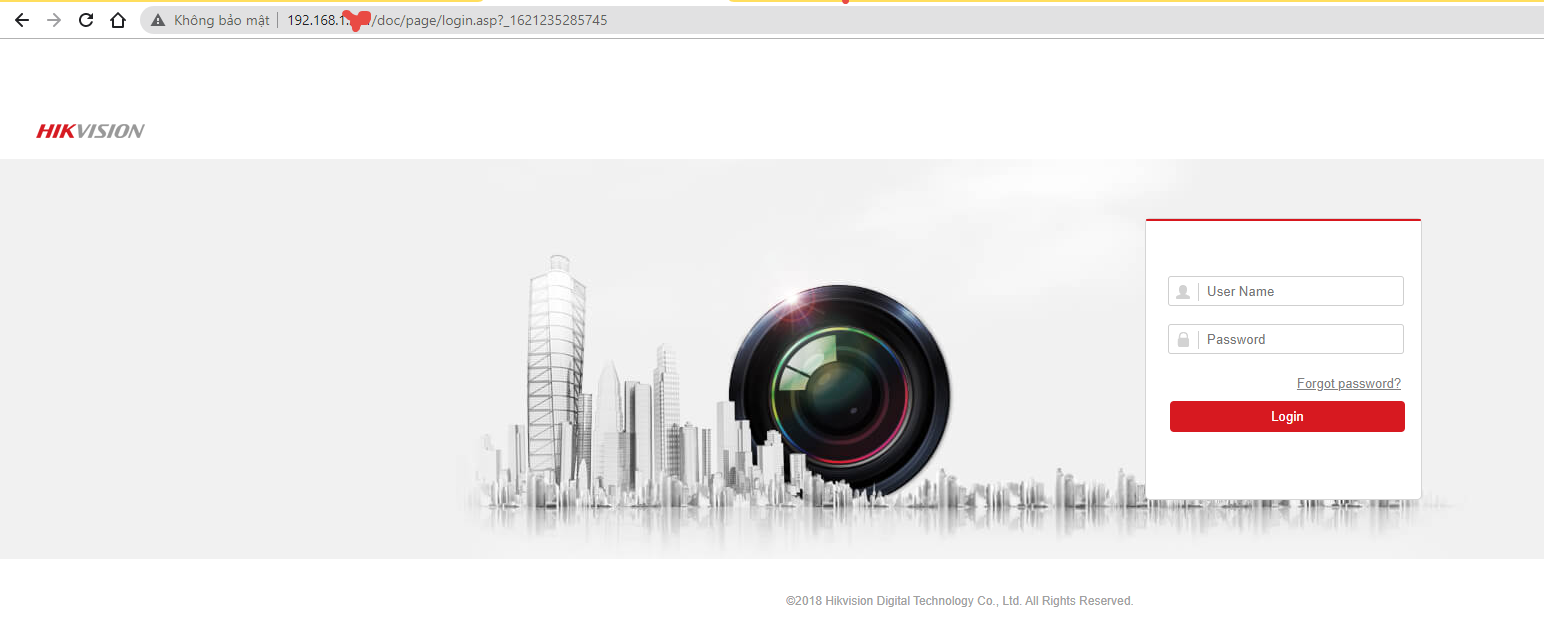 Hướng dẫn xem lại camera Hikvision trên trình duyệt web bằng địa chỉ IP nội bộ
Xem lại trực tiếp trên đầu ghi/NVR qua tivi
Khi tivi kết nối HDMI/VGA với đầu ghi:
- Dùng chuột chọn Menu > Playback/Xem lại.
- Chọn camera, chọn ngày giờ trên lịch.
- Sử dụng điều khiển tua nhanh, tạm dừng, chụp ảnh, xuất file.
- Cắm USB vào đầu ghi nếu cần sao lưu.
Mẹo:
- Dùng chế độ xem nhiều kênh để so sánh sự kiện từ nhiều góc.
- Tùy kích cỡ màn hình, nên bật thang thời gian chi tiết theo phút.
 Chọn menu phát lại trên đầu ghi Hikvision để xem lại camera trên màn hình tivi
Trích xuất và sao lưu video làm bằng chứng
Quy trình chuẩn:
- Xác định chính xác khoảng thời gian bắt đầu và kết thúc, tránh xuất quá dài gây nặng file.
- Xuất theo MP4, kèm Watermark/Checksum nếu có, để đảm bảo tính toàn vẹn.
- Lưu vào USB định dạng FAT32/NTFS tùy thiết bị.
- Sử dụng iVMS-4200 hoặc ngay trên đầu ghi để Export.
- Kiểm tra lại file bằng Player trước khi bàn giao.
Gợi ý đặt tên file:
- TenDuAn_Camera01_YYYYMMDD_HHMM_HHMM.mp4
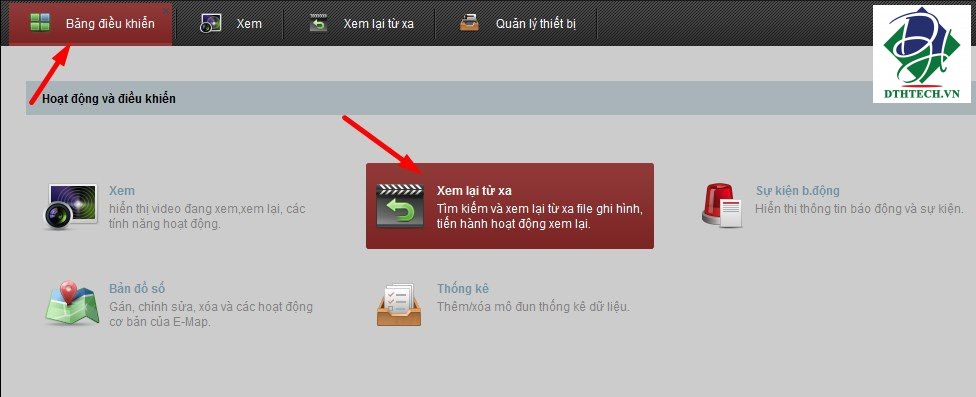 Xuất và sao lưu video trên iVMS-4200 của Hikvision sang USB hoặc máy tính
Thiết lập lịch ghi để luôn có dữ liệu cần
- Continuous Recording: ghi liên tục, phù hợp khu vực rủi ro cao; tốn dung lượng.
- Motion/Event Recording: ghi khi có chuyển động/sự kiện; tiết kiệm dung lượng, dễ tìm kiếm.
- Lịch linh hoạt: giờ hành chính ghi liên tục, ngoài giờ ghi theo motion/event.
Tối ưu dung lượng:
- Bật H.265/H.265+ nếu hỗ trợ.
- Giảm bitrate và frame rate ở khu vực ít chuyển động.
- Dùng Smart Codec, Region of Interest (ROI) nếu thiết bị hỗ trợ.
Tua nhanh và tìm kiếm thông minh
- Tua nhanh 2x–16x để duyệt nhanh timeline.
- Smart Search: chọn vùng trên khung hình để hệ thống chỉ trả về đoạn có chuyển động ở vùng đó.
- Tag/Bookmark: đánh dấu mốc quan trọng để quay lại nhanh trong lần xem sau.
- Thao tác nhanh trên điện thoại: kéo timeline, dùng biểu tượng kéo-thả để chọn đoạn xuất clip.
 Tua nhanh và điều khiển tốc độ phát lại khi xem lại camera Hikvision trên điện thoại
Lỗi thường gặp khi xem lại và cách khắc phục
Không có dữ liệu trên timeline:
- Chưa bật ghi, lịch ghi sai; cập nhật lịch trong Record Schedule.
- Hết dung lượng hoặc ổ cứng lỗi; kiểm tra S.M.A.R.T, thay ổ khi cần.
Thời gian sai lệch:
- Cài đúng Timezone, bật NTP sync, kiểm tra Daylight Saving.
- Sau khi chỉnh giờ, kiểm tra lại Playback theo mốc mới.
Xem từ xa giật/đơ:
- Đổi sang Sub stream khi mạng yếu.
- Ưu tiên kết nối Wi-Fi 5GHz hoặc mạng dây khi xuất clip dài.
Hik-Connect không xem lại được:
- Kiểm tra trạng thái P2P Online.
- Với thiết bị bật Mã hóa luồng, đảm bảo app đã nhập Verification Code.
- Cập nhật firmware/ứng dụng nếu lỗi tương thích.
Thiếu ngày cũ:
- Dung lượng không đủ, dữ liệu đã bị ghi đè; nâng cấp ổ cứng, tối ưu bitrate, chuyển sang ghi theo sự kiện.
 Tổng hợp lỗi thường gặp khi xem lại camera Hikvision và cách xử lý nhanh
Câu hỏi thường gặp
Lưu được bao lâu?
Tùy dung lượng HDD, số kênh, chuẩn nén và bitrate. Ví dụ 1TB, 1 kênh 1080p H.265 bitrate 2–3 Mbps có thể lưu khoảng 20–30 ngày khi ghi theo chuyển động.Có xem lại đồng thời nhiều kênh không?
Có, trên iVMS-4200 và đầu ghi hỗ trợ xem lại nhiều kênh; tuy nhiên, hiệu năng máy tính và băng thông ảnh hưởng độ mượt.Tải video về điện thoại có mất chất lượng?
Clip tải qua Hik-Connect là theo luồng đã ghi (main/sub). Muốn rõ nhất, cấu hình ghi chính ở chất lượng cao và xuất từ đầu ghi/iVMS-4200.Không thấy mục Playback trên ứng dụng?
Đảm bảo thiết bị có bộ nhớ/đầu ghi đang ghi hình và tài khoản có quyền Playback.
Checklist nhanh khi không xem lại được
- Kiểm tra lịch ghi và trạng thái ghi của từng kênh.
- Xác nhận ngày giờ hệ thống đúng, bật NTP.
- Kiểm tra sức khỏe ổ cứng, dung lượng còn trống.
- Đảm bảo app/firmware iVMS-4200/Hik-Connect cập nhật mới.
- Với xem từ xa: P2P Online, mạng ổn định, dùng Sub stream khi cần.
- Thử phát lại trực tiếp trên đầu ghi để loại trừ lỗi mạng/app.
- Nếu cần trích xuất, ưu tiên thực hiện trên đầu ghi hoặc iVMS-4200 và kiểm tra trước khi gửi.

