
Cài đặt camera Yoosee không chỉ giúp bạn nâng cao hiệu quả giám sát mà còn mang lại sự tiện lợi trong việc quản lý an ninh. Dưới đây là hướng dẫn chi tiết cách cài đặt và sử dụng camera Yoosee một cách dễ dàng và nhanh chóng.
Top 6 Video Hướng Dẫn Thêm Camera Yoosee
Để giúp bạn nắm vững cách sử dụng camera Yoosee, chúng tôi đã tổng hợp một số video hướng dẫn cụ thể. Hãy cùng tham khảo các video này để việc cài đặt trở nên đơn giản và hiệu quả hơn.
- Hướng dẫn cài đặt nhiều camera Yoosee trên điện thoại
- Cài thêm camera Yoosee thứ 2
- Cài đặt Camera YooSee trên điện thoại iPhone một cách đơn giản
- Hướng dẫn cài đặt Camera Yoosee trên điện thoại Android
- Kết nối wifi camera Yoosee đơn giản nhất 2023
- Cách cài đặt và sử dụng camera Yoosee chi tiết nhất
Hình Ảnh Hướng Dẫn Cài Đặt Camera Yoosee
Chúng tôi đã thu thập nhiều hình ảnh chi tiết để giúp bạn dễ dàng hình dung và thực hiện từng bước cài đặt camera Yoosee. Dưới đây là một số hình ảnh minh họa quan trọng:
.jpg) Hướng dẫn kết nối camera Yoosee với điện thoại bằng Wifi
Hướng dẫn kết nối camera Yoosee với điện thoại bằng Wifi
Hướng dẫn kết nối camera Yoosee với điện thoại bằng Wifi qua ứng dụng Smartlink
 Cài đặt camera Yoosee trên điện thoại chi tiết
Hướng dẫn cài đặt camera Yoosee chi tiết trên điện thoại
 Cách cài đặt thêm camera Yoosee thứ 2 đơn giản
Hướng dẫn cách cài đặt thêm camera Yoosee thứ 2 đơn giản trên điện thoại
 Kết nối camera Yoosee thành công 100%
Hướng dẫn kết nối camera Yoosee qua Wifi và kiểm tra kết nối thành công 100%
Cách Cài Đặt Camera Yoosee Trên Điện Thoại
Cài đặt camera Yoosee trên điện thoại di động vô cùng đơn giản. Bạn chỉ cần thực hiện theo các bước hướng dẫn dưới đây:
Bước 1: Tải và cài đặt ứng dụng Yoosee
Truy cập vào cửa hàng ứng dụng trên điện thoại và tải về ứng dụng Yoosee. Sau khi tải xong, mở ứng dụng và đăng ký tài khoản nếu bạn chưa có.Bước 2: Thêm thiết bị mới
Chọn mục “Thêm thiết bị” trong ứng dụng và quét mã QR trên camera Yoosee hoặc nhập mã ID để kết nối.Bước 3: Kết nối Wifi
Sau khi chọn camera, bạn sẽ được yêu cầu kết nối với mạng Wifi. Đảm bảo rằng camera và điện thoại của bạn cùng kết nối với mạng Wifi ổn định.Bước 4: Kiểm tra kết nối và sử dụng
Sau khi kết nối thành công, bạn có thể xem trực tiếp hình ảnh từ camera Yoosee trên điện thoại của mình.
 Cài đặt camera Yoosee nhanh chóng trên điện thoại
Hướng dẫn cài đặt camera Yoosee nhanh chóng trên điện thoại di động
Lý Do Nên Chọn Camera Yoosee
Camera Yoosee đã trở thành một trong những lựa chọn hàng đầu trong các hệ thống giám sát gia đình và văn phòng. Dưới đây là một số lý do bạn nên lựa chọn camera Yoosee:
- Giám sát từ xa dễ dàng: Với ứng dụng Yoosee, bạn có thể theo dõi trực tiếp video từ camera trên điện thoại di động ở bất kỳ đâu.
- Chất lượng hình ảnh cao: Camera Yoosee cung cấp độ phân giải HD, giúp bạn dễ dàng nhận diện hình ảnh rõ ràng và chi tiết.
- Tích hợp tính năng ghi hình và cảnh báo: Camera Yoosee có thể ghi lại hình ảnh khi phát hiện chuyển động và gửi thông báo về điện thoại của bạn.
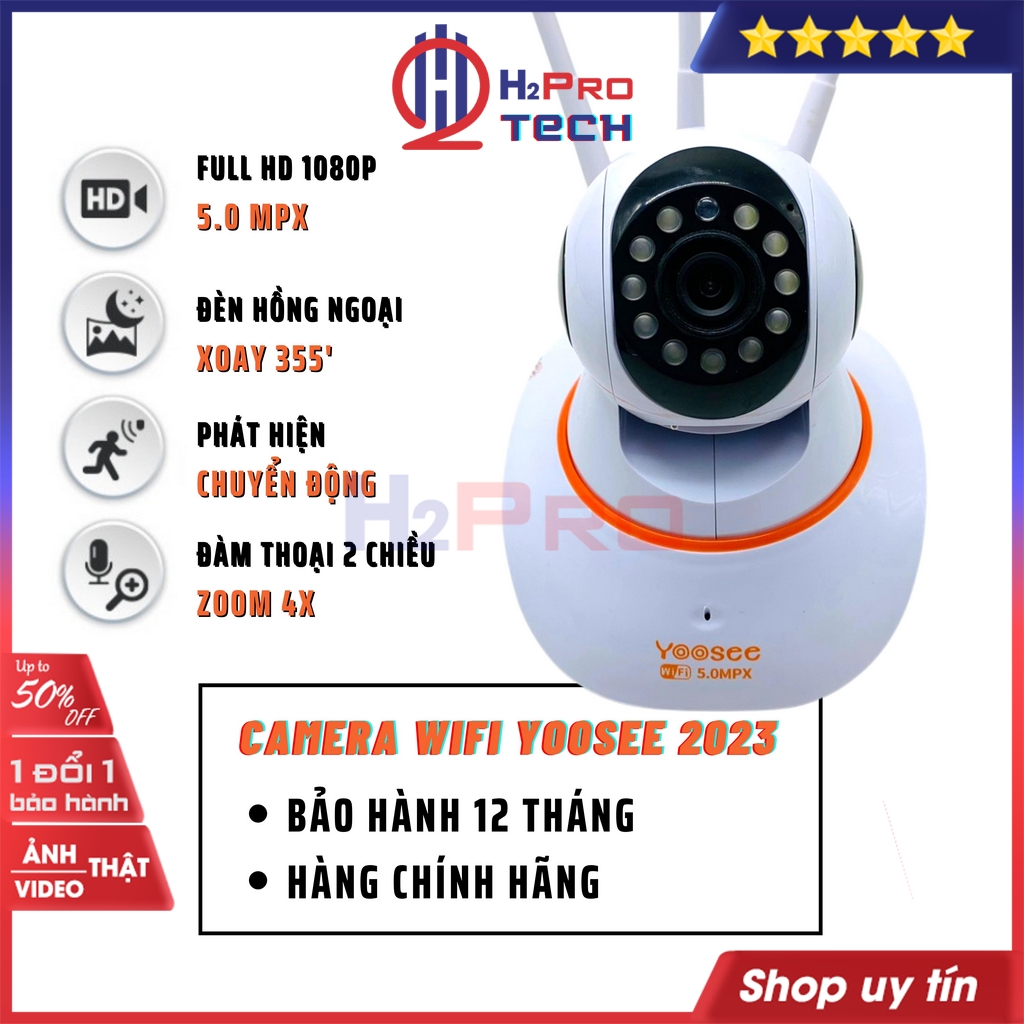 Camera Yoosee hỗ trợ xem đêm có màu
Camera Yoosee 3 Râu với tính năng xem đêm có màu và khả năng xoay 360 độ
Kết Nối Camera Yoosee Với Các Thiết Bị Khác
Bên cạnh việc kết nối với điện thoại di động, camera Yoosee cũng có thể kết nối với các thiết bị khác như máy tính bảng, PC, và hệ thống giám sát qua mạng. Việc kết nối đơn giản và nhanh chóng, giúp bạn dễ dàng quản lý nhiều thiết bị cùng lúc.
 Kết nối camera Yoosee với máy tính dễ dàng
Hướng dẫn cách chia sẻ camera Yoosee từ điện thoại cho các thiết bị khác
Thông qua các hướng dẫn và hình ảnh chi tiết, việc cài đặt và sử dụng camera Yoosee sẽ trở nên dễ dàng và hiệu quả. Chúc bạn thành công trong việc thiết lập hệ thống giám sát an ninh cho gia đình và công ty của mình!

