
Camera Yoosee là một trong những thiết bị giám sát phổ biến nhờ giá thành hợp lý, dễ sử dụng và tính năng đa dạng. Bài viết này sẽ cung cấp hướng dẫn chi tiết cách cài đặt, sử dụng và tối ưu hiệu quả camera Yoosee trên điện thoại, máy tính cũng như khắc phục các lỗi thường gặp.
1. Giới Thiệu Camera Yoosee
Camera Yoosee thuộc dòng camera IP Wifi thông minh, hỗ trợ quan sát từ xa qua ứng dụng Yoosee. Điểm mạnh của dòng camera này là:
- Kết nối Wi-Fi ổn định, cài đặt nhanh chóng
- Tích hợp mic và loa cho phép đàm thoại 2 chiều
- Hỗ trợ lưu trữ trên thẻ nhớ hoặc đám mây
- Tương thích nhiều thiết bị: Android, iOS, Windows
 Camera Yoosee kết nối Wi-Fi dễ dàng và quan sát từ xa
2. Cách Tải Ứng Dụng Yoosee
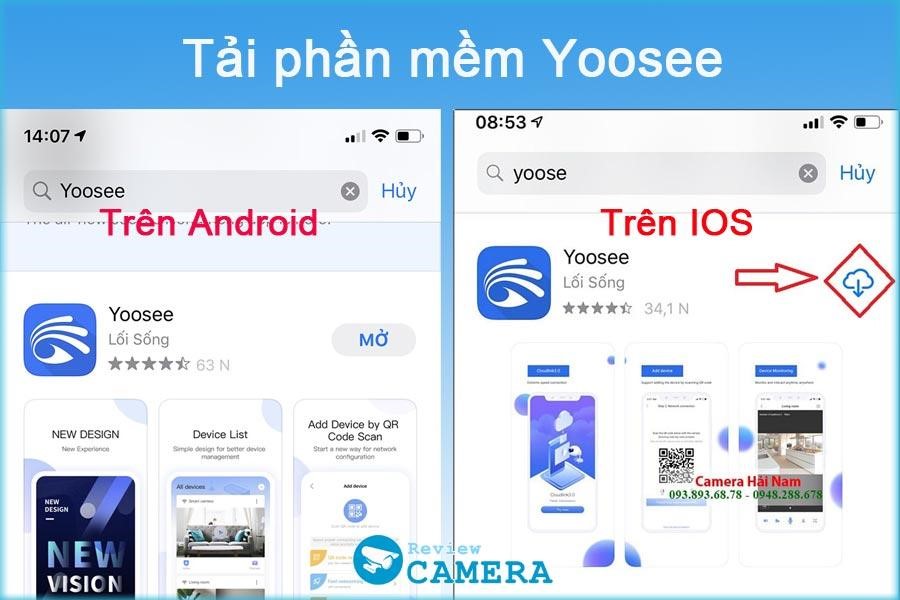
Để sử dụng camera, bạn cần tải ứng dụng Yoosee về điện thoại hoặc máy tính:
- Trên điện thoại Android: Tải từ Google Play
- Trên iPhone/iPad: Tải từ App Store
- Trên máy tính: Sử dụng phần mềm CMS Client hoặc ứng dụng giả lập
 Ứng dụng Yoosee hỗ trợ quản lý camera từ xa
3. Hướng Dẫn Cài Đặt Camera Yoosee
Bước 1: Kết nối thiết bị
- Cắm nguồn cho camera
- Đặt gần modem Wi-Fi để dễ dàng kết nối
Bước 2: Cấu hình trên điện thoại
- Mở ứng dụng Yoosee
- Chọn Thêm thiết bị → Kết nối bằng Wi-Fi SmartLink
- Nhập mật khẩu Wi-Fi và đợi camera tự đồng bộ
Bước 3: Đặt tên và quản lý
- Sau khi kết nối thành công, đặt tên cho camera theo vị trí: Phòng khách, Cửa chính…
- Bắt đầu giám sát và cài đặt các tính năng khác
.jpg) Kết nối camera Yoosee với điện thoại qua Wi-Fi SmartLink
Kết nối camera Yoosee với điện thoại qua Wi-Fi SmartLink
4. Các Tính Năng Chính Của Camera Yoosee
- Xem trực tiếp: Hình ảnh HD rõ nét, xoay ngang/dọc 360°
- Xem lại: Truy xuất video trên thẻ nhớ hoặc lưu trữ đám mây
- Cảnh báo chuyển động: Gửi thông báo khi phát hiện hoạt động bất thường
- Chia sẻ camera: Cho phép nhiều người cùng truy cập một thiết bị
 Camera Yoosee hỗ trợ giám sát 360 độ trong nhà
5. Hướng Dẫn Xem Lại Camera Yoosee
Để xem lại video đã ghi:
- Mở ứng dụng Yoosee
- Chọn camera cần xem → Playback/Xem lại
- Lọc theo ngày, giờ để xem video cần thiết
 Cách xem lại video đã ghi từ camera Yoosee trên điện thoại
6. Cách Chia Sẻ Camera Cho Người Khác
Camera Yoosee cho phép chia sẻ quyền truy cập:
- Vào Cài đặt thiết bị → Chia sẻ
- Nhập tài khoản/email Yoosee của người được chia sẻ
- Người được cấp quyền sẽ nhận thông báo và truy cập dễ dàng
 Chia sẻ camera Yoosee từ điện thoại sang máy tính dễ dàng
7. Xử Lý Các Lỗi Thường Gặp
- Không kết nối được Wi-Fi: Kiểm tra mật khẩu, đặt camera gần modem
- Không xem lại được video: Kiểm tra thẻ nhớ hoặc cài đặt lưu trữ
- Camera bị mờ: Vệ sinh ống kính, điều chỉnh tiêu cự
- Mất kết nối đột ngột: Khởi động lại camera và router
 Khắc phục lỗi không kết nối Wi-Fi trên camera Yoosee
8. Kết Luận
Camera Yoosee là lựa chọn tối ưu cho nhu cầu giám sát gia đình, văn phòng với mức giá hợp lý. Chỉ cần vài bước cài đặt đơn giản, bạn có thể quản lý an ninh hiệu quả mọi lúc, mọi nơi.
Nếu bạn đang tìm một camera Wi-Fi giá rẻ, dễ dùng, nhiều tính năng, thì Yoosee chắc chắn là một giải pháp đáng để cân nhắc.

