
- 1. Điểm nổi bật của TP-Link M7350
- 2. Chuẩn bị trước khi thiết lập
- 3. Thiết lập nhanh lần đầu
- 4. Đổi tên mạng Wi-Fi và mật khẩu
- 5. Thiết lập APN và nhà mạng
- 6. Quản lý thiết bị kết nối, băng tần và dữ liệu
- 7. Chia sẻ dữ liệu qua thẻ microSD
- 8. Tối ưu tốc độ, phủ sóng và thời lượng pin
- 9. Khắc phục sự cố thường gặp
- 10. So sánh nhanh TP-Link M7000, M7300, M7350, M7200
- 11. Cập nhật firmware và bảo mật
- 12. Câu hỏi thường gặp
- 13. Kết luận
TP-Link M7350 là bộ phát Wi-Fi di động sử dụng SIM 3G/4G LTE, phù hợp đi công tác, du lịch hoặc làm việc từ xa. Bài viết này giúp bạn thiết lập nhanh, đổi tên và mật khẩu Wi-Fi, tối ưu hiệu năng, quản lý dữ liệu, xử lý lỗi phổ biến và cập nhật firmware để M7350 hoạt động ổn định, an toàn.
Điểm nổi bật của TP-Link M7350
- Kết nối 4G LTE tốc độ cao, chia sẻ Internet cho tối đa 10 thiết bị
- Màn hình hiển thị trạng thái: tín hiệu mạng, dung lượng pin, dữ liệu sử dụng, số thiết bị kết nối
- Hỗ trợ thẻ microSD để chia sẻ dữ liệu nội bộ qua Wi-Fi
- Quản lý qua giao diện web hoặc ứng dụng tpMiFi trên điện thoại
- Bảo mật WPA2, giới hạn thiết bị, chặn thiết bị lạ, giám sát dung lượng data
M7350 có thiết kế nhỏ gọn, thao tác trực quan và độ ổn định tốt trong nhiều môi trường sử dụng.
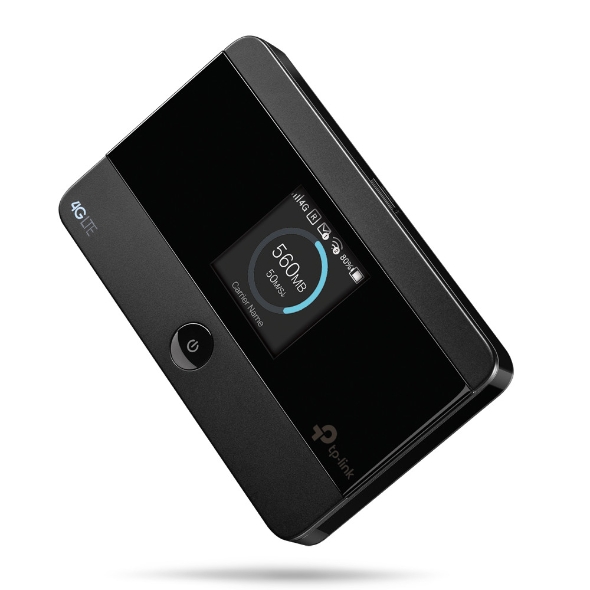 Wi-Fi di động TP-Link M7350 thiết kế nhỏ gọn, màn hình hiển thị trạng thái mạng 4G và pin
Chuẩn bị trước khi thiết lập
- SIM 3G/4G đang còn dung lượng data, bật dịch vụ data của nhà mạng
- Sạc đầy pin M7350 lần đầu để đảm bảo thời lượng hoạt động
- Kiểm tra kích thước SIM phù hợp (thông thường micro-SIM)
- Tải ứng dụng tpMiFi trên iOS/Android để tiện quản lý
- Chuẩn bị thông tin APN của nhà mạng trong trường hợp thiết bị chưa truy cập Internet tự động
Thiết lập nhanh lần đầu
- Lắp SIM vào khe SIM, bật nguồn M7350
- Trên màn hình M7350, xem SSID và mật khẩu Wi-Fi mặc định
- Kết nối điện thoại/laptop vào Wi-Fi của M7350
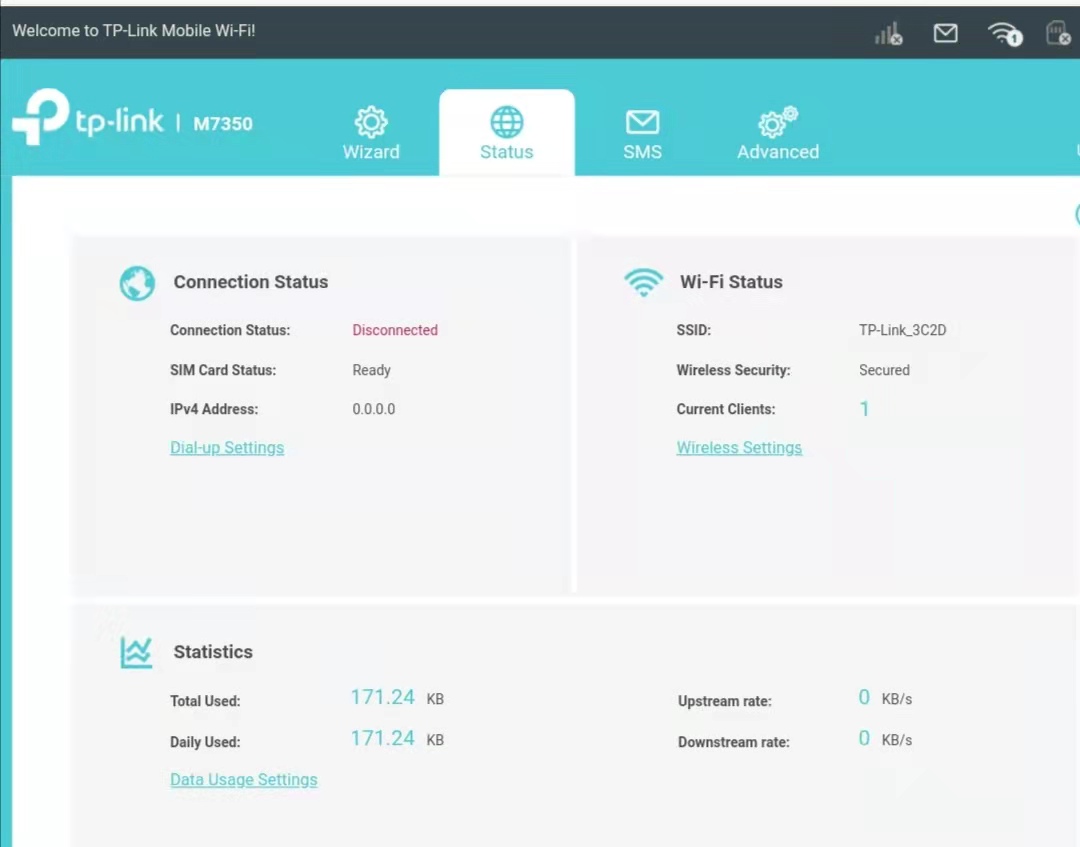
- Truy cập tplinkmifi.net hoặc 192.168.0.1 trên trình duyệt
- Đăng nhập tài khoản quản trị mặc định, sau đó đổi mật khẩu quản trị để bảo mật
- Kiểm tra trạng thái mạng, tín hiệu 4G và thử truy cập Internet
 Giao diện web cấu hình TP-Link M7350 trên máy tính để thay đổi SSID, mật khẩu và cài đặt mạng
Đổi tên mạng Wi-Fi và mật khẩu
- Vào mục Wireless Settings trên giao diện web
- Đổi tên mạng Wi-Fi (SSID) dễ nhớ, tránh trùng với mạng xung quanh
- Chọn bảo mật WPA2-PSK, nhập mật khẩu mạnh từ 12–16 ký tự (kết hợp chữ hoa, chữ thường, số)
- Lưu cài đặt, thiết bị sẽ phát lại Wi-Fi với SSID mới
Bạn cũng có thể thực hiện trên ứng dụng tpMiFi: vào Cài đặt Wi-Fi, đổi SSID và mật khẩu nhanh chóng.
 Trang cài đặt bảo mật Wi-Fi TP-Link M7350 hiển thị tùy chọn WPA2 và khu vực thay đổi mật khẩu
Thiết lập APN và nhà mạng
Nếu M7350 kết nối Wi-Fi bình thường nhưng không có Internet:
- Kiểm tra SIM còn data, bật dữ liệu di động
- Vào mục Network/APN, chọn Auto hoặc Manual
- Với Manual, nhập đúng APN theo nhà mạng. Nếu không chắc, liên hệ tổng đài nhà mạng để lấy APN chính xác
- Lưu cài đặt và khởi động lại M7350
 Thiết lập APN trên TP-Link M7350 giúp khắc phục lỗi không có kết nối Internet khi dùng SIM 4G
Quản lý thiết bị kết nối, băng tần và dữ liệu
- Giới hạn số thiết bị truy cập để giữ tốc độ ổn định
- Chặn thiết bị lạ trong phần danh sách Client
- Bật cảnh báo dung lượng data, đặt ngưỡng theo gói cước để tránh vượt mức
- Tối ưu kênh Wi-Fi 2.4 GHz, ưu tiên băng thông cho ứng dụng quan trọng nếu có tùy chọn QoS
Quản lý toàn diện bằng ứng dụng tpMiFi trên điện thoại giúp bạn theo dõi thời gian thực, khóa thiết bị lạ, đổi mật khẩu trong vài giây.
 Ứng dụng tpMiFi quản lý TP-Link M7350: xem dữ liệu đã dùng, đổi SSID, giới hạn số thiết bị và bảo mật
Chia sẻ dữ liệu qua thẻ microSD
M7350 hỗ trợ thẻ microSD để biến thiết bị thành bộ nhớ chia sẻ:
- Lắp thẻ microSD, vào mục Storage/Sharing
- Bật chia sẻ qua Wi-Fi, đặt quyền truy cập (đọc/ghi)
- Thiết bị trong mạng có thể truy cập nội dung thẻ theo đường dẫn được TP-Link cung cấp
Tính năng này hữu ích khi làm việc nhóm, chia sẻ tài liệu nhanh mà không cần cáp.
 Bộ phát Wi-Fi di động TP-Link M7350 hỗ trợ thẻ microSD, chia sẻ dữ liệu nội bộ qua Wi-Fi
Tối ưu tốc độ, phủ sóng và thời lượng pin
- Đặt M7350 ở vị trí thoáng, gần cửa sổ để bắt sóng 4G tốt hơn
- Tránh để cạnh thiết bị gây nhiễu 2.4 GHz như lò vi sóng, loa Bluetooth
- Cập nhật firmware mới để cải thiện hiệu năng
- Giảm số thiết bị truy cập đồng thời, tắt chia sẻ dữ liệu khi không dùng
- Bật chế độ tiết kiệm pin, tắt màn hình nhanh hơn nếu thường xuyên di chuyển
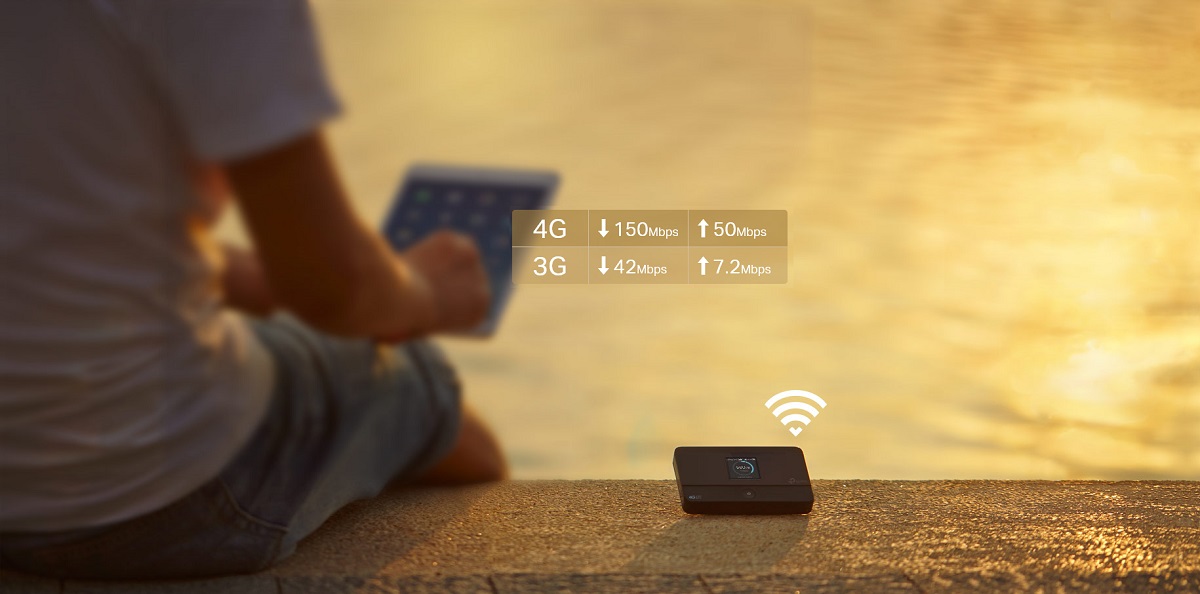
 Trải nghiệm thực tế bộ phát Wi-Fi 4G TP-Link M7350 cho tốc độ ổn định, phù hợp công tác và du lịch
Khắc phục sự cố thường gặp
- Không có Internet: kiểm tra SIM, bật data, thiết lập APN thủ công, thử SIM khác
- Không thấy SSID: khởi động lại thiết bị, kiểm tra đã bật phát Wi-Fi
- Mạng chậm: giảm số thiết bị kết nối, đổi kênh Wi-Fi, đặt thiết bị ở vị trí nhiều tín hiệu 4G
- Không đăng nhập được giao diện web: kiểm tra địa chỉ tplinkmifi.net hoặc 192.168.0.1, cáp kết nối, xóa cache trình duyệt
- Cài đặt sai hoặc quên mật khẩu: giữ nút Reset 10 giây để khôi phục mặc định, sau đó cấu hình lại
 Nút reset và hướng dẫn khôi phục cài đặt gốc trên TP-Link M7350 giúp xử lý lỗi nhanh chóng
So sánh nhanh TP-Link M7000, M7300, M7350, M7200
- M7000/M7200: cơ bản, tập trung vào chia sẻ 4G cho nhu cầu phổ thông, không có màn hình trạng thái
- M7300: gần giống M7350 nhưng ít tính năng hiển thị/giám sát hơn tùy phiên bản
- M7350: màn hình trực quan, quản lý dung lượng data tốt, hỗ trợ chia sẻ thẻ microSD, phù hợp người dùng cần kiểm soát và tối ưu
Nếu bạn ưu tiên sự đơn giản và giá tốt, M7000/M7200 là lựa chọn ổn. Cần giám sát chi tiết, M7350 là lựa chọn toàn diện.
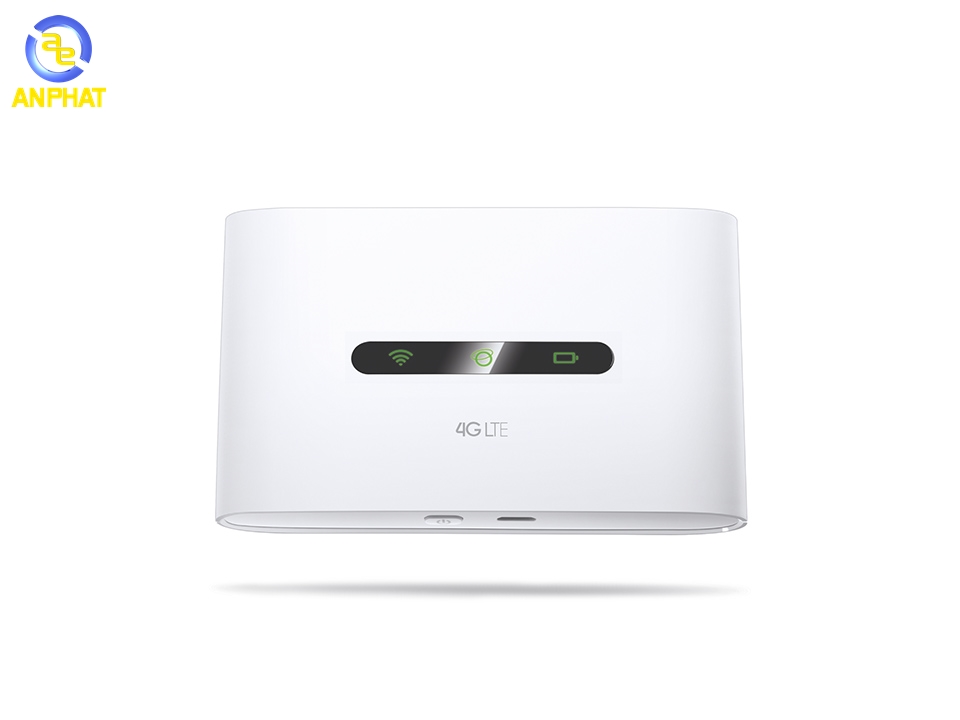 Bộ phát Wi-Fi di động TP-Link M7300 dùng SIM 4G, tham khảo khi so sánh với M7350 và M7000
Cập nhật firmware và bảo mật
- Vào mục Update trên giao diện web hoặc kiểm tra phiên bản qua tpMiFi
- Sao lưu cấu hình trước khi cập nhật
- Sau khi nâng cấp, khởi động lại thiết bị và kiểm tra ổn định kết nối
- Bảo mật: dùng WPA2-PSK, mật khẩu mạnh, đổi mật khẩu quản trị, chặn thiết bị lạ, ẩn SSID nếu cần
Cập nhật firmware định kỳ giúp vá lỗi, nâng hiệu năng và tăng cường an toàn dữ liệu.
 Hướng dẫn cập nhật firmware TP-Link M7350 để nâng cao hiệu năng và bảo mật hệ thống
Câu hỏi thường gặp
- M7350 kết nối tối đa bao nhiêu thiết bị cùng lúc: tối đa 10 thiết bị
- Dùng được với SIM của nhà mạng nào: sử dụng SIM 3G/4G các nhà mạng phổ biến; tương thích tùy theo băng tần hỗ trợ
- Đi nước ngoài có dùng được không: được nếu SIM địa phương phù hợp và thiết bị hỗ trợ băng tần tại quốc gia đó
- Chia sẻ dữ liệu microSD có an toàn không: có, nên đặt quyền và mật khẩu truy cập
- Nên dùng app hay web: cả hai; app tpMiFi tiện theo dõi và đổi cài đặt nhanh, web phù hợp chỉnh chi tiết
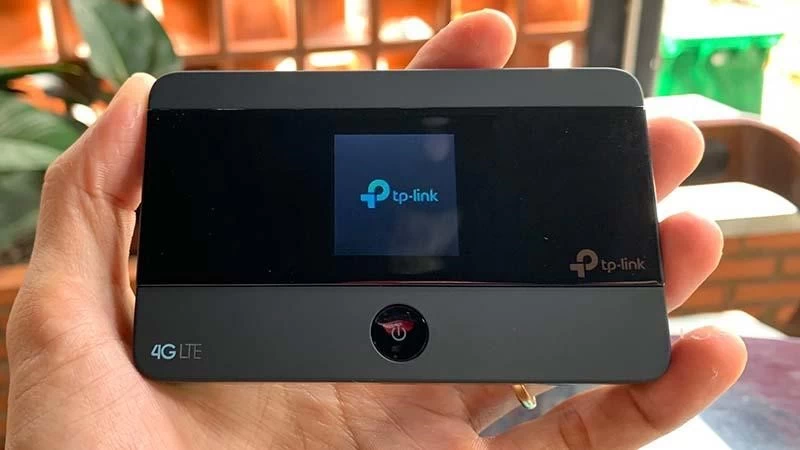 Bộ phát Wi-Fi di động TP-Link M7350 chính hãng tại Việt Nam, phù hợp nhiều nhu cầu sử dụng
Kết luận
TP-Link M7350 là bộ phát Wi-Fi di động ổn định, dễ dùng và giàu tính năng quản lý. Thiết lập đúng APN, đổi mật khẩu mạnh, cập nhật firmware và tối ưu vị trí đặt thiết bị sẽ giúp tốc độ và độ phủ sóng đạt hiệu quả cao, đảm bảo an toàn dữ liệu khi chia sẻ Internet cho nhiều thiết bị.

