Bạn muốn đăng nhập và xem camera Hikvision ổn định trên điện thoại, máy tính và cả trình duyệt web? Hướng dẫn này tổng hợp đầy đủ các bước thiết lập, đăng nhập, khắc phục lỗi và mẹo bảo mật để bạn sử dụng Hik-Connect, iVMS-4200 và đăng nhập cục bộ qua IP một cách trơn tru.
1) Chuẩn bị trước khi đăng nhập
- Kiểm tra thiết bị: đảm bảo camera/đầu ghi đã kích hoạt, có mật khẩu admin mạnh, giờ hệ thống chính xác.
- Cập nhật firmware: dùng bản ổn định mới nhất để tương thích Hik-Connect và cải thiện bảo mật.
- Kết nối mạng:
- Camera/đầu ghi có internet (cắm LAN, hoặc Wi-Fi nếu là camera Wi-Fi)
- Đèn/báo trạng thái online
- Bật Hik-Connect trên thiết bị:
- Truy cập qua trình duyệt LAN hoặc trực tiếp bằng chuột màn hình nối vào đầu ghi
- Bật “Enable Hik-Connect” và đặt Mã xác thực (Verification Code) 6–12 ký tự
- Chuẩn bị mã QR/Serial No: ở nhãn thiết bị hoặc mục System Information
2) Tạo tài khoản và đăng nhập Hik-Connect trên điện thoại
- Bước 1: Tải ứng dụng Hik-Connect
- iOS: App Store
- Android: Google Play
- Bước 2: Đăng ký tài khoản bằng số điện thoại/email, xác thực OTP/email
- Bước 3: Đăng nhập app Hik-Connect
- Bước 4: Thêm thiết bị:
- Chọn dấu “+” > Quét mã QR trên thiết bị/hộp
- Nhập mã xác thực (Verification Code) đã đặt
- Đặt tên dễ nhớ cho thiết bị
- Bước 5: Xem trực tiếp, xem lại, bật thông báo cảnh báo
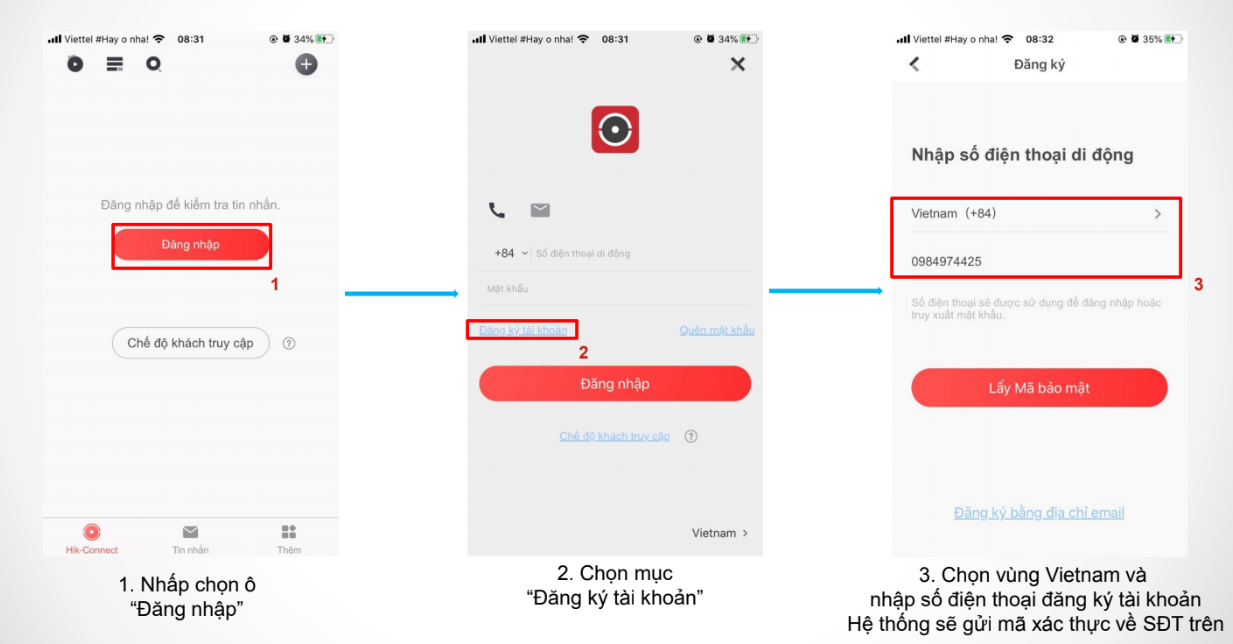 Màn hình ứng dụng Hik-Connect hướng dẫn sử dụng cho camera và đầu ghi Hikvision, giao diện tiếng Việt
3) Đăng nhập Hik-Connect trên web (xem trực tiếp bằng trình duyệt)
- Truy cập trang Hik-Connect web (phiên bản cập nhật có thể yêu cầu cài plugin/extension hoặc dùng WebRTC tùy khu vực)
- Đăng nhập bằng tài khoản Hik-Connect
- Chọn thiết bị và kênh camera cần xem
- Lưu ý:
- Một số tính năng xem/ghi hình có thể yêu cầu cài WebComponents/plug-in hoặc sử dụng Microsoft Edge (IE mode) tùy phiên bản
- Nếu không xem được, ưu tiên dùng iVMS-4200 trên Windows/macOS để ổn định hơn
 Màn hình hướng dẫn đăng nhập Hik-Connect trên web 2024, cài plugin xem camera Hikvision
4) Đăng nhập và xem camera Hikvision trên máy tính với iVMS-4200
- Bước 1: Tải iVMS-4200 từ trang Hikvision khu vực
- Bước 2: Cài đặt và tạo tài khoản phần mềm (client)
- Bước 3: Thêm thiết bị:
- Theo Hik-Connect: đăng nhập tài khoản Hik-Connect trong iVMS-4200, chọn thiết bị để liên kết
- Theo IP/Domain/DDNS: nhập IP LAN hoặc tên miền, cổng, user/password
- Bước 4: Tạo View, sắp xếp kênh, cấu hình ghi, xem lại, xuất video
 Giao diện iVMS-4200 xem camera Hikvision trên máy tính, thêm thiết bị và xem lại
5) Đăng nhập cục bộ qua trình duyệt nội bộ (LAN)
- Tìm IP của thiết bị:
- Xem trên màn hình đầu ghi: Menu > Network
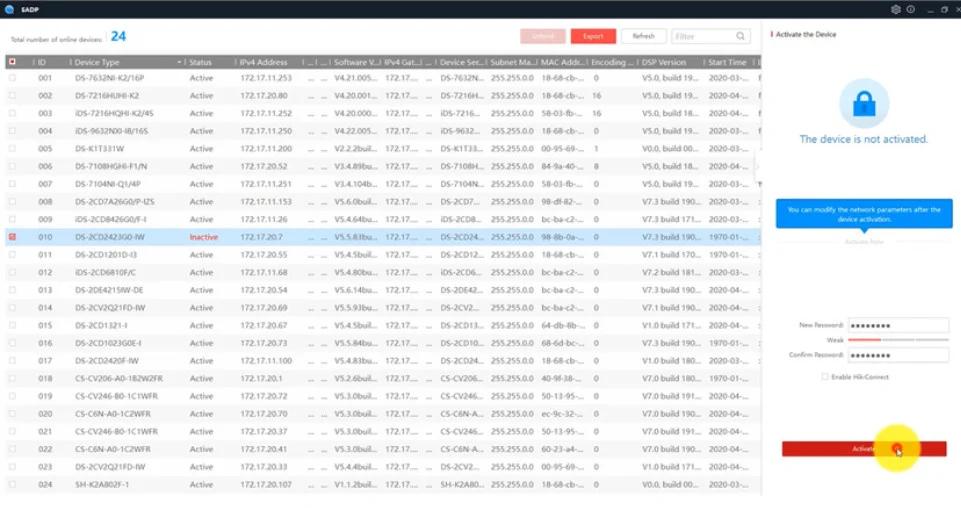
- Dùng SADP Tool để quét IP
- Nhập IP vào trình duyệt: http://IP-thiet-bi
- Đăng nhập bằng user/password admin
- Những việc nên làm:
- Kiểm tra trạng thái online Hik-Connect
- Đặt/mở mã hóa luồng, đặt mã xác thực (Verification Code)
- Cập nhật giờ, NTP
- Bật ONVIF nếu cần tương thích đầu ghi hãng khác
.jpg) Minh họa bật tính năng ONVIF trên camera IP Hikvision để tích hợp đầu ghi hãng khác
Minh họa bật tính năng ONVIF trên camera IP Hikvision để tích hợp đầu ghi hãng khác
6) Thiết lập bảo mật và quyền riêng tư khi đăng nhập
- Mật khẩu mạnh: dài ≥12 ký tự, gồm chữ hoa/thường, số, ký tự đặc biệt
- Bật mã hóa và mã xác thực:
- Mã xác thực phục vụ kết nối P2P Hik-Connect
- Không chia sẻ công khai mã này
- Bật thông báo đăng nhập lạ, nhật ký truy cập
- Phân quyền người dùng: chỉ chia sẻ kênh cần thiết, đặt quyền xem/không cho phép cấu hình
- Hai lớp bảo mật (2FA) trên tài khoản ứng dụng khi khả dụng
.jpg) Hướng dẫn lấy mã xác thực Hikvision để dùng cho tài khoản Hik-Connect, tăng cường bảo mật đăng nhập
Hướng dẫn lấy mã xác thực Hikvision để dùng cho tài khoản Hik-Connect, tăng cường bảo mật đăng nhập
7) Thêm thiết bị nhanh: QR, số seri, DDNS và gắn tên miền
- Thêm bằng QR/Serial: nhanh nhất trong Hik-Connect
- Thêm bằng IP/Domain:
- Dùng DDNS của Hikvision hoặc tên miền riêng
- Mở port trên router (Server Port, HTTP/HTTPS, RTSP)
- Ưu tiên UPnP hoặc NAT thủ công ổn định
- Gắn tên miền vào iVMS-4200: giúp truy cập khi IP WAN thay đổi
 Gắn tên miền Hik-Connect vào phần mềm iVMS-4200 để đăng nhập và xem camera ổn định
8) Xử lý lỗi đăng nhập Hikvision thường gặp
- Sai mật khẩu/Verification Code:
- Kiểm tra viết hoa/thường, ký tự đặc biệt, khoảng trắng
- Nếu nhập sai nhiều lần, thiết bị có thể khóa tạm thời
- Thiết bị Offline:
- Kiểm tra mạng internet, cáp LAN, Wi-Fi 2.4GHz, đèn báo
- Kiểm tra DNS trên thiết bị (8.8.8.8/1.1.1.1)
- Kiểm tra tường lửa/router chặn P2P
- Không xem được trên web:
- Cài plugin/WebComponents hoặc thử trình duyệt khác, Edge IE mode
- Dùng iVMS-4200 để thay thế
- Mạng khách sạn/CGNAT:
- Ưu tiên P2P Hik-Connect
- Dùng VPN nếu chặn P2P
- Khóa tài khoản/thiết bị:
- Đợi hết thời gian khóa hoặc reset bằng công cụ chính hãng
 Cách xử lý bị khóa mật khẩu do đăng nhập sai nhiều lần trên camera/đầu ghi Hikvision
9) Reset mật khẩu khi quên thông tin đăng nhập
- Qua Hik-Connect: dùng email/số điện thoại khôi phục
- Qua công cụ hỗ trợ reset của Hikvision:
- Sử dụng file/export do thiết bị tạo và xác minh bởi hỗ trợ kỹ thuật
- Hoặc QR/serial và chứng minh sở hữu
- Lưu ý: Không dùng công cụ không rõ nguồn gốc
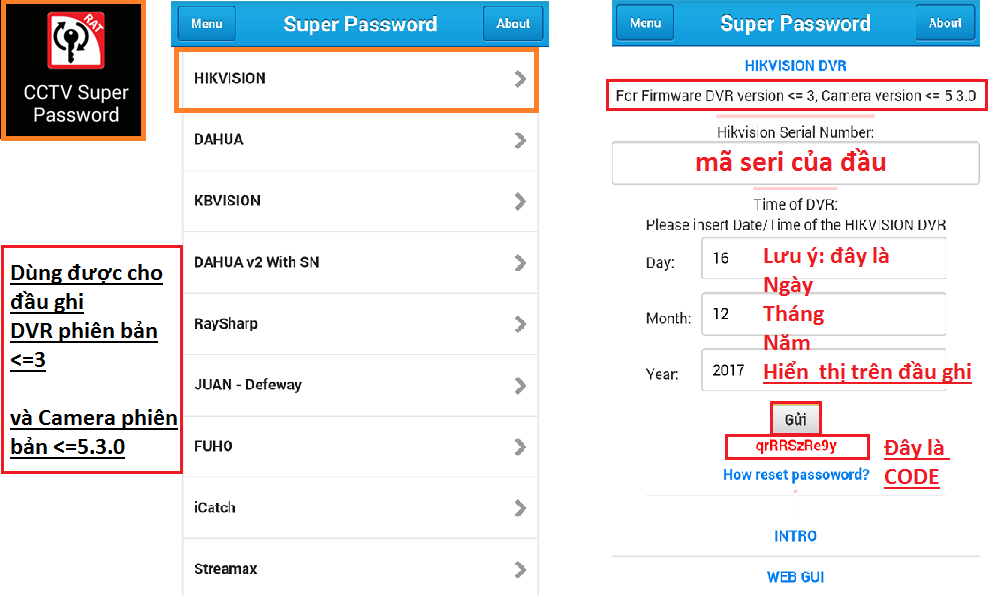 Công cụ reset mật khẩu đầu ghi Hikvision hỗ trợ khôi phục đăng nhập an toàn
10) Hướng dẫn nhanh theo từng nền tảng
- Điện thoại (Hik-Connect):
- Tải app > Đăng ký/đăng nhập > Thêm thiết bị bằng QR > Nhập mã xác thực > Xem trực tiếp
- Máy tính (iVMS-4200):
- Cài iVMS-4200 > Đăng nhập Hik-Connect trong phần mềm hoặc thêm IP/DDNS > Tạo View > Xem/ghi hình
- Web:
- Vào Hik-Connect web > Đăng nhập > Cấp quyền trình duyệt/plug-in nếu cần > Chọn thiết bị để xem
- LAN (trình duyệt):
- Vào IP thiết bị > Đăng nhập admin > Kiểm tra Hik-Connect Online > Cấu hình mạng, thời gian, bảo mật
11) Mẹo tối ưu trải nghiệm xem camera
- Tối ưu băng thông:
- Dùng sub-stream cho xem trực tiếp trên 4G/5G, main-stream để ghi hình
- Bật H.265/H.265+ nếu camera/đầu ghi hỗ trợ
- Chống trễ và giật:
- Ưu tiên kết nối dây cho đầu ghi/camera cố định
- Cố định kênh Wi-Fi, tránh nhiễu, chọn băng tần 2.4GHz cho camera Wi-Fi
- Nâng cao bảo mật:
- Đổi cổng mặc định, tắt những dịch vụ không dùng
- Thường xuyên thay đổi mật khẩu, kiểm tra nhật ký truy cập
- Quản trị người dùng:
- Dùng tính năng chia sẻ trên Hik-Connect, phân quyền view/playback
- Thu hồi quyền khi không còn nhu cầu
 Ba cách đăng ký tài khoản Hikvision (Hik-Connect) và thêm thiết bị để xem camera trên điện thoại
12) Câu hỏi thường gặp (FAQ)
- Không tìm thấy thiết bị khi quét QR?
- Kiểm tra ánh sáng, dán QR có mờ không. Thử nhập Serial No thủ công
- Nhập đúng Verification Code mà báo lỗi?
- Mã xác thực phân biệt hoa/thường và ký tự đặc biệt. Thử đặt lại mã trong mục Platform Access
- Không nhận được thông báo push?
- Bật Notification trong app và cho phép hệ điều hành gửi thông báo. Kiểm tra chế độ tiết kiệm pin
- Xem lại (Playback) bị chậm?
- Chọn sub-stream, giảm số kênh cùng lúc, ưu tiên Wi-Fi mạnh hoặc mạng dây cho thiết bị xem
- Có cần mở port khi dùng Hik-Connect?
- Không bắt buộc. Hik-Connect P2P thường không cần mở port. Chỉ cần khi bạn truy cập trực tiếp qua IP/DDNS
13) Checklist nhanh “đăng nhập là xem được”
- Thiết bị online, giờ chính xác, firmware ổn định
- Bật Hik-Connect và đặt Verification Code
- Tài khoản Hik-Connect đã xác minh
- Thêm thiết bị bằng QR/Serial thành công
- Ứng dụng/Phần mềm cập nhật phiên bản mới nhất
- Đã kiểm tra băng thông mạng và thông báo đẩy
 Màn hình hướng dẫn xem camera Hikvision trên điện thoại bằng Hik-Connect, thao tác nhanh cho người mới
14) Tài nguyên nâng cao nên biết
- DDNS/tên miền: hữu ích khi cần truy cập IP trực tiếp và tích hợp phần mềm bên thứ ba
- ONVIF: bật khi cần đưa camera Hikvision vào đầu ghi hãng khác
- Hik-ProConnect: giải pháp dành cho kỹ thuật viên/quản trị nhiều dự án
- Lưu trữ đám mây/FTP/NAS: tăng mức độ an toàn dữ liệu